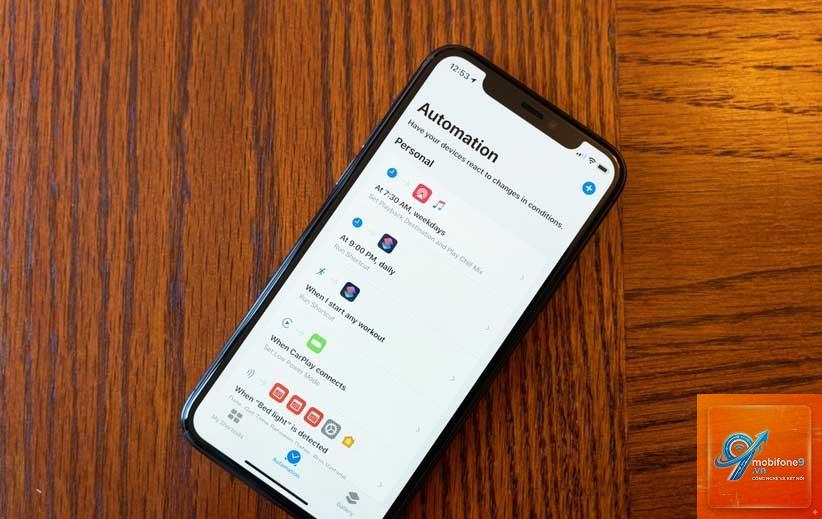
Việc tự động hóa các tác vụ trên iPhone khi kết nối với thiết bị Bluetooth không chỉ giúp tiết kiệm thời gian mà còn nâng cao trải nghiệm sử dụng hàng ngày. Với ứng dụng Shortcuts (Phím tắt) có sẵn trên iOS, bạn hoàn toàn có thể thiết lập các quy trình tự động dựa trên sự kiện kết nối Bluetooth. Bài viết này sẽ hướng dẫn bạn cách tạo automation khi kết nối bluetooth iphone một cách chi tiết, từ khái niệm cơ bản đến các ứng dụng nâng cao.
Automation Bluetooth trên iPhone là tính năng cho phép iPhone tự động thực hiện một chuỗi hành động được lập trình sẵn ngay khi thiết bị phát hiện kết nối hoặc ngắt kết nối với một thiết bị Bluetooth cụ thể. Tính năng này được xây dựng dựa trên ứng dụng Shortcuts, một công cụ mạnh mẽ giúp người dùng tạo các kịch bản tự động hóa phức tạp mà không cần kiến thức lập trình.
Ví dụ, khi bạn kết nối tai nghe Bluetooth với iPhone, thiết bị có thể tự động mở ứng dụng nhạc, điều chỉnh âm lượng về mức ưa thích và bật chế độ Focus. Ngược lại, khi ngắt kết nối, iPhone có thể tạm dừng nhạc và chuyển về chế độ im lặng.
Điều kiện cần có để tạo automation Bluetooth
Trước khi bắt đầu cách tạo automation khi kết nối bluetooth iphone, bạn cần đảm bảo các yếu tố sau:
iPhone chạy iOS 13 trở lên (khuyến nghị iOS 16 hoặc 17 để có đầy đủ tính năng)
Ứng dụng Shortcuts (Phím tắt) được cài đặt sẵn trên máy
Thiết bị Bluetooth đã được ghép nối với iPhone ít nhất một lần
Bật Bluetooth và các quyền truy cập cần thiết trong Cài đặt
Hướng dẫn chi tiết cách tạo automation khi kết nối bluetooth iphone
Bước 1: Mở ứng dụng Shortcuts
Tìm và mở ứng dụng Shortcuts trên iPhone. Đây là ứng dụng có biểu tượng màu tím với hình nút Play màu trắng. Nếu chưa có,
Bạn cần tạo riêng từng automation cho mỗi thiết bị Bluetooth. Hiện tại, Shortcuts không hỗ trợ chọn nhiều thiết bị trong cùng một trigger. Tuy nhiên,
Không. Ứng dụng Shortcuts là công cụ duy nhất trên iPhone cho phép tạo automation dựa trên sự kiện Bluetooth. Đây là tính năng tích hợp sẵn trong iOS và không thể thay thế bằng ứng dụng khác.
Tại sao automation Bluetooth của tôi không hoạt động khi iPhone khóa?
Automation Bluetooth vẫn hoạt động khi iPhone khóa, nhưng một số hành động như mở ứng dụng có thể yêu cầu mở khóa thiết bị. Để khắc phục, hãy sử dụng các hành động không yêu cầu tương tác như phát nhạc, điều chỉnh âm lượng hoặc bật chế độ Focus.
Có thể tạo automation khi kết nối bluetooth iphone với Apple Watch không?
Có. Apple Watch sử dụng Bluetooth để kết nối với iPhone, vì vậy bạn hoàn toàn có thể tạo automation dựa trên sự kiện kết nối hoặc ngắt kết nối với đồng hồ. Điều này hữu ích khi bạn muốn tự động chuyển chế độ khi đeo hoặc tháo đồng hồ.
Làm cách nào để xóa automation Bluetooth đã tạo?
Vào tab Automation trong ứng dụng Shortcuts, chạm vào automation bạn muốn xóa, sau đó chọn “Delete” (Xóa) ở cuối màn hình. Xác nhận hành động xóa để hoàn tất.
Mẹo nâng cao khi tạo automation Bluetooth
Kết hợp nhiều điều kiện
Bạn có thể kết hợp trigger Bluetooth với các điều kiện khác như thời gian, vị trí hoặc trạng thái thiết bị. Ví dụ, chỉ phát nhạc khi kết nối tai nghe Bluetooth và thời gian là buổi tối.
Sử dụng biến và câu lệnh điều kiện
Shortcuts hỗ trợ các biến như “Current Date” (Ngày hiện tại) hoặc “Device Name” (Tên thiết bị). Bạn có thể sử dụng chúng để tạo các kịch bản phức tạp hơn, như gửi tin nhắn báo cáo mỗi khi kết nối với thiết bị Bluetooth cụ thể.
Tạo automation cho nhiều người dùng
Nếu bạn dùng chung iPhone với người khác, mỗi người có thể tạo automation riêng cho thiết bị Bluetooth của mình. Tuy nhiên, cần lưu ý rằng automation sẽ chạy cho tất cả người dùng khi trigger được kích hoạt.
Kết luận
Cách tạo automation khi kết nối bluetooth iphone là một kỹ năng hữu ích giúp bạn tận dụng tối đa sức mạnh của hệ sinh thái iOS. Với ứng dụng Shortcuts, bạn có thể thiết lập các kịch bản tự động hóa phức tạp chỉ trong vài phút, từ việc phát nhạc khi kết nối tai nghe đến kích hoạt chế độ lái xe an toàn.
Hãy bắt đầu với những kịch bản đơn giản như tự động phát nhạc, sau đó dần dần khám phá thêm các hành động nâng cao. Với sự linh hoạt của Shortcuts, khả năng tự động hóa trên iPhone gần như là vô hạn. Quan trọng nhất, hãy luôn kiểm tra và tinh chỉnh automation để đảm bảo chúng hoạt động đúng như mong muốn.
Tôi là Như Ý, người đam mê công nghệ và hiện đang hoạt động trong lĩnh vực biên tập nội dung số. Trải qua hơn 5 năm làm việc, tôi đã tích lũy nhiều kinh nghiệm trong việc xây dựng nội dung về smartphone, thiết bị Apple, phần mềm, ứng dụng và các thủ thuật công nghệ hữu ích. Tôi luôn cố gắng cập nhật những thông tin mới nhất để mang đến cho người đọc các bài viết chất lượng, dễ hiểu và phù hợp với nhu cầu thực tế.