Việc tạo ảnh bằng trí tuệ nhân tạo (AI) trực tiếp trên iPhone đã trở nên phổ biến nhờ sức mạnh của chip Apple Neural Engine và các ứng dụng chuyên dụng. Không cần máy tính cấu hình cao, bạn vẫn có thể tạo ra những bức ảnh nghệ thuật, chân dung hoặc phong cảnh độc đáo chỉ với vài thao tác chạm. Bài viết này sẽ hướng dẫn bạn cách tạo ảnh AI trên iPhone một cách chi tiết, từ việc chọn ứng dụng phù hợp đến tối ưu prompt để có kết quả đẹp nhất.
Tạo ảnh AI trên iPhone là quá trình sử dụng các mô hình học sâu (deep learning) được tối ưu hóa cho thiết bị di động để sinh ra hình ảnh từ mô tả văn bản (text-to-image) hoặc từ ảnh gốc (image-to-image). Các mô hình này hoạt động dựa trên hàng tỷ tham số đã được huấn luyện, cho phép hiểu ngữ cảnh và tái tạo hình ảnh theo phong cách mong muốn. Khác với các công cụ chỉnh sửa ảnh truyền thống, AI có khả năng “vẽ” ra những thứ chưa từng tồn tại trong thư viện của bạn.
Phân loại các phương pháp tạo ảnh AI trên iPhone
Có ba hướng tiếp cận chính khi thực hiện cách tạo ảnh AI trên iPhone, mỗi phương pháp phù hợp với nhu cầu và trình độ khác nhau.
Tạo ảnh từ văn bản (Text-to-Image)
Đây là phương pháp phổ biến nhất. Bạn nhập một câu mô tả (prompt) bằng tiếng Việt hoặc tiếng Anh, AI sẽ phân tích và sinh ra hình ảnh tương ứng. Ví dụ: “một chú mèo đội mũ cao bồi đang cưỡi ván trượt trên sa mạc, phong cách hoạt hình Pixar”.
Tạo ảnh từ ảnh có sẵn (Image-to-Image)
Bạn cung cấp một bức ảnh gốc, sau đó yêu cầu AI biến đổi nó theo phong cách khác. Ví dụ: chụp ảnh chân dung của bạn và yêu cầu AI vẽ lại theo phong cách tranh sơn dầu hoặc anime.
Sử dụng bộ lọc AI thông minh
Nhiều ứng dụng tích hợp sẵn các bộ lọc AI có sẵn như “biến thành nhân vật hoạt hình”, “hóa thân thành siêu anh hùng” hoặc “tạo ảnh cổ trang”. Bạn chỉ cần chọn ảnh và áp dụng bộ lọc.
Lợi ích và hạn chế khi tạo ảnh AI trên iPhone
Lợi ích
Hạn chế
Tiết kiệm thời gian so với vẽ tay hoặc thiết kế đồ họa truyền thống
Chất lượng ảnh phụ thuộc nhiều vào prompt và ứng dụng sử dụng
Không yêu cầu kỹ năng vẽ hay thiết kế chuyên nghiệp
Một số ứng dụng miễn phí có watermark hoặc giới hạn số lần tạo
Có thể tạo ra vô số biến thể từ cùng một ý tưởng
Kết quả đôi khi không chính xác với mô tả, đặc biệt với các khái niệm trừu tượng
Tích hợp sẵn trên iPhone thế hệ mới (Apple Intelligence)
Yêu cầu iPhone 15 Pro trở lên cho các tính năng AI nâng cao của Apple
Hướng dẫn chi tiết cách tạo ảnh AI trên iPhone
Bước 1: Chọn ứng dụng tạo ảnh AI phù hợp
Hiện có rất nhiều ứng dụng hỗ trợ tạo ảnh AI trên App Store.
DreamStudio (Stable Diffusion): Cho phép tùy chỉnh nhiều tham số, phù hợp với người dùng muốn kiểm soát chi tiết.
Midjourney qua Discord: Chất lượng ảnh nghệ thuật cao nhất, nhưng cần tài khoản Discord và trả phí.
Canva: Tích hợp AI tạo ảnh, phù hợp với người dùng đã quen với thiết kế đồ họa.
Adobe Firefly: Tích hợp trong ứng dụng Adobe Express, chất lượng chuyên nghiệp.
Bước 2: Viết prompt hiệu quả
Prompt là yếu tố quyết định 90% chất lượng ảnh. Một prompt tốt cần có cấu trúc rõ ràng:
Chủ thể chính: “một cô gái”, “một tòa lâu đài”, “một chú chó”
Hành động hoặc trạng thái: “đang chạy”, “đang ngồi thiền”, “đang bay”
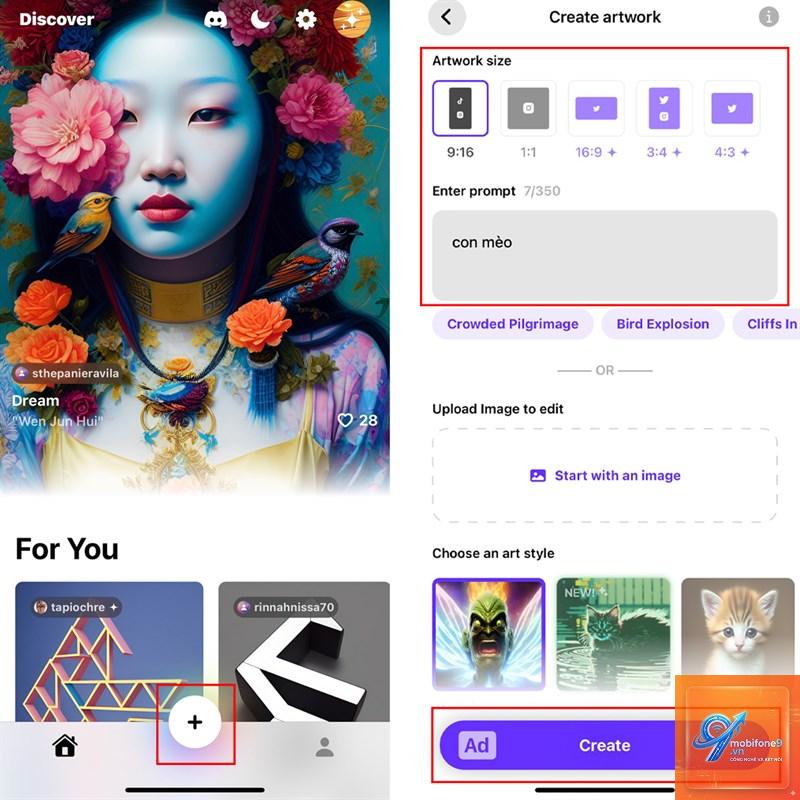
Ví dụ prompt hoàn chỉnh: “một chú mèo Ba Tư màu trắng đang ngồi trên bàn gỗ, phía sau là thư viện cổ, ánh sáng ấm từ đèn bàn, phong cách tranh minh họa Nhật Bản, độ phân giải 4K”.
Bước 3: Tùy chỉnh tham số và tạo ảnh
Sau khi nhập prompt, bạn cần điều chỉnh một số tham số cơ bản:
Tỷ lệ khung hình: 1:1 (hình vuông), 16:9 (màn hình rộng), 9:16 (story Instagram), 4:3 (ảnh thường)
Số lượng ảnh: Thường từ 1 đến 4 ảnh mỗi lần tạo
Mức độ sáng tạo: Thấp (bám sát prompt) đến Cao (tự do sáng tạo)
Phong cách: Chân thực, hoạt hình, 3D, tranh vẽ
Nhấn nút “Generate” hoặc “Create” và chờ từ 5 đến 30 giây tùy ứng dụng.
Bước 4: Tinh chỉnh và lưu ảnh
Sau khi có kết quả,
Hầu hết các ứng dụng đều yêu cầu kết nối Internet vì quá trình xử lý diễn ra trên máy chủ đám mây. Tuy nhiên, một số ứng dụng như Draw Things có thể chạy hoàn toàn offline trên các dòng iPhone có chip Apple Neural Engine mạnh.
Ứng dụng nào tạo ảnh AI miễn phí tốt nhất trên iPhone?
Microsoft Designer (Bing Image Creator) là lựa chọn miễn phí tốt nhất hiện nay nhờ sử dụng DALL-E 3 và không giới hạn số lần tạo ảnh cơ bản. DreamStudio cũng cung cấp gói tín dụng miễn phí khi đăng ký lần đầu.
Làm thế nào để tạo ảnh AI bằng tiếng Việt trên iPhone?
Hầu hết các ứng dụng đều hỗ trợ nhập prompt bằng tiếng Việt. Tuy nhiên, kết quả sẽ chính xác hơn nếu bạn sử dụng tiếng Anh vì dữ liệu huấn luyện chủ yếu bằng tiếng Anh.
Có. Các ứng dụng như DreamStudio, Midjourney (thông qua Discord) và Adobe Firefly đều hỗ trợ tính năng Image-to-Image. Bạn chỉ cần upload ảnh gốc và thêm prompt mô tả phong cách mong muốn.
Ảnh AI tạo ra có bị mờ hoặc vỡ hạt không?
Chất lượng ảnh phụ thuộc vào độ phân giải bạn chọn và ứng dụng sử dụng. Hầu hết các ứng dụng hiện nay đều hỗ trợ tạo ảnh ở độ phân giải 1024×1024 pixel trở lên, đủ sắc nét để đăng lên mạng xã hội. Nếu cần in ấn, hãy chọn độ phân giải cao nhất có thể.
Kết luận
Cách tạo ảnh AI trên iPhone không hề phức tạp như nhiều người vẫn nghĩ. Chỉ với một chiếc iPhone và ứng dụng phù hợp, bạn hoàn toàn có thể tạo ra những tác phẩm nghệ thuật số độc đáo chỉ trong vài phút. Điều quan trọng là dành thời gian để học cách viết prompt hiệu quả và thử nghiệm với nhiều phong cách khác nhau. Công nghệ AI đang phát triển từng ngày, và việc nắm bắt kỹ năng này sẽ giúp bạn không chỉ giải trí mà còn phục vụ công việc và học tập một cách sáng tạo. Hãy bắt đầu ngay hôm nay bằng cách tải một ứng dụng miễn phí và thử tạo bức ảnh AI đầu tiên của bạn.
Tôi là Như Ý, người đam mê công nghệ và hiện đang hoạt động trong lĩnh vực biên tập nội dung số. Trải qua hơn 5 năm làm việc, tôi đã tích lũy nhiều kinh nghiệm trong việc xây dựng nội dung về smartphone, thiết bị Apple, phần mềm, ứng dụng và các thủ thuật công nghệ hữu ích. Tôi luôn cố gắng cập nhật những thông tin mới nhất để mang đến cho người đọc các bài viết chất lượng, dễ hiểu và phù hợp với nhu cầu thực tế.