Việc bảo vệ những bức ảnh riêng tư trên iPhone là nhu cầu thiết yếu của nhiều người dùng. Cách tạo album ảnh ẩn iPhone không chỉ giúp bạn che giấu những khoảnh khắc cá nhân khỏi ánh nhìn tò mò mà còn đảm bảo an toàn dữ liệu khi cho người khác mượn máy. Trong bài viết này, chúng
Apple đã tích hợp sẵn tính năng ẩn ảnh ngay trong ứng dụng Photos từ phiên bản iOS 14 trở lên. Khi bạn thực hiện cách tạo album ảnh ẩn iPhone, hệ thống sẽ di chuyển các bức ảnh đã chọn vào một thư mục riêng biệt có tên “Hidden” (Ẩn). Thư mục này nằm ẩn trong tab Albums và không hiển thị trong thư viện chính, giúp bạn dễ dàng quản lý mà không lo bị phát hiện.
Tuy nhiên, cần lưu ý rằng thư mục Hidden vẫn có thể nhìn thấy được trong danh sách album nếu ai đó biết cách tìm. Để tăng cường bảo mật, bạn nên kết hợp với tính năng Face ID hoặc Touch ID để khóa thư mục này lại.
Các bước thực hiện cách tạo album ảnh ẩn iPhone cơ bản
Bước 1: Chọn ảnh cần ẩn
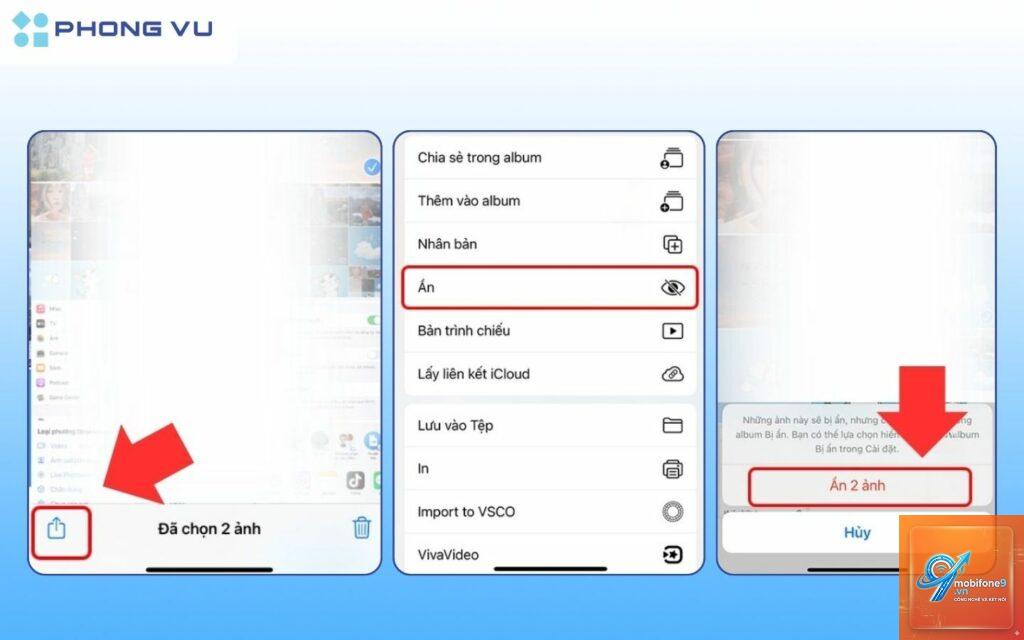
Mở ứng dụng Photos trên iPhone của bạn. Tại tab Library hoặc Albums, chạm vào nút Select ở góc trên bên phải màn hình. Tiếp theo, chạm vào từng bức ảnh hoặc video mà bạn muốn ẩn. Một dấu tích màu xanh sẽ xuất hiện trên mỗi mục đã chọn.
Bước 2: Sử dụng tùy chọn Hide
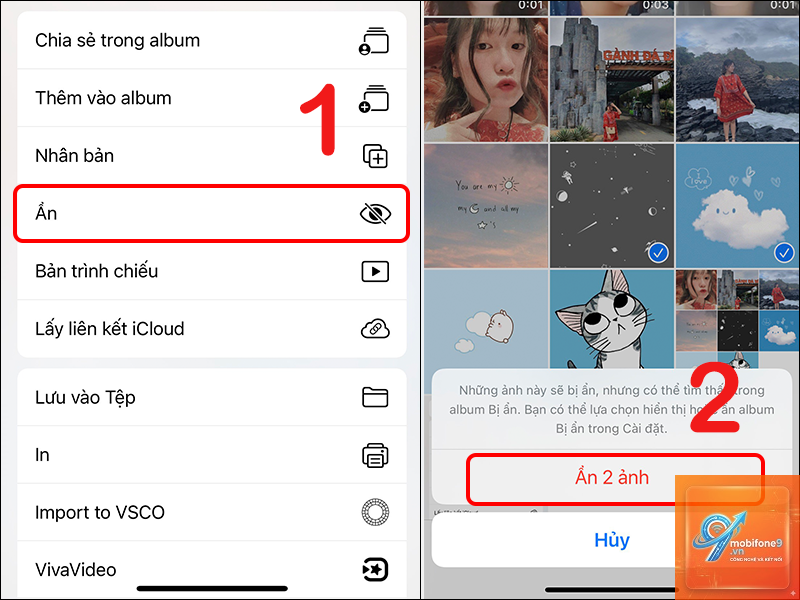
Sau khi đã chọn xong, chạm vào biểu tượng ba chấm (More) ở góc dưới bên phải màn hình. Một menu thả xuống sẽ hiện ra với nhiều tùy chọn. Chạm vào Hide (Ẩn) để tiến hành ẩn các ảnh đã chọn. Một hộp thoại xác nhận sẽ xuất hiện, yêu cầu bạn xác nhận hành động này. Chạm vào Hide Photo để hoàn tất.
Bước 3: Kiểm tra album Hidden
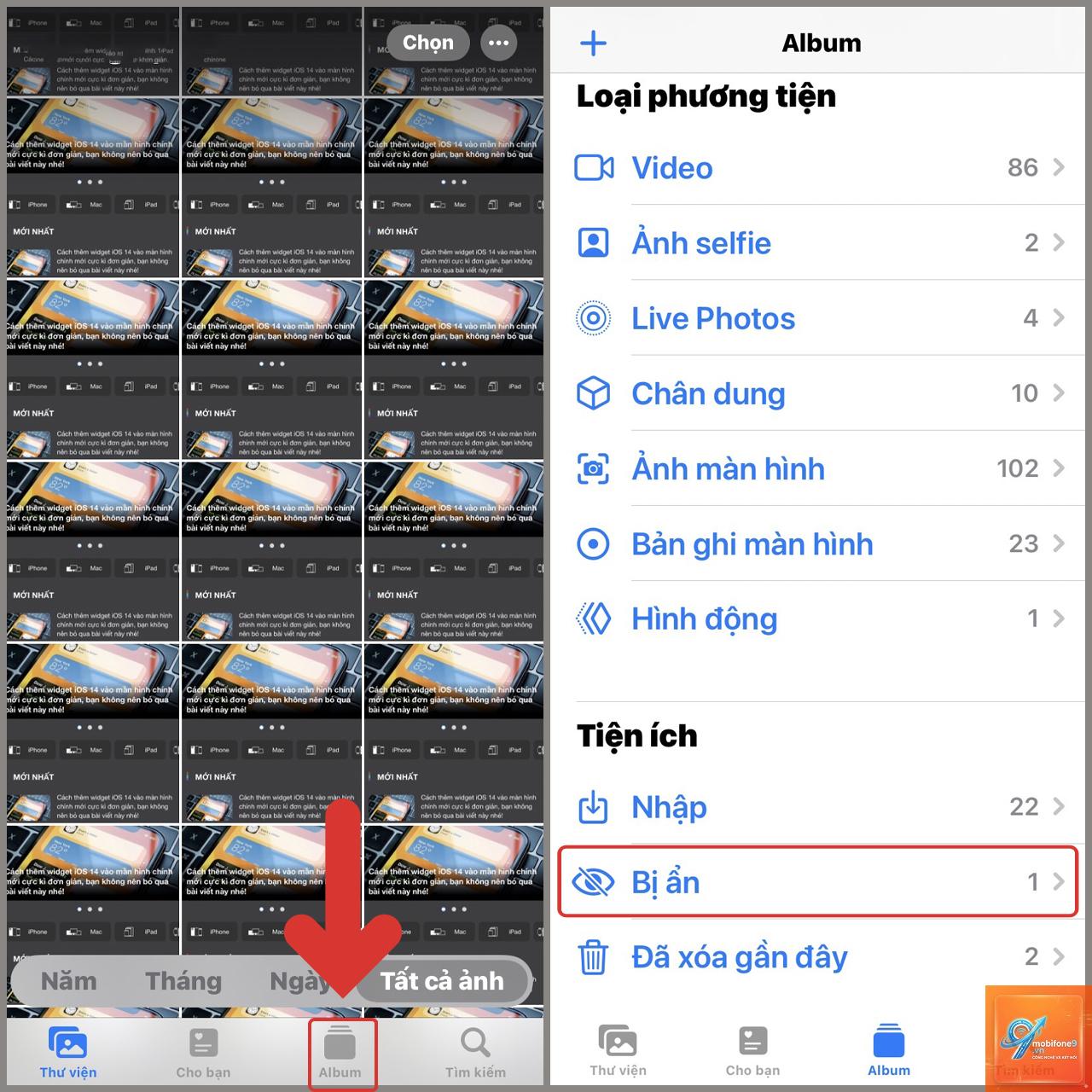
Sau khi ẩn, các bức ảnh sẽ biến mất khỏi thư viện chính. Để xem lại, bạn vào tab Albums, kéo xuống cuối cùng và tìm thư mục Hidden. Tại đây, tất cả ảnh và video đã ẩn sẽ được lưu trữ riêng biệt.
Cách khóa album ẩn bằng Face ID hoặc Touch ID
Để đảm bảo không ai có thể truy cập vào album ẩn của bạn, Apple cho phép khóa thư mục Hidden bằng Face ID hoặc Touch ID. Đây là bước quan trọng trong cách tạo album ảnh ẩn iPhone an toàn tuyệt đối.
Kích hoạt khóa album Hidden
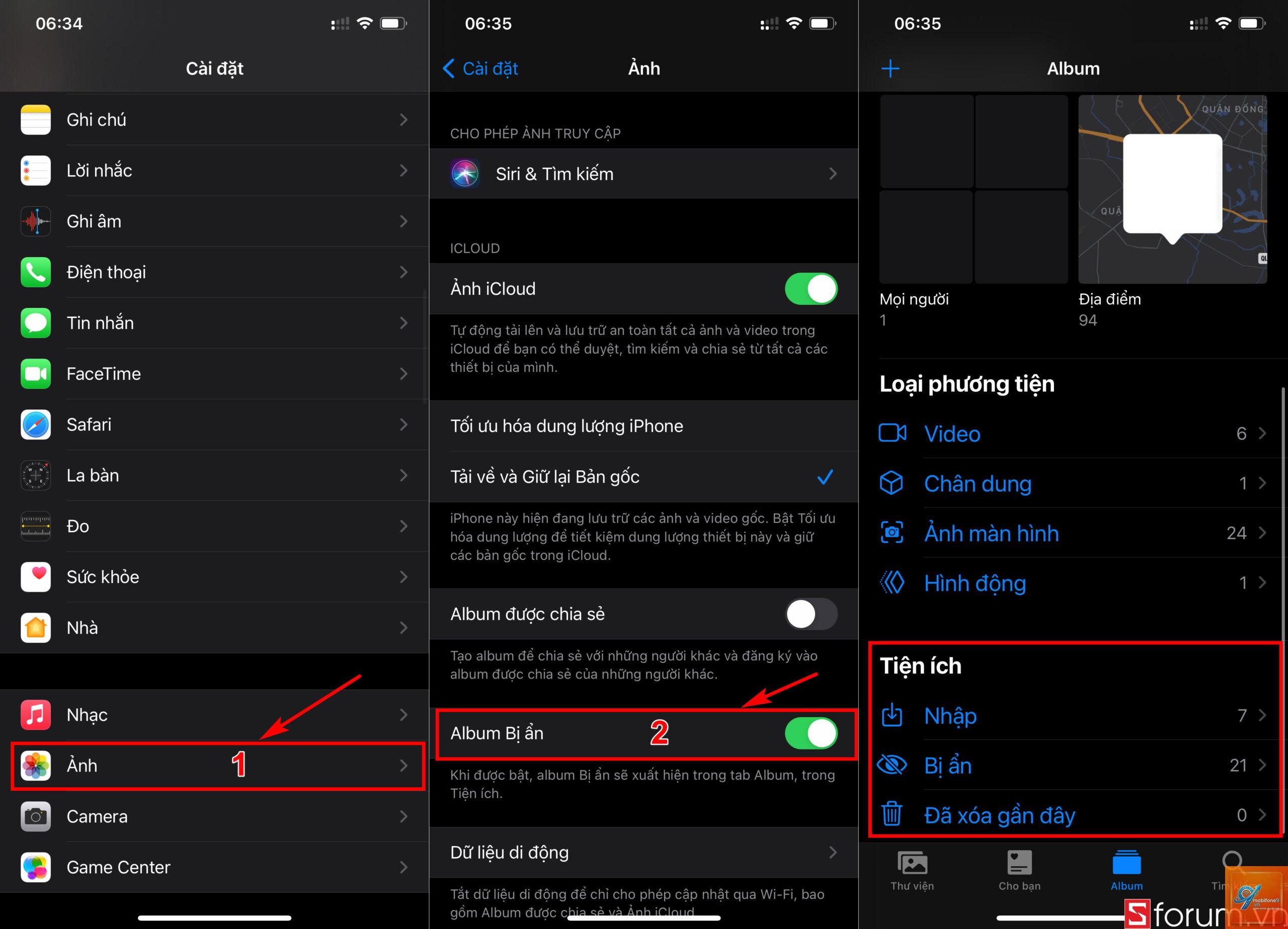
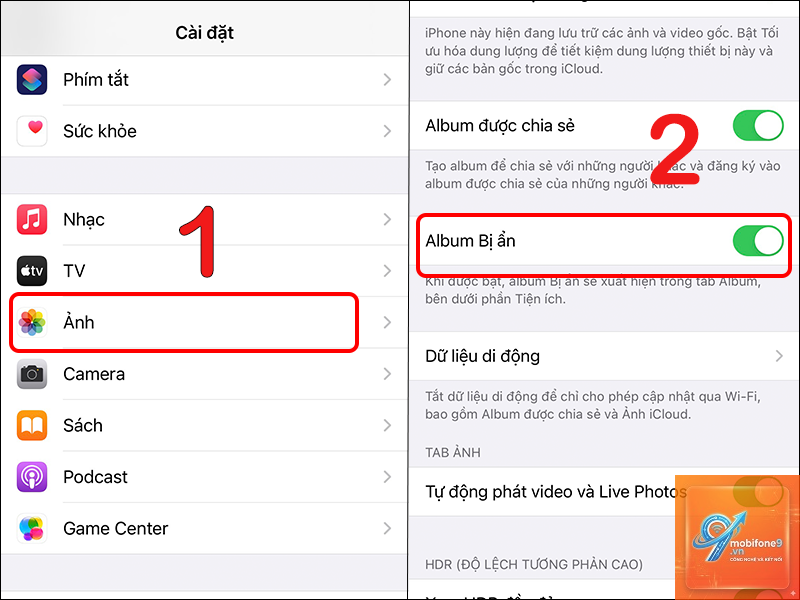
Vào Settings (Cài đặt) trên iPhone, kéo xuống và chọn Photos. Tại đây, bạn sẽ thấy tùy chọn Use Face ID (hoặc Use Touch ID) dành cho mục Hidden Album. Bật công tắc này lên. Từ lúc này, mỗi khi ai đó cố gắng mở thư mục Hidden, hệ thống sẽ yêu cầu xác thực sinh trắc học.
Lợi ích của việc khóa album ẩn
Khi đã kích hoạt tính năng này, ngay cả khi người khác biết cách tạo album ảnh ẩn iPhone và tìm thấy thư mục Hidden, họ cũng không thể xem được nội dung bên trong nếu không có khuôn mặt hoặc vân tay của bạn. Điều này tạo ra một lớp bảo vệ kép vô cùng hiệu quả.
Các phương pháp ẩn ảnh nâng cao trên iPhone
Sử dụng ứng dụng Notes để ẩn ảnh
Ngoài cách tạo album ảnh ẩn iPhone thông thường,
Vào album Hidden, chọn ảnh cần bỏ ẩn, chạm vào biểu tượng ba chấm và chọn Unhide. Ảnh sẽ trở lại vị trí ban đầu trong thư viện chính.
Có thể ẩn album Hidden khỏi danh sách album không?
Không có tùy chọn chính thức để ẩn thư mục Hidden. Tuy nhiên,
Không, ảnh trong album Hidden vẫn được giữ nguyên khi bạn cập nhật phiên bản iOS mới. Tuy nhiên, hãy sao lưu dữ liệu trước khi cập nhật để đề phòng rủi ro.
Có thể ẩn ảnh trên iPhone mà không cần dùng album Hidden không?
Có,
Bạn cần vào Settings > Photos và bật mục Hidden Album. Nếu mục này đã tắt, album Hidden sẽ không hiển thị trong danh sách album.
Kết luận
Cách tạo album ảnh ẩn iPhone là một kỹ năng đơn giản nhưng vô cùng hữu ích mà bất kỳ người dùng iPhone nào cũng nên biết. Bằng cách làm theo các bước hướng dẫn chi tiết trong bài viết, bạn có thể dễ dàng bảo vệ những bức ảnh riêng tư của mình khỏi những con mắt tò mò. Đừng quên kết hợp với tính năng Face ID hoặc Touch ID để tăng cường bảo mật. Hãy áp dụng ngay hôm nay để trải nghiệm sự an tâm khi sử dụng iPhone mỗi ngày.
Tôi là Như Ý, người đam mê công nghệ và hiện đang hoạt động trong lĩnh vực biên tập nội dung số. Trải qua hơn 5 năm làm việc, tôi đã tích lũy nhiều kinh nghiệm trong việc xây dựng nội dung về smartphone, thiết bị Apple, phần mềm, ứng dụng và các thủ thuật công nghệ hữu ích. Tôi luôn cố gắng cập nhật những thông tin mới nhất để mang đến cho người đọc các bài viết chất lượng, dễ hiểu và phù hợp với nhu cầu thực tế.