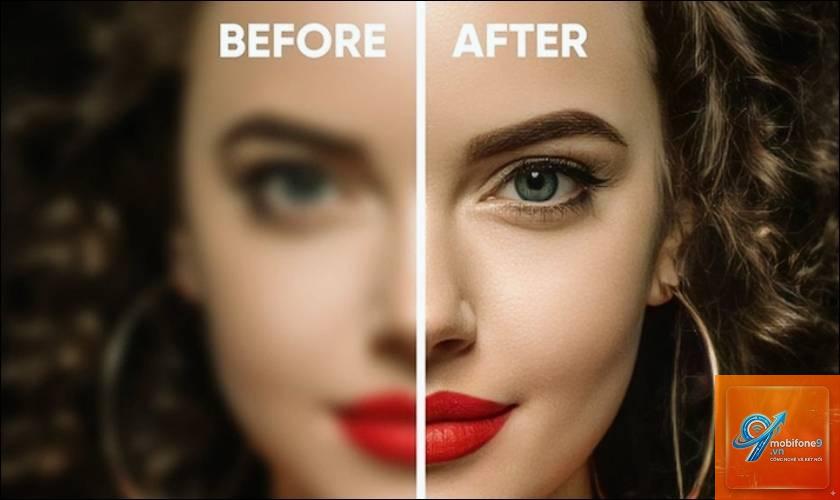
Nhiều người dùng iPhone thường thắc mắc tại sao ảnh chụp từ thiết bị đắt tiền lại không sắc nét như mong đợi. Thực tế, cách tăng độ nét ảnh iPhone không chỉ đơn giản là chỉnh sửa hậu kỳ mà còn liên quan đến kỹ thuật chụp, cài đặt máy và quy trình xử lý hình ảnh. Bài viết này sẽ hướng dẫn chi tiết từng phương pháp giúp bạn tối ưu độ sắc nét cho mọi bức ảnh chụp từ iPhone.
Nguyên nhân khiến ảnh iPhone bị mờ và thiếu độ nét
Trước khi tìm hiểu cách tăng độ nét ảnh iPhone, cần hiểu rõ các yếu tố ảnh hưởng đến chất lượng hình ảnh. iPhone sử dụng thuật toán xử lý ảnh thông minh, nhưng vẫn tồn tại những hạn chế nhất định.
Yếu tố phần cứng ảnh hưởng đến độ nét
Ống kính iPhone có kích thước nhỏ, khẩu độ cố định, dễ bị bám bụi hoặc dấu vân tay. Cảm biến ảnh nhỏ hơn máy ảnh DSLR khiến khả năng thu sáng và chi tiết bị giới hạn, đặc biệt trong điều kiện thiếu sáng.
Yếu tố phần mềm và xử lý ảnh
Thuật toán Smart HDR và Deep Fusion của Apple đôi khi làm mất chi tiết do xử lý quá mức. Tính năng làm mờ nền (Portrait mode) cũng có thể gây ra hiệu ứng không tự nhiên ở viền đối tượng.
Cách tăng độ nét ảnh iPhone qua cài đặt máy ảnh
Việc điều chỉnh cài đặt máy ảnh trước khi chụp là bước quan trọng nhất trong cách tăng độ nét ảnh iPhone.
Bật tính năng ưu tiên tốc độ khung hình
Vào Cài đặt > Máy ảnh > Ghi video, bật tùy chọn “Ưu tiên tốc độ khung hình khi quay chậm”. Điều này giúp giảm rung lắc khi chụp ảnh tĩnh, đặc biệt hữu ích khi chụp trong điều kiện thiếu sáng.
Tắt tính năng HDR tự động khi cần
Smart HDR đôi khi làm ảnh bị mất độ tương phản tự nhiên. Vào Cài đặt > Máy ảnh, tắt “Smart HDR” để kiểm soát tốt hơn dải tương phản, từ đó tăng độ nét cho vùng sáng và tối.
Điều chỉnh định dạng ảnh
Chọn định dạng “Độ tương thích cao nhất” thay vì “Hiệu quả cao”. Định dạng JPEG giữ nhiều chi tiết hơn HEIF, giúp ảnh sắc nét hơn khi phóng to.
Cài đặt
Đường dẫn
Tác dụng
Smart HDR
Cài đặt > Máy ảnh > Smart HDR
Tắt để kiểm soát dải tương phản
Định dạng ảnh
Cài đặt > Máy ảnh > Định dạng
Chọn “Độ tương thích cao nhất”
Lưới máy ảnh
Cài đặt > Máy ảnh > Lưới
Bật để căn chỉnh bố cục
Kỹ thuật chụp ảnh giúp tăng độ nét tối đa
Kỹ thuật chụp đóng vai trò quyết định trong cách tăng độ nét ảnh iPhone. Chỉ cần thay đổi thói quen chụp, bạn sẽ thấy sự khác biệt rõ rệt.
Sử dụng chế độ chụp liên tục (Burst mode)
Giữ nút chụp để kích hoạt Burst mode, chụp 10 khung hình mỗi giây. Sau đó chọn ảnh sắc nét nhất từ dãy ảnh. Phương pháp này đặc biệt hiệu quả khi chụp đối tượng chuyển động hoặc trong điều kiện rung tay.
Khóa nét và phơi sáng thủ công
Chạm và giữ vào vùng muốn lấy nét trên màn hình, biểu tượng khóa nét xuất hiện. Kéo thanh trượt mặt trời lên hoặc xuống để điều chỉnh phơi sáng. Kỹ thuật này giúp kiểm soát chính xác vùng nét và độ sáng.
Tận dụng chân máy và timer
Sử dụng chân máy mini cho iPhone kết hợp hẹn giờ 3 giây giúp loại bỏ hoàn toàn rung lắc. Đây là cách tăng độ nét ảnh iPhone hiệu quả nhất cho ảnh chụp thiếu sáng hoặc phơi sáng lâu.
Phần mềm chỉnh sửa ảnh tăng độ nét chuyên sâu
Sau khi chụp, các ứng dụng chỉnh sửa ảnh là công cụ không thể thiếu trong cách tăng độ nét ảnh iPhone.
Chỉnh sửa bằng ứng dụng gốc Photos
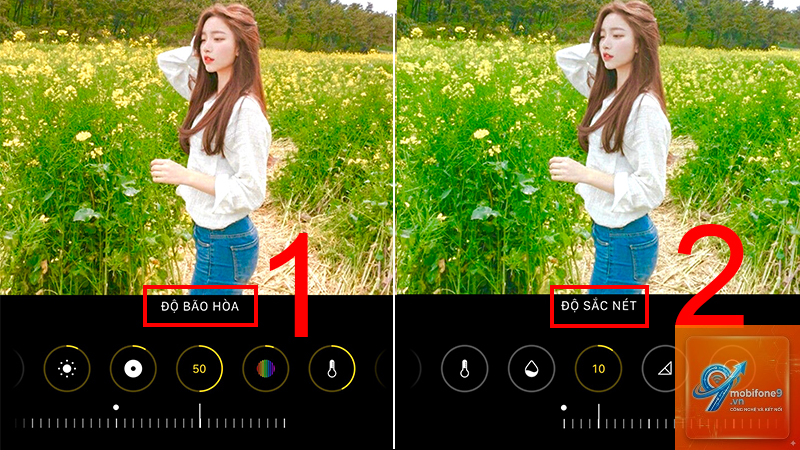
Vào ảnh > Chỉnh sửa > Điều chỉnh. Tăng thanh “Độ sắc nét” lên 15-20 đơn vị, kết hợp tăng “Độ rõ” 10-15 đơn vị. Tránh tăng quá mức gây nhiễu hạt.
Sử dụng Adobe Lightroom Mobile
Lightroom cung cấp công cụ Sharpening mạnh mẽ. Vào mục Detail, tăng Amount lên 40-60, Radius giữ ở 1.0, Masking điều chỉnh để tránh nhiễu ở vùng đồng màu. Tính năng Texture giúp làm nổi bật chi tiết bề mặt mà không ảnh hưởng đến độ mịn.
Ứng dụng Snapseed cho chỉnh sửa nhanh
Dùng công cụ “Sharpen” với cường độ 25-35%. Kết hợp “Structure” để tăng chi tiết vùng trung gian. Snapseed cho phép chỉnh sửa cục bộ bằng công cụ Selective, giúp tăng độ nét cho từng vùng riêng biệt.
Cách tăng độ nét ảnh iPhone khi chụp thiếu sáng
Chụp ảnh trong điều kiện thiếu sáng là thách thức lớn nhất với iPhone. Áp dụng các phương pháp sau để cải thiện độ nét.
Sử dụng chế độ Night mode đúng cách
Khi biểu tượng mặt trăng xuất hiện, giữ máy thật ổn định. Thời gian phơi sáng tự động kéo dài 2-10 giây. Có thể tăng thời gian phơi sáng thủ công bằng cách chạm vào biểu tượng Night mode và kéo thanh trượt lên mức tối đa.
Kích hoạt tính năng chống rung quang học
iPhone từ đời 12 Pro trở lên có OIS (Optical Image Stabilization). Giữ máy bằng hai tay, áp sát khuỷu tay vào người để tận dụng tối đa khả năng chống rung. Tránh chụp khi đang di chuyển.
Giảm ISO thủ công qua ứng dụng bên thứ ba
Ứng dụng Halide hoặc ProCamera cho phép điều chỉnh ISO thủ công. Giữ ISO ở mức 100-400 để giảm nhiễu, tăng thời gian phơi sáng bù lại. Đây là cách tăng độ nét ảnh iPhone chuyên nghiệp cho ảnh đêm.
Sai lầm thường gặp khi cố gắng tăng độ nét ảnh iPhone
Nhiều người mắc phải những sai lầm phổ biến khiến ảnh càng chỉnh càng tệ. Nhận biết và tránh những lỗi này giúp bạn tiết kiệm thời gian và giữ chất lượng ảnh.
Tăng độ nét quá mức gây nhiễu hạt
Khi tăng Sharpness lên trên 50% trong bất kỳ ứng dụng nào, ảnh sẽ xuất hiện các hạt nhiễu trắng ở vùng tối và viền đối tượng bị răng cưa. Chỉ nên tăng độ nét ở mức vừa phải, kết hợp giảm nhiễu.
Chỉnh sửa ảnh JPEG nhiều lần
Mỗi lần lưu ảnh JPEG, chất lượng giảm dần do nén lossy. Luôn làm việc với file gốc hoặc xuất ảnh dưới dạng TIFF/PNG khi chỉnh sửa nhiều bước. Sử dụng tính năng “Duplicate” trước khi chỉnh sửa.
Bỏ qua bước làm sạch ống kính
Ống kính bám dầu hoặc bụi là nguyên nhân hàng đầu gây ảnh mờ. Lau ống kính bằng khăn microfiber trước mỗi lần chụp. Kiểm tra ống kính dưới ánh sáng mạnh để phát hiện vết bẩn.
So sánh các phương pháp tăng độ nét ảnh iPhone
Phương pháp
Hiệu quả
Thời gian thực hiện
Độ khó
Cài đặt máy ảnh
Cao
5 phút
Dễ
Kỹ thuật chụp
Rất cao
Học trong 1-2 buổi
Trung bình
Chỉnh sửa hậu kỳ
Cao
10-15 phút/ảnh
Trung bình
Ứng dụng chuyên nghiệp
Rất cao
15-30 phút/ảnh
Khó
Lưu ý quan trọng khi áp dụng cách tăng độ nét ảnh iPhone
Một số lưu ý giúp bạn đạt kết quả tốt nhất mà không làm hỏng ảnh gốc. Luôn giữ bản sao ảnh gốc trước khi chỉnh sửa. Không áp dụng cùng một mức độ nét cho tất cả ảnh, mỗi bức ảnh có đặc điểm riêng.
Kiểm tra ảnh trên nhiều thiết bị khác nhau trước khi đăng tải. Màn hình iPhone hiển thị màu sắc và độ nét khác so với máy tính hoặc điện thoại Android. Sử dụng chế độ xem 100% để đánh giá độ nét thực tế.
Cập nhật iOS thường xuyên vì Apple liên tục cải thiện thuật toán xử lý ảnh. Phiên bản iOS mới nhất thường mang đến cải tiến về độ nét và giảm nhiễu.
Câu hỏi thường gặp về cách tăng độ nét ảnh iPhone
Làm thế nào để tăng độ nét ảnh iPhone mà không cần ứng dụng?
Sử dụng tính năng chỉnh sửa tích hợp trong Photos. Tăng thanh “Độ sắc nét” và “Độ rõ” ở mức vừa phải. Kết hợp với kỹ thuật chụp đúng như khóa nét và giữ máy ổn định.
Có nên dùng filter để tăng độ nét ảnh iPhone không?
Filter thường làm giảm chi tiết và tăng nhiễu. Tốt nhất nên chỉnh độ nét thủ công thay vì dùng filter. Filter chỉ nên dùng để tạo hiệu ứng màu sắc, không phải để tăng độ nét.
Tại sao ảnh iPhone bị mờ dù đã chỉnh độ nét cao?
Nguyên nhân có thể do rung tay khi chụp, ống kính bẩn, hoặc điều kiện ánh sáng kém. Kiểm tra lại kỹ thuật chụp và vệ sinh ống kính trước khi đổ lỗi cho thiết bị.
iPhone nào chụp ảnh nét nhất hiện nay?
iPhone 15 Pro Max và iPhone 14 Pro Max có cảm biến 48MP, khả năng chụp thiếu sáng tốt nhất. Tuy nhiên, kỹ thuật chụp mới là yếu tố quyết định độ nét.
Kết luận
Cách tăng độ nét ảnh iPhone không chỉ dừng lại ở việc chỉnh sửa hậu kỳ mà là sự kết hợp đồng bộ giữa cài đặt máy ảnh, kỹ thuật chụp và xử lý ảnh thông minh. Bắt đầu bằng việc vệ sinh ống kính, điều chỉnh cài đặt cơ bản, sau đó áp dụng các kỹ thuật chụp chuyên nghiệp như khóa nét, sử dụng Burst mode và chân máy. Cuối cùng, sử dụng các ứng dụng chỉnh sửa ảnh với mức độ vừa phải để hoàn thiện bức ảnh.
Thực hành thường xuyên và kiểm tra kết quả trên nhiều điều kiện ánh sáng khác nhau sẽ giúp bạn nhanh chóng làm chủ các kỹ thuật này. Với những hướng dẫn chi tiết trên, bạn hoàn toàn có thể biến những bức ảnh iPhone mờ nhạt thành những tác phẩm sắc nét, chuyên nghiệp.
Tôi là Như Ý, người đam mê công nghệ và hiện đang hoạt động trong lĩnh vực biên tập nội dung số. Trải qua hơn 5 năm làm việc, tôi đã tích lũy nhiều kinh nghiệm trong việc xây dựng nội dung về smartphone, thiết bị Apple, phần mềm, ứng dụng và các thủ thuật công nghệ hữu ích. Tôi luôn cố gắng cập nhật những thông tin mới nhất để mang đến cho người đọc các bài viết chất lượng, dễ hiểu và phù hợp với nhu cầu thực tế.