Nhiều người dùng iPhone gặp tình trạng âm thanh nhỏ dù đã vặn hết nút chỉnh âm lượng. Việc tìm ra cách tăng âm lượng iPhone không chỉ đơn giản là bấm nút vật lý mà còn liên quan đến nhiều cài đặt phần mềm và thủ thuật tinh chỉnh. Bài viết này sẽ hướng dẫn chi tiết từng phương pháp giúp bạn khai thác tối đa khả năng âm thanh của thiết bị.
Trước khi áp dụng các cách tăng âm lượng iPhone, cần hiểu rõ nguyên nhân gây ra tình trạng này. Âm lượng nhỏ có thể xuất phát từ cài đặt phần mềm, lỗi hệ thống hoặc vật cản vật lý.
Nút tăng giảm âm lượng bị kẹt hoặc hỏng
Loa bị bụi bẩn hoặc nước vào
Cài đặt giới hạn âm lượng trong phần Accessibility
Chế độ im lặng hoặc chế độ Focus đang bật
Phần mềm lỗi thời hoặc xung đột ứng dụng
Các cách tăng âm lượng iPhone cơ bản
Kiểm tra nút vật lý và cài đặt nhanh
Đầu tiên, hãy kiểm tra nút tăng âm lượng ở cạnh trái thiết bị. Nhấn nút tăng nhiều lần để đảm bảo không bị kẹt. Vào Control Center bằng cách vuốt từ góc phải xuống (iPhone X trở lên) hoặc vuốt từ dưới lên (iPhone 8 trở xuống) để kiểm tra thanh trượt âm lượng.
Đảm bảo thanh trượt được kéo lên mức tối đa. Nếu thấy biểu tượng chuông có gạch chéo, chế độ im lặng đang bật. Nhấn vào biểu tượng để tắt chế độ này.
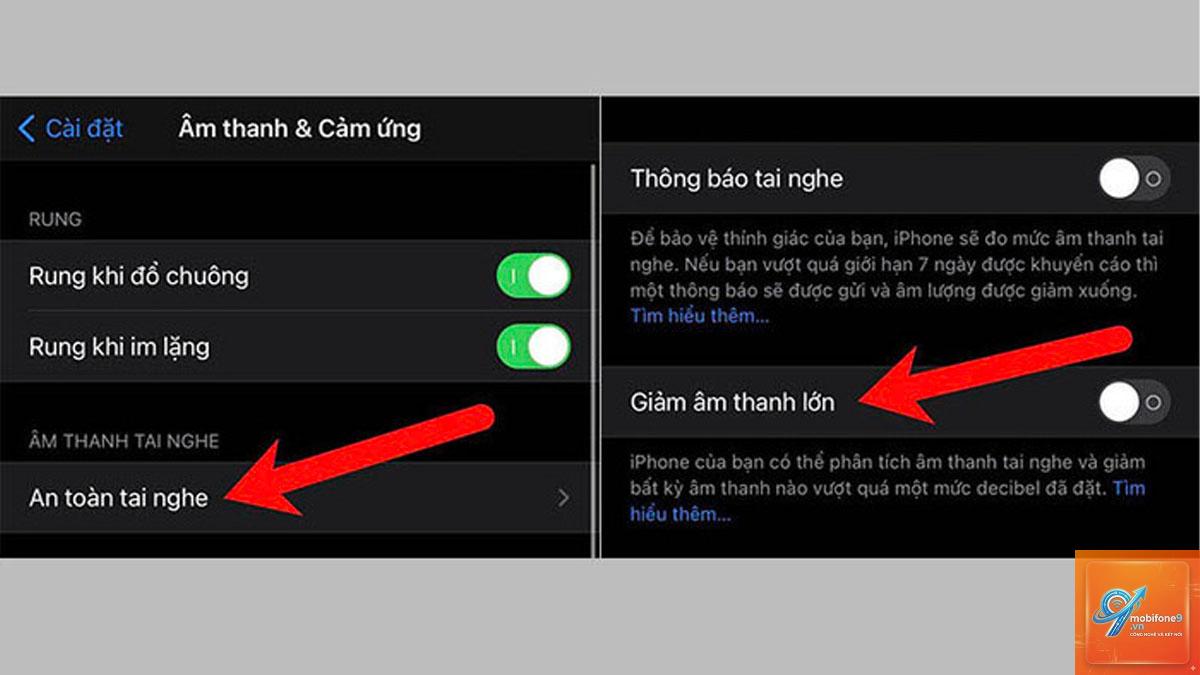
Tắt chế độ giảm âm thanh trong Accessibility
iPhone có tính năng giới hạn âm lượng tai nghe trong phần Cài đặt. Đây là một trong những nguyên nhân phổ biến khiến âm thanh nhỏ dù đã bật hết.
Vào Settings > Sounds & Haptics
Chọn Headphone Safety
Tắt tùy chọn Reduce Loud Sounds
Nếu muốn giữ an toàn, kéo thanh trượt lên mức cao nhất
Điều chỉnh EQ trong ứng dụng Music
Cách tăng âm lượng iPhone thông qua EQ giúp cải thiện đáng kể trải nghiệm nghe nhạc. Vào Settings > Music > EQ và chọn Late Night. Chế độ này nén âm thanh và tăng âm lượng tổng thể lên mức cao hơn so với các chế độ EQ khác.
Cách tăng âm lượng iPhone nâng cao
Sử dụng tính năng Sound Check
Sound Check tự động điều chỉnh âm lượng giữa các bài hát để tránh chênh lệch. Tuy nhiên, tính năng này có thể làm giảm âm lượng tổng thể. Vào Settings > Music và tắt Sound Check để các bài hát phát ở mức âm lượng gốc.
Tinh chỉnh Volume Limit cho từng ứng dụng
Một số ứng dụng như YouTube, Spotify có thanh trượt âm lượng riêng. Kiểm tra thanh trượt trong từng ứng dụng và kéo lên mức tối đa. Đôi khi ứng dụng tự động giảm âm lượng sau khi cập nhật.
Kích hoạt chế độ Mono Audio
Chế độ Mono Audio kết hợp kênh trái và phải thành một kênh duy nhất, giúp âm thanh to hơn khi sử dụng tai nghe. Vào Settings > Accessibility > Audio/Visual > bật Mono Audio. Cách tăng âm lượng iPhone này đặc biệt hữu ích cho người dùng tai nghe một bên.
Vệ sinh loa iPhone đúng cách
Bụi bẩn tích tụ trong lưới loa là nguyên nhân hàng đầu khiến âm lượng giảm. Dùng bàn chải mềm hoặc tăm bông khô để làm sạch nhẹ nhàng phần loa ở cạnh dưới và loa thoại ở cạnh trên.
Không dùng vật nhọn hoặc dung dịch lỏng vì có thể làm hỏng màng loa. Nếu loa bị ướt, để iPhone khô tự nhiên trong 24 giờ trước khi kiểm tra lại âm lượng.
Cập nhật iOS và khởi động lại thiết bị
Apple thường xuyên phát hành bản cập nhật iOS để sửa lỗi âm thanh. Vào Settings > General > Software Update để kiểm tra phiên bản mới nhất. Khởi động lại iPhone bằng cách nhấn giữ nút nguồn và nút âm lượng, sau đó trượt để tắt máy và bật lại.
So sánh các phương pháp tăng âm lượng iPhone
Phương pháp
Hiệu quả
Độ khó
Thời gian thực hiện
Kiểm tra nút vật lý
Trung bình
Dễ
1 phút
Tắt Reduce Loud Sounds
Cao
Dễ
2 phút
Chỉnh EQ Late Night
Cao
Dễ
1 phút
Vệ sinh loa
Cao
Trung bình
5 phút
Cập nhật iOS
Thấp đến cao
Dễ
15-30 phút
Sai lầm thường gặp khi cố gắng tăng âm lượng iPhone
Nhiều người dùng mắc sai lầm khi tải ứng dụng tăng âm lượng từ bên thứ ba. Các ứng dụng này thường không hoạt động hoặc chứa mã độc. iPhone không cho phép ứng dụng can thiệp sâu vào phần cứng âm thanh.
Sai lầm khác là dùng tăm hoặc kim để cạy bụi trong loa. Hành động này dễ làm rách màng loa, khiến âm thanh bị rè hoặc mất hẳn. Chỉ nên dùng bàn chải mềm chuyên dụng.
Lưu ý quan trọng khi tăng âm lượng iPhone
Nghe âm thanh ở mức cao trong thời gian dài có thể gây tổn thương thính lực vĩnh viễn. Apple khuyến cáo giữ âm lượng dưới 80% trong hầu hết trường hợp. Sử dụng tai nghe chống ồn để nghe rõ hơn mà không cần tăng âm lượng quá cao.
Nếu đã thử tất cả cách tăng âm lượng iPhone mà vẫn không cải thiện, có thể phần cứng loa đã hỏng. Liên hệ trung tâm bảo hành Apple hoặc cửa hàng sửa chữa uy tín để kiểm tra.
Câu hỏi thường gặp về cách tăng âm lượng iPhone
Tại sao âm lượng iPhone tự động giảm?
iPhone có tính năng tự động giảm âm lượng khi phát hiện nguy cơ tổn thương thính lực. Tính năng này nằm trong Headphone Safety và có thể tắt đi. Ngoài ra, chế độ Focus hoặc Do Not Disturb cũng có thể làm giảm âm lượng thông báo.
Có ứng dụng nào tăng âm lượng iPhone thực sự hiệu quả không?
Không có ứng dụng bên thứ ba nào có thể tăng âm lượng vượt quá giới hạn phần cứng của iPhone. Các ứng dụng chỉ có thể điều chỉnh EQ hoặc khuếch đại tín hiệu trong phạm vi cho phép. Cách tốt nhất là sử dụng cài đặt gốc của iOS.
Làm sao để tăng âm lượng iPhone khi gọi điện?
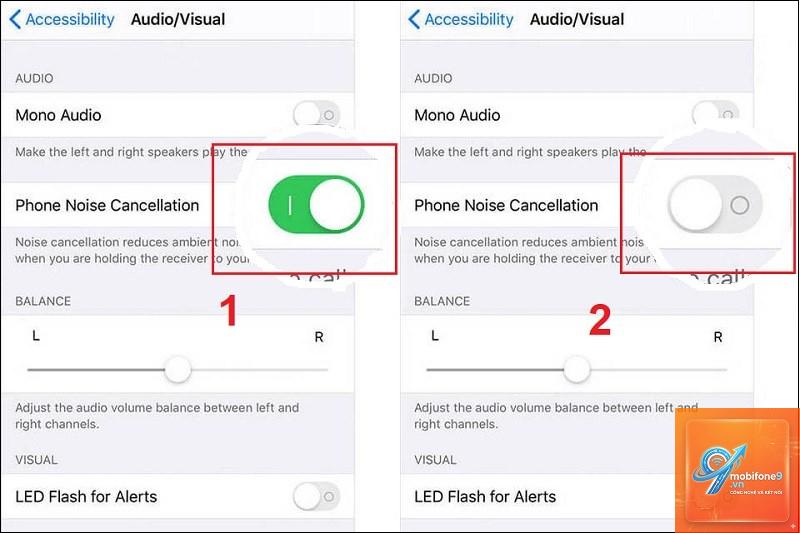
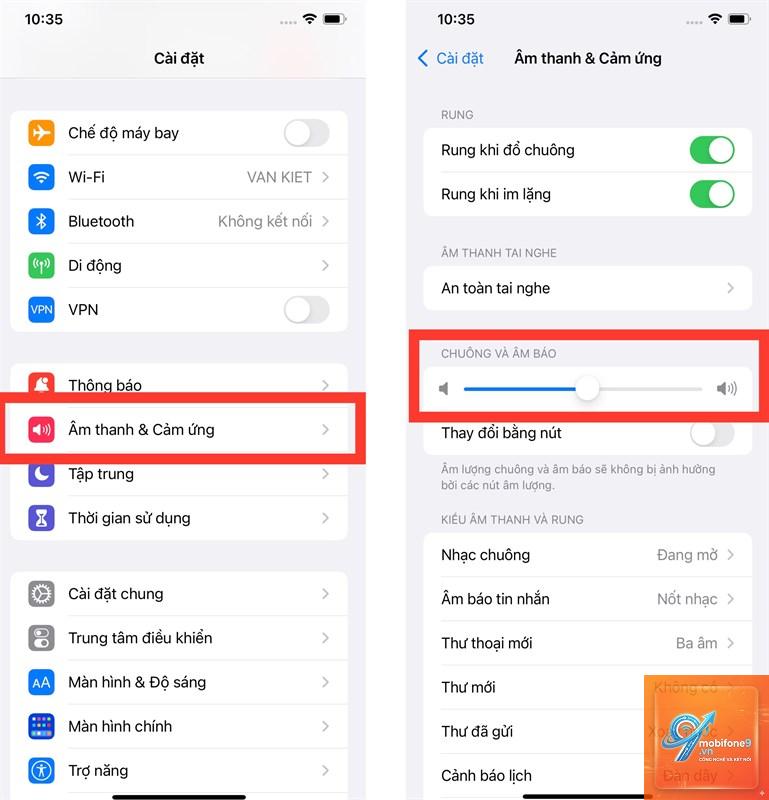
Trong khi gọi, nhấn nút tăng âm lượng ở cạnh trái. Vào Settings > Sounds & Haptics > kéo thanh trượt Ringtone and Alerts lên cao. Bật tính năng Phone Noise Cancellation trong Accessibility > Audio/Visual để giảm tiếng ồn nền.
Cách tăng âm lượng iPhone khi xem video YouTube?
Kéo thanh trượt âm lượng trong ứng dụng YouTube lên mức tối đa. Vào Settings > Music > EQ > chọn Late Night. Tắt Sound Check trong Settings > Music. Đảm bảo chế độ im lặng trên iPhone đã tắt.
Tăng âm lượng iPhone có ảnh hưởng đến pin không?
Âm lượng cao hơn tiêu thụ nhiều năng lượng hơn, nhưng mức chênh lệch không đáng kể. Loa hoạt động ở công suất cao có thể làm pin hao nhanh hơn khoảng 5-10% so với mức âm lượng trung bình.
Kết luận
Cách tăng âm lượng iPhone bao gồm nhiều phương pháp từ đơn giản đến phức tạp. Bắt đầu bằng kiểm tra nút vật lý, tắt các giới hạn phần mềm, điều chỉnh EQ và vệ sinh loa. Nếu không hiệu quả, cập nhật iOS hoặc mang đến trung tâm bảo hành. Luôn ưu tiên bảo vệ thính lực khi sử dụng âm lượng cao. Áp dụng đúng các bước trên sẽ giúp bạn tận hưởng âm thanh tốt nhất từ chiếc iPhone của mình.
Tôi là Như Ý, người đam mê công nghệ và hiện đang hoạt động trong lĩnh vực biên tập nội dung số. Trải qua hơn 5 năm làm việc, tôi đã tích lũy nhiều kinh nghiệm trong việc xây dựng nội dung về smartphone, thiết bị Apple, phần mềm, ứng dụng và các thủ thuật công nghệ hữu ích. Tôi luôn cố gắng cập nhật những thông tin mới nhất để mang đến cho người đọc các bài viết chất lượng, dễ hiểu và phù hợp với nhu cầu thực tế.