Việc mang theo bộ sưu tập nhạc yêu thích trên iPad giúp bạn tận hưởng âm nhạc mọi lúc mọi nơi mà không cần kết nối Internet. Tuy nhiên, nhiều người dùng vẫn băn khoăn về cách tải nhạc về iPad sao cho hợp pháp, không vi phạm bản quyền và đảm bảo chất lượng âm thanh tốt nhất. Bài viết này sẽ hướng dẫn bạn mọi phương pháp tải nhạc xuống iPad, từ các dịch vụ chính thống cho đến thủ thuật đồng bộ nhạc từ máy tính.
Tải nhạc về iPad là gì và tại sao cần lưu nhạc offline?
Tải nhạc về iPad là quá trình sao chép các tệp âm thanh từ nguồn trực tuyến hoặc từ thiết bị khác vào bộ nhớ trong của iPad, cho phép bạn nghe nhạc khi không có kết nối mạng. Khác với phát trực tuyến (streaming), nhạc đã tải sẽ tồn tại vĩnh viễn trên thiết bị cho đến khi bạn chủ động xóa đi.
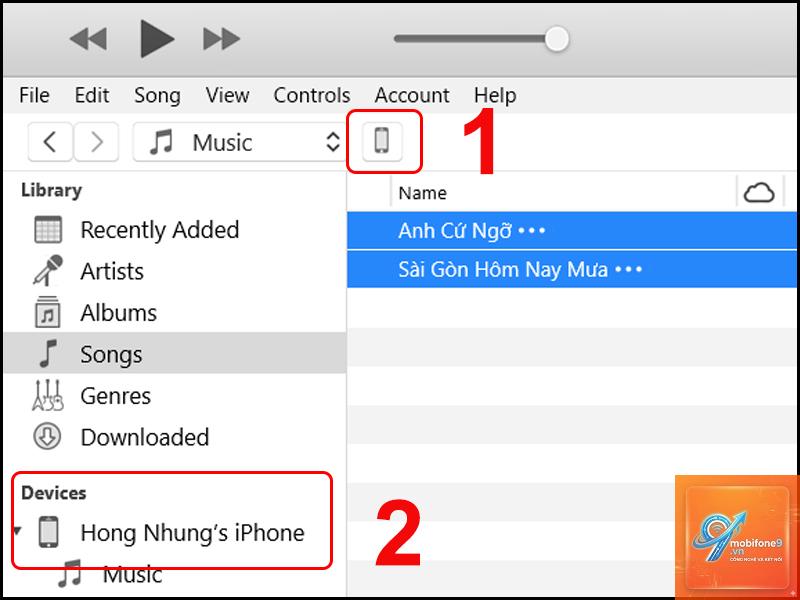
Nhu cầu tải nhạc offline ngày càng cao vì nhiều lý do thực tế. Thứ nhất, tiết kiệm dữ liệu di động đáng kể, đặc biệt khi bạn thường xuyên đi tàu xe hoặc đến những khu vực sóng yếu. Thứ hai, chất lượng âm thanh ổn định hơn vì không bị ảnh hưởng bởi tốc độ mạng. Thứ ba, ”, hãy chọn “Tin cậy” và nhập mật mã. Ứng dụng iTunes hoặc Finder sẽ nhận diện thiết bị và hiển thị biểu tượng iPad.
Bước 3: Chọn nhạc để đồng bộ
Trong giao diện quản lý iPad, chuyển đến tab “Music” hoặc “Nhạc”. Tại đây, bạn có hai lựa chọn: đồng bộ toàn bộ thư viện hoặc chọn thủ công từng playlist, nghệ sĩ, album. Nếu bạn muốn giữ lại nhạc đã có trên iPad, hãy bỏ chọn “Sync entire library” và đánh dấu vào những mục mong muốn.
Bước 4: Tiến hành đồng bộ
Sau khi chọn xong, nhấn nút “Apply” hoặc “Sync”. Quá trình truyền tệp sẽ diễn ra vài phút tùy vào dung lượng nhạc. Khi hoàn tất, rút cáp và mở ứng dụng Music trên iPad, bạn sẽ thấy toàn bộ nhạc vừa đồng bộ.
Sai lầm thường gặp khi tải nhạc về iPad và cách tránh
Người dùng thường mắc phải một số lỗi cơ bản khi cố gắng đưa nhạc vào iPad. Hiểu rõ những sai lầm này giúp bạn tiết kiệm thời gian và tránh mất dữ liệu.
Nhầm lẫn giữa tải xuống và phát trực tuyến: Nhiều người nghĩ rằng thêm nhạc vào thư viện Apple Music là đã tải xuống, nhưng thực chất chỉ là đánh dấu yêu thích. Phải chạm vào biểu tượng tải xuống riêng biệt.
Không đủ dung lượng bộ nhớ: Nhạc chất lượng cao (ALAC) chiếm khá nhiều dung lượng. Kiểm tra dung lượng trống trong Settings > General > iPad Storage trước khi tải.
Đồng bộ thay vì thêm thủ công: Khi chọn đồng bộ toàn bộ thư viện, iTunes sẽ xóa tất cả nhạc hiện có trên iPad và thay bằng thư viện mới. Để tránh mất nhạc, hãy bỏ chế độ đồng bộ tự động và chọn thủ công.
Sử dụng định dạng không tương thích: iPad không hỗ trợ tất cả định dạng nhạc. FLAC không được hỗ trợ gốc trong ứng dụng Music, cần chuyển đổi sang ALAC hoặc dùng ứng dụng bên thứ ba.
Tải nhạc từ nguồn không đáng tin cậy: Các trang web tải nhạc lậu thường chứa malware hoặc tệp chất lượng thấp. Chỉ tải từ nguồn uy tín hoặc dịch vụ trả phí.
Lợi ích và hạn chế của việc tải nhạc về iPad
Lợi ích
Nghe nhạc mọi lúc, mọi nơi mà không cần Internet, tiết kiệm dữ liệu di động.
Chất lượng âm thanh ổn định, không bị gián đoạn do mạng chập chờn.
Kiểm soát hoàn toàn thư viện nhạc: sắp xếp, xóa, tạo playlist không giới hạn.
Không bị quảng cáo làm phiền (đối với dịch vụ trả phí).
Nhạc đã mua vĩnh viễn có thể sử dụng trên nhiều thiết bị Apple khác nhau.
Hạn chế
Chiếm dung lượng bộ nhớ trong, đặc biệt nếu lưu nhiều bản nhạc chất lượng cao.
Phải trả phí cho hầu hết dịch vụ tải xuống hợp pháp (Apple Music, Spotify Premium).
Quá trình đồng bộ từ máy tính có thể phức tạp với người mới.
Nhạc từ các dịch vụ streaming trả phí không thể chuyển ra ngoài ứng dụng gốc.
Rủi ro mất nhạc nếu iPad bị hỏng hoặc reset mà không có bản sao lưu.
Lưu ý quan trọng khi tải nhạc về iPad
Trước khi bắt đầu tải nhạc, có một số nguyên tắc quan trọng bạn cần ghi nhớ. Đầu tiên, luôn ưu tiên tải nhạc từ nguồn hợp pháp để ủng hộ nghệ sĩ và tránh vi phạm bản quyền. Thứ hai, hãy thường xuyên sao lưu iPad qua iCloud hoặc máy tính để tránh mất dữ liệu nhạc khi có sự cố. Thứ ba, kiểm tra dung lượng trống trước khi tải để tránh gián đoạn. Cuối cùng, nếu bạn sử dụng nhiều thiết bị Apple, hãy bật iCloud Music Library để đồng bộ thư viện nhạc tải xuống giữa các thiết bị.
Giải pháp lưu trữ và quản lý nhạc trên iPad hiệu quả
Sau khi tải nhạc về iPad, bạn nên tổ chức thư viện gọn gàng để dễ dàng truy cập. Sử dụng ứng dụng Music để tạo các playlist theo tâm trạng, thể loại hoặc hoạt động. Bạn cũng có thể xếp hạng bài hát bằng sao để ưu tiên nhạc yêu thích. Nếu dung lượng bộ nhớ hạn chế, hãy chọn tải nhạc ở chất lượng vừa phải (AAC 128kbps thay vì 320kbps) để tiết kiệm không gian.
Đối với những người có thư viện nhạc đồ sộ, việc sử dụng dịch vụ đám mây như iCloud Music Library (tên cũ là iTunes Match) cho phép lưu trữ toàn bộ nhạc trên đám mây và chỉ tải xuống những bài bạn muốn nghe offline. Dịch vụ này có giá 24,99 USD/năm và hỗ trợ lên đến 100.000 bài hát.
Các câu hỏi thường gặp (FAQ)
Làm thế nào để tải nhạc từ YouTube về iPad?
Không có cách chính thức để tải nhạc từ YouTube vì điều này vi phạm điều khoản dịch vụ. Tuy nhiên, nếu bạn đăng ký YouTube Music Premium,
Có. Nhiều nghệ sĩ trên SoundCloud cho phép tải xuống miễn phí. Trên iPad, bạn mở SoundCloud trong Safari, chọn bài hát hiển thị nút tải xuống, tệp MP3 sẽ được lưu vào ứng dụng Tệp. Sau đó,
Tùy thuộc vào phương pháp. Apple Music, Spotify Premium, YouTube Music Premium đều yêu cầu trả phí hàng tháng. iTunes Store tính phí mỗi bài/album. Đồng bộ nhạc từ máy tính là miễn phí nếu
Đó là bản chất của dịch vụ streaming trả phí. Bạn không sở hữu nhạc mà chỉ được quyền truy cập tạm thời. Khi ngừng trả phí, Apple Music sẽ xóa các tệp nhạc đã tải xuống vì giấy phép sử dụng hết hạn. Để giữ nhạc vĩnh viễn, bạn cần mua từ iTunes Store hoặc tải từ nguồn khác.
Làm sao để tải nhạc FLAC về iPad?
iPad không hỗ trợ FLAC trong ứng dụng Music gốc. Bạn có thể chuyển đổi FLAC sang ALAC bằng các công cụ như XLD trên Mac hoặc foobar2000 trên Windows, sau đó đồng bộ vào iPad. Hoặc cài đặt ứng dụng như VLC for Mobile, nPlayer, Infuse để phát FLAC trực tiếp từ bộ nhớ.
Kết luận
Việc nắm vững cách tải nhạc về iPad mở ra trải nghiệm nghe nhạc linh hoạt và cá nhân hóa. Tùy vào nhu cầu sở hữu lâu dài hay chỉ nghe offline tạm thời, bạn có thể chọn mua từ iTunes Store, đăng ký Apple Music, đồng bộ từ máy tính hoặc tải từ các nguồn miễn phí hợp pháp. Mỗi phương pháp đều có giá trị riêng, và điều quan trọng là hiểu rõ ưu nhược điểm để đưa ra lựa chọn phù hợp nhất. Hãy luôn tôn trọng bản quyền, sao lưu dữ liệu thường xuyên và tận hưởng âm nhạc chất lượng cao trên chiếc iPad của bạn.
Tôi là Như Ý, người đam mê công nghệ và hiện đang hoạt động trong lĩnh vực biên tập nội dung số. Trải qua hơn 5 năm làm việc, tôi đã tích lũy nhiều kinh nghiệm trong việc xây dựng nội dung về smartphone, thiết bị Apple, phần mềm, ứng dụng và các thủ thuật công nghệ hữu ích. Tôi luôn cố gắng cập nhật những thông tin mới nhất để mang đến cho người đọc các bài viết chất lượng, dễ hiểu và phù hợp với nhu cầu thực tế.