La bàn trên iPhone là một công cụ định hướng cực kỳ hữu ích, tích hợp trực tiếp trong ứng dụng La bàn mặc định hoặc được sử dụng ngầm trong Apple Maps, Google Maps và nhiều ứng dụng thực tế ảo khác. Tuy nhiên, không ít người dùng gặp phải tình trạng la bàn bị lệch hướng, kim chỉ quay vòng vòng hoặc hiển thị sai phương hướng. Nếu bạn đang loay hoay tìm cách sửa la bàn trên iPhone, bài viết này sẽ cung cấp cho bạn mọi phương pháp từ cơ bản đến nâng cao, dựa trên trải nghiệm thực tế và kiến thức chuyên môn về phần cứng lẫn phần mềm iOS.
La bàn iPhone hoạt động như thế nào và vì sao bị lỗi?
Để hiểu được cách sửa la bàn trên iPhone, trước tiên bạn cần nắm rõ nguyên lý hoạt động của nó. iPhone sử dụng một chip cảm biến từ trường (magnetometer) kết hợp với con quay hồi chuyển (gyroscope) và gia tốc kế (accelerometer) để xác định hướng Bắc thực sự (True North) và Bắc từ tính (Magnetic North).
Khi bạn thấy la bàn chỉ sai hướng, nguyên nhân thường đến từ một trong những yếu tố sau:
Nhiễu từ trường xung quanh: ốp lưng có nam châm, phụ kiện MagSafe không tương thích, hoặc đứng gần các thiết bị điện tử lớn.
Thiếu hiệu chuẩn: Cảm biến cần được hiệu chỉnh lại sau một thời gian dài sử dụng hoặc khi thay đổi vị trí địa lý đột ngột.
Lỗi phần mềm tạm thời: iOS bị treo, ứng dụng La bàn bị xung đột, hoặc lỗi từ bản cập nhật.
Cảm biến bị hỏng vật lý: Rơi rớt mạnh khiến magnetometer bị lệch hoặc hỏng hoàn toàn.
Việc xác định đúng nguyên nhân sẽ giúp bạn áp dụng đúng cách sửa la bàn trên iPhone, tránh mất thời gian thử những giải pháp không phù hợp.
Những dấu hiệu nhận biết la bàn iPhone đang gặp vấn đề
Trước khi thực hiện bất kỳ cách sửa la bàn trên iPhone nào, hãy kiểm tra xem thiết bị của bạn có thực sự gặp lỗi hay chỉ là hiểu lầm trong cách sử dụng. Các dấu hiệu phổ biến bao gồm:
Kim la bàn không đứng yên, liên tục xoay tròn khi bạn giữ yên máy.
Hướng Bắc hiển thị lệch 90 độ, 180 độ hoặc ngẫu nhiên so với hướng thực tế.
Thông báo “La bàn cần được hiệu chỉnh” hoặc “Nhiễu” xuất hiện thường xuyên.
Các ứng dụng bản đồ như Apple Maps hoặc Google Maps định vị sai hướng di chuyển.
Khi xoay ngang máy, hướng la bàn không thay đổi tương ứng.
Nếu bạn gặp một trong các dấu hiệu trên, hãy bắt đầu áp dụng các giải pháp dưới đây theo thứ tự ưu tiên từ dễ đến khó.
Phương pháp 1: Hiệu chỉnh la bàn bằng cách vẽ hình số 8
Đây là cách sửa la bàn trên iPhone đơn giản và hiệu quả nhất, được Apple khuyến nghị. Khi cảm biến từ trường bị mất phương hướng, việc di chuyển thiết bị theo một hình số 8 sẽ giúp nó tái lập lại từ trường tham chiếu.
Các bước thực hiện:
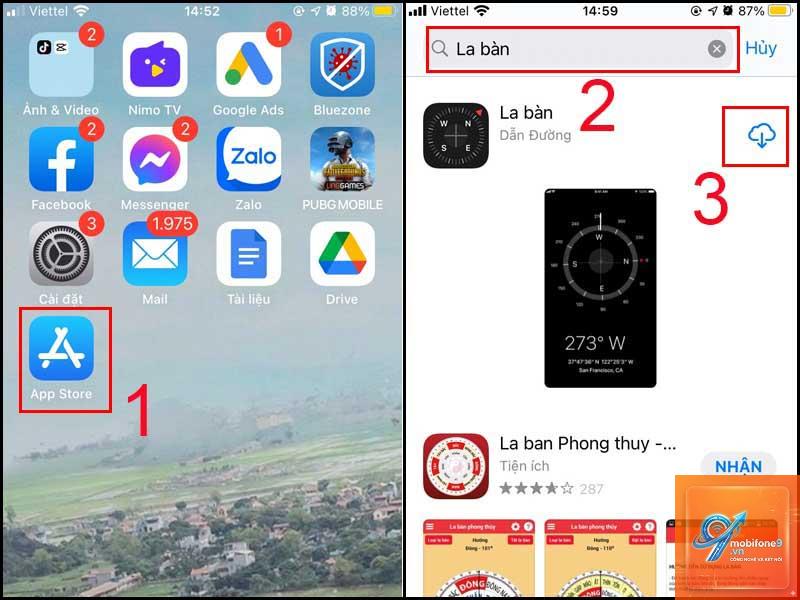
Mở ứng dụng La bàn (Compass) trên iPhone.
Nếu có thông báo “La bàn cần được hiệu chỉnh”, hãy giữ máy nằm ngang và vẽ một đường hình số 8 lớn trong không khí.
Tiếp tục vẽ cho đến khi kim la bàn dừng lại chính xác và thông báo biến mất.
Nếu không có thông báo nhưng bạn vẫn nghi ngờ độ chính xác, hãy chủ động thực hiện động tác này khoảng 5-10 lần liên tục.
Lưu ý quan trọng: Khi vẽ hình số 8, hãy giữ iPhone ở tư thế nằm ngang, mặt màn hình hướng lên trên. Động tác phải mượt mà, không bị giật cục. Đây là cách sửa la bàn trên iPhone cổ điển nhưng vẫn hoạt động tốt trên mọi dòng máy từ iPhone 6s đến iPhone 15 Pro Max.
Vì sao vẽ số 8 lại có tác dụng?
Cảm biến từ trường trong iPhone hoạt động dựa trên việc đo các vectơ từ trường Trái Đất. Khi bạn di chuyển máy theo quỹ đạo hình số 8, cảm biến sẽ quét được một phạm vi từ trường rộng hơn, từ đó phần mềm có thể tính toán lại hướng chuẩn. Phương pháp này tương tự như cách hiệu chỉnh la bàn trên máy bay hoặc tàu thuyền, nhưng được tối ưu hóa cho thiết bị di động.
Phương pháp 2: Kiểm tra và loại bỏ ốp lưng có nam châm
Một trong những nguyên nhân hàng đầu khiến la bàn hoạt động không chính xác là do ốp lưng hoặc phụ kiện có chứa nam châm. Kể từ khi iPhone 12 ra mắt cùng hệ thống MagSafe, nhiều hãng sản xuất ốp lưng đã tích hợp nam châm để tương thích, nhưng không phải loại nào cũng được thiết kế đúng chuẩn.
Cách kiểm tra nhanh:
Tháo hoàn toàn ốp lưng, bao da hoặc bất kỳ miếng dán nào trên máy.
Mở ứng dụng La bàn và quan sát sự thay đổi.
Nếu la bàn trở nên chính xác sau khi tháo ốp, đó chính là thủ phạm.
Hãy thử với một ốp lưng không có nam châm hoặc ốp MagSafe chính hãng Apple đã được chứng nhận.
Nếu bạn đang sử dụng các phụ kiện như giá đỡ gắn nam châm trong ô tô, kẹp điện thoại có từ tính, hoặc túi đựng có khóa nam châm, chúng cũng có thể gây nhiễu. Đây là cách sửa la bàn trên iPhone ít ai ngờ tới nhưng lại rất phổ biến.
Phương pháp 3: Cập nhật iOS và khởi động lại máy
Lỗi la bàn đôi khi chỉ đơn giản là do một bug phần mềm tạm thời trong iOS. Apple thường xuyên phát hành các bản vá lỗi liên quan đến cảm biến và định vị. Việc cập nhật lên phiên bản iOS mới nhất có thể là cách sửa la bàn trên iPhone nhanh chóng mà không cần can thiệp gì phức tạp.
Thực hiện như sau:
Vào Cài đặt > Cài đặt chung > Cập nhật phần mềm.
Nếu có bản cập nhật, hãy tải và cài đặt ngay.
Sau khi cập nhật, khởi động lại iPhone bằng cách giữ nút nguồn và nút âm lượng (hoặc vào Cài đặt > Cài đặt chung > Tắt nguồn).
Kiểm tra lại ứng dụng La bàn sau khi máy khởi động xong.
Nếu bạn không thể cập nhật vì lý do nào đó, ít nhất hãy thử khởi động lại máy. Một số người dùng đã báo cáo rằng chỉ cần tắt nguồn trong 30 giây và bật lại là la bàn hoạt động trở lại bình thường.
Phương pháp 4: Đặt lại vị trí và quyền riêng tư
Đôi khi lỗi la bàn liên quan đến cài đặt quyền riêng tư bị thay đổi hoặc dữ liệu hiệu chỉnh vị trí bị hỏng. Việc đặt lại tất cả cài đặt vị trí sẽ buộc hệ thống phải thiết lập lại toàn bộ tham số từ đầu.
Hướng dẫn chi tiết:
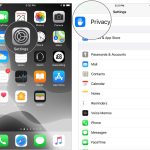
Vào Cài đặt > Quyền riêng tư & Bảo mật > Dịch vụ định vị.
Kéo xuống cuối và chọn Dịch vụ hệ thống.
Đảm bảo công tắc Hiệu chỉnh la bàn đang được bật (màu xanh). Đây là thành phần quan trọng cho phép iOS tự động hiệu chỉnh la bàn dựa trên dữ liệu vị trí.
Kéo xuống dưới cùng, chọn Đặt lại vị trí & quyền riêng tư và xác nhận.
Nhập mật khẩu nếu được yêu cầu và đợi iPhone khởi động lại quá trình thiết lập.
Lưu ý: Sau khi đặt lại, một số ứng dụng sẽ yêu cầu quyền truy cập vị trí một lần nữa. Đây là bước an toàn và hoàn toàn có thể chấp nhận được để có một cách sửa la bàn trên iPhone dứt điểm.
Phương pháp 5: Kiểm tra nhiễu từ môi trường
Không chỉ phụ kiện, môi trường xung quanh cũng có thể gây nhiễu từ trường khiến la bàn mất chính xác. Các nguồn nhiễu phổ biến bao gồm:
Thiết bị điện tử công suất lớn (loa, tivi, tủ lạnh, lò vi sóng).
Kết cấu thép trong tòa nhà, đặc biệt là các tầng hầm hoặc tòa nhà có khung thép dày.
Đường dây điện cao thế hoặc trạm biến áp.
Các vật dụng kim loại lớn như tủ sắt, két sắt, bàn làm việc bằng kim loại.
Để kiểm tra, hãy di chuyển ra ngoài trời, đứng ở nơi thoáng đãng, cách xa các nguồn nhiễu ít nhất 2-3 mét. Sau đó mở lại la bàn. Nếu kết quả chính xác, thì la bàn của bạn không hề hỏng, chỉ là bị ảnh hưởng bởi môi trường tạm thời. Cách sửa la bàn trên iPhone trong trường hợp này đơn giản là thay đổi vị trí.
Phương pháp 6: Sử dụng ứng dụng hỗ trợ kiểm tra cảm biến
Nếu các phương pháp trên không mang lại kết quả, bạn cần kiểm tra xem cảm biến từ trường có thực sự hoạt động hay không. Có một thủ thuật ít người biết: sử dụng ứng dụng La bàn kết hợp với ứng dụng Đo khoảng cách (Measure) hoặc các ứng dụng kiểm tra cảm biến từ bên thứ ba.
Cách kiểm tra bằng ứng dụng có sẵn:
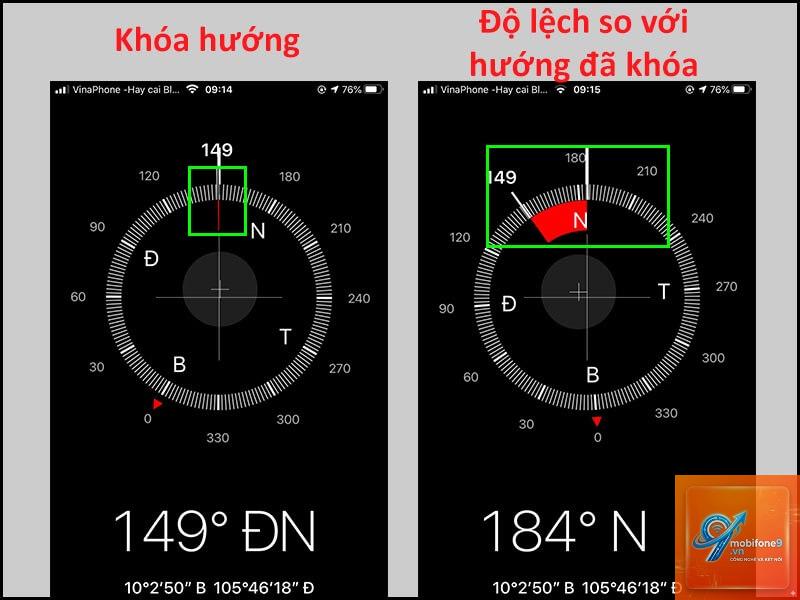
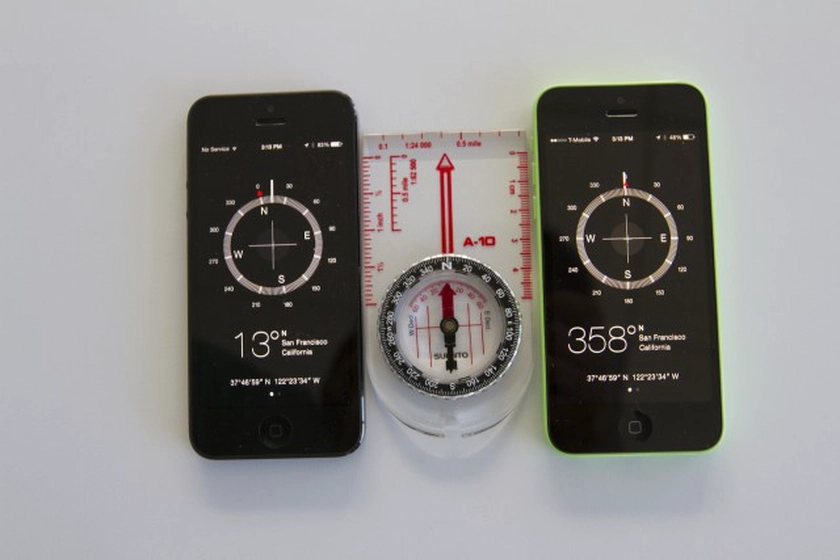
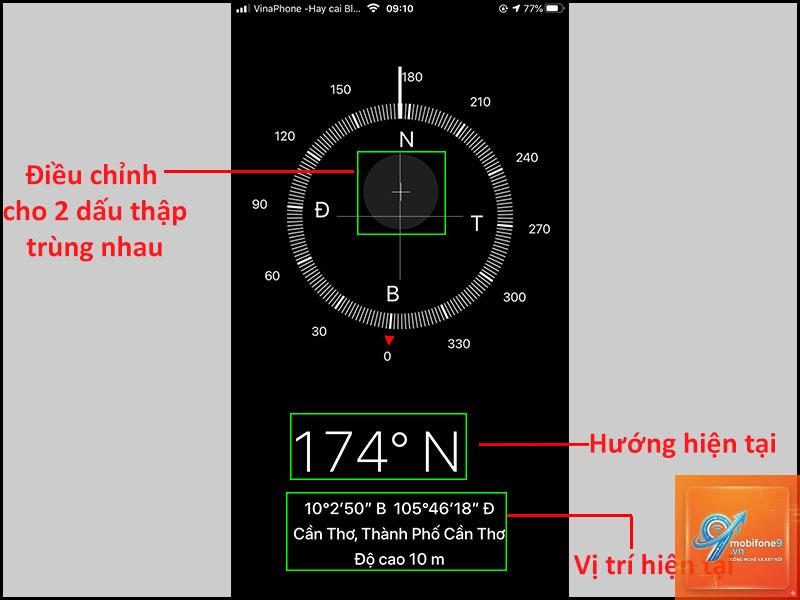
Mở ứng dụng La bàn và xem số đo góc hiển thị phía dưới (vĩ độ, kinh độ, độ cao).
Di chuyển máy xung quanh, nếu tọa độ thay đổi và kim nhạy cảm thì cảm biến vẫn hoạt động.
Mở ứng dụng Bản đồ, cho phép định vị, xoay máy theo các hướng khác nhau xem biểu tượng mũi tên định hướng có xoay theo chính xác không.
Nếu mũi tên trong Bản đồ bị đứng yên hoặc xoay lung tung khi bạn xoay máy, rất có thể cảm biến con quay hồi chuyển hoặc magnetometer đã gặp vấn đề phần cứng.
Một ứng dụng chuyên dụng hơn là Sensor Box hoặc iSensor (có sẵn trên App Store). Chúng hiển thị trực tiếp dữ liệu từ cảm biến từ trường dưới dạng số XYZ. Nếu giá trị này không thay đổi khi bạn xoay máy, chứng tỏ cảm biến đã hỏng vật lý.
Khi nào cần mang iPhone đến trung tâm bảo hành?
Không phải lúc nào cách sửa la bàn trên iPhone tự thao tác cũng có hiệu quả. Nếu
La bàn iPhone có hai chế độ: Bắc từ tính và Bắc thực (True North). Trong ứng dụng La bàn, nếu bạn thấy hướng Bắc lệch đi, hãy vào Cài đặt > La bàn và bật tùy chọn Sử dụng Bắc thực (Use True North). Bắc thực dựa trên dữ liệu GPS và cập nhật tự động, chính xác hơn Bắc từ tính.
Làm sao để biết cảm biến la bàn còn hoạt động hay không?
Ngoài các ứng dụng kiểm tra cảm biến,
Các dòng iPhone từ 12 trở lên được trang bị cảm biến la bàn kép và thuật toán xử lý tín hiệu cải tiến, giúp giảm ảnh hưởng của nhiễu MagSafe. Tuy nhiên, chúng cũng nhạy cảm hơn với các phụ kiện nam châm không đạt chuẩn. Cách sửa la bàn trên iPhone đời mới vẫn tương tự, nhưng bạn cần chú ý hơn đến các phụ kiện MagSafe.
Khi sử dụng Google Maps, la bàn bị lệch, có phải do ứng dụng không?
Có thể Google Maps sử dụng dữ liệu từ cảm biến của hệ thống, nhưng đôi khi lỗi đến từ chính ứng dụng. Hãy thử mở ứng dụng La bàn gốc để xác định. Nếu la bàn gốc chính xác nhưng Google Maps sai, hãy xóa bộ nhớ cache của Google Maps hoặc cài đặt lại ứng dụng.
Nên làm gì khi la bàn không phản hồi bất kỳ thao tác nào?
Nếu mọi cảm biến đều chết (la bàn, con quay hồi chuyển, gia tốc kế), rất có thể lỗi nằm ở chip cảm biến chuyển động (motion coprocessor). Đây là trường hợp nên liên hệ trung tâm bảo hành ngay, vì không có cách sửa la bàn trên iPhone nào tại nhà có thể khắc phục được.
Kết luận
La bàn trên iPhone là một công cụ tinh vi và nhạy cảm, có thể bị ảnh hưởng bởi nhiều yếu tố từ môi trường, phụ kiện đến phần mềm. Qua bài viết này, bạn đã có trong tay đầy đủ các cách sửa la bàn trên iPhone từ đơn giản như vẽ hình số 8, kiểm tra ốp lưng có nam châm, đến phức tạp hơn như đặt lại cài đặt vị trí và kiểm tra phần cứng.
Lời khuyên cuối cùng: hãy bắt đầu bằng các phương pháp dễ nhất, tốn ít thời gian nhất và không gây hại cho thiết bị. Chỉ khi thực sự cần thiết, bạn mới nên đặt lại toàn bộ cài đặt hoặc mang máy đến trung tâm bảo hành. Với hướng dẫn toàn diện này, hy vọng bạn có thể nhanh chóng khôi phục la bàn hoạt động chính xác, giúp ích cho việc định hướng, du lịch và sử dụng bản đồ hàng ngày.
Tôi là Như Ý, người đam mê công nghệ và hiện đang hoạt động trong lĩnh vực biên tập nội dung số. Trải qua hơn 5 năm làm việc, tôi đã tích lũy nhiều kinh nghiệm trong việc xây dựng nội dung về smartphone, thiết bị Apple, phần mềm, ứng dụng và các thủ thuật công nghệ hữu ích. Tôi luôn cố gắng cập nhật những thông tin mới nhất để mang đến cho người đọc các bài viết chất lượng, dễ hiểu và phù hợp với nhu cầu thực tế.