5G đang dần trở thành tiêu chuẩn kết nối di động mới, mang lại tốc độ tải xuống lên tới hàng gigabit và độ trễ cực thấp. Tuy nhiên, không ít người dùng gặp phải tình trạng iPhone không nhận 5G, chỉ hiển thị 4G hoặc LTE dù đang ở trong vùng phủ sóng đầy đủ. Nếu bạn đang loay hoay tìm cách sửa iPhone không nhận 5G, bài viết này sẽ phân tích toàn bộ nguyên nhân từ phần mềm đến phần cứng và cung cấp hướng dẫn khắc phục từng bước một cách chi tiết, giúp bạn khôi phục kết nối siêu tốc nhanh chóng.
iPhone hỗ trợ 5G bắt đầu từ dòng iPhone 12 trở lên. Việc iPhone không nhận 5G thường xuất phát từ một trong bốn nhóm nguyên nhân chính: cài đặt mạng di động chưa đúng, SIM/eSIM chưa được kích hoạt hoặc không tương thích, lỗi phần mềm iOS, hoặc giới hạn từ nhà mạng. Một số trường hợp hiếm gặp hơn là do lỗi phần cứng anten hoặc modem. Hiểu rõ từng nhóm nguyên nhân giúp bạn xác định đúng hướng giải quyết mà không mất thời gian thử sai.
Phân loại nguyên nhân iPhone không nhận 5G
Có thể chia làm 4 nhóm chính với mức độ phức tạp tăng dần:
Nhóm nguyên nhân
Mô tả cụ thể
% gặp phải (tham khảo)
Cài đặt mạng di động
Chế độ 5G bị tắt, chọn sai dữ liệu di động, chế độ tiết kiệm pin khóa 5G
60%
SIM / eSIM
SIM không hỗ trợ 5G, chưa kích hoạt 5G từ nhà mạng, eSIM chưa đúng cấu hình
20%
Lỗi phần mềm iOS
iOS lỗi bản cập nhật, cài đặt mạng bị xung đột, lỗi carrier settings
15%
Phần cứng hoặc nhà mạng
Anten hỏng, vùng phủ sóng 5G chưa ổn định, tài khoản bị giới hạn
5%
Các bước cơ bản – Cách sửa iPhone không nhận 5G tại nhà
Bước 1: Kiểm tra cài đặt dữ liệu di động
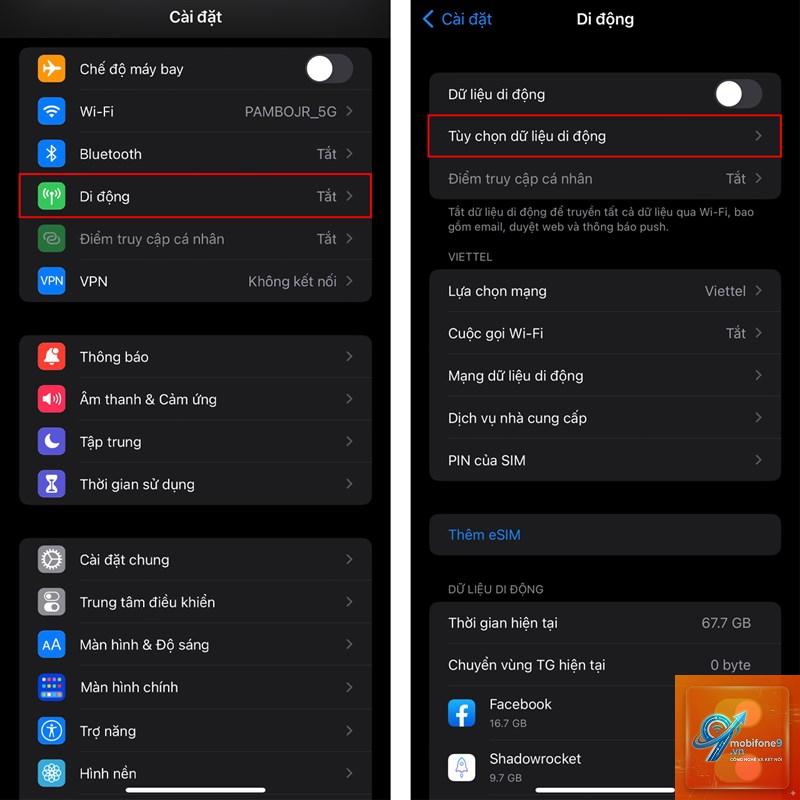
Vào Cài đặt → Di động → Tùy chọn dữ liệu di động. Đảm bảo mục Giọng nói & Dữ liệu được chọn là 5G Tự động. Nếu chọn LTE thì iPhone sẽ không bao giờ nhận 5G. Nên chọn 5G Bật nếu bạn muốn luôn duy trì kết nối 5G dù có thể hao pin hơn.
Bước 2: Tắt chế độ tiết kiệm pin
Chế độ nguồn điện thấp (Low Power Mode) sẽ tự động chuyển iPhone về LTE để tiết kiệm pin. Khi bật chế độ này, iPhone không nhận 5G là hiện tượng bình thường. Vào Cài đặt → Pin, tắt Chế độ nguồn điện thấp hoặc sạc pin trên 80% để chế độ này tự động tắt.
Bước 3: Reset cài đặt mạng
Cách sửa iPhone không nhận 5G rất phổ biến là reset lại cấu hình mạng. Vào Cài đặt → Cài đặt chung → Chuyển hoặc Đặt lại iPhone → Đặt lại → Đặt lại cài đặt mạng. Thao tác này xóa tất cả mật khẩu Wi-Fi và cấu hình VPN đã lưu nhưng không ảnh hưởng đến dữ liệu cá nhân.
Bước 4: Kiểm tra và cập nhật cài đặt nhà mạng (Carrier Settings)
Đôi khi iPhone không nhận 5G vì cài đặt nhà mạng đã lỗi thời. Kết nối Wi-Fi, vào Cài đặt → Cài đặt chung → Giới thiệu. Nếu có bản cập nhật cài đặt nhà mạng, bạn sẽ thấy thông báo ngay tại đó. Nhấn Cập nhật và đợi iPhone khởi động lại.
Khắc phục chuyên sâu – Khi các bước trên không hiệu quả
Thay đổi APN (Access Point Name) thủ công
Một số nhà mạng yêu cầu cấu hình APN đặc biệt để kích hoạt 5G. Vào Cài đặt → Di động → Mạng dữ liệu di động, nhập thông số APN do nhà mạng cung cấp. Ví dụ với Viettel: APN: viettel.vn, với Vinaphone: vinaphone.vn, với Mobifone: mobifone.vn. Sau khi lưu, khởi động lại iPhone và kiểm tra.
Kiểm tra khả năng tương thích SIM – eSIM với 5G
Không phải SIM nào cũng hỗ trợ 5G. SIM cũ 4G cần được thay thế bằng SIM 5G (hoặc eSIM) tại cửa hàng nhà mạng. Đối với eSIM, đảm bảo
iPhone từ dòng 12 trở lên (12, 13, 14, 15, SE thế hệ 3) đều hỗ trợ 5G.
Có. Hầu hết các nhà mạng tại Việt Nam yêu cầu người dùng đăng ký gói 5G trả phí hoặc kích hoạt SIM 5G. Bạn nên liên hệ tổng đài hoặc ra cửa hàng để được hỗ trợ kích hoạt.
eSIM có dùng được 5G không?
Được, nếu eSIM được cấu hình hỗ trợ 5G và
Có thể. Nước có thể làm hỏng anten hoặc modem. Nếu iPhone từng bị ướt và hiện không nhận 5G kèm các lỗi khác (không sạc, loa rè), bạn nên mang đến trung tâm bảo hành để kiểm tra.
Kết luận: Khi nào cần mang iPhone đến trung tâm sửa chữa?
Nếu bạn đã thử toàn bộ các bước từ cài đặt mạng, reset, thay SIM, cập nhật iOS mà iPhone vẫn không nhận 5G, khả năng cao là do lỗi phần cứng. Các dấu hiệu đi kèm như nhiệt độ máy tăng bất thường, mất sóng hoàn toàn, hoặc không nhận bất kỳ mạng di động nào. Lúc này, cách sửa iPhone không nhận 5G an toàn nhất là mang máy đến trung tâm bảo hành ủy quyền của Apple hoặc các cửa hàng sửa chữa uy tín để được kiểm tra anten, modem và bo mạch chủ. Việc tự tháo lắp có thể gây hỏng nặng hơn.
Tóm lại, đa số trường hợp iPhone không nhận 5G đều có thể tự khắc phục tại nhà trong vòng 15 phút. Bắt đầu từ việc kiểm tra cài đặt dữ liệu di động, tắt chế độ tiết kiệm pin, reset mạng, và cuối cùng là kiểm tra SIM. Chỉ khi đã thử hết các phương pháp trên mà tình trạng vẫn tiếp diễn, bạn mới nên tìm đến sự trợ giúp chuyên nghiệp. Hy vọng bài viết đã giúp bạn hiểu rõ và giải quyết triệt để vấn đề này.
Tôi là Như Ý, người đam mê công nghệ và hiện đang hoạt động trong lĩnh vực biên tập nội dung số. Trải qua hơn 5 năm làm việc, tôi đã tích lũy nhiều kinh nghiệm trong việc xây dựng nội dung về smartphone, thiết bị Apple, phần mềm, ứng dụng và các thủ thuật công nghệ hữu ích. Tôi luôn cố gắng cập nhật những thông tin mới nhất để mang đến cho người đọc các bài viết chất lượng, dễ hiểu và phù hợp với nhu cầu thực tế.