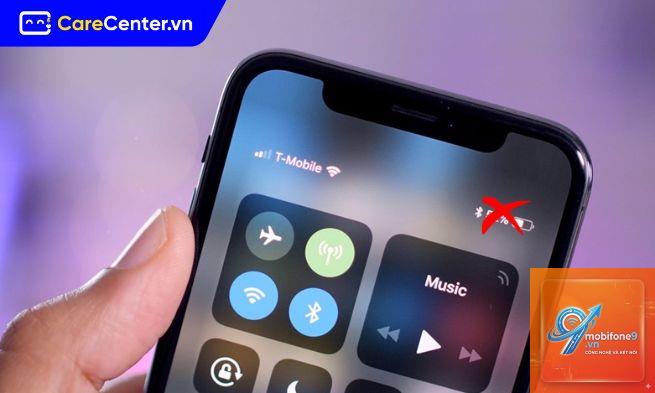
iPhone là dòng sản phẩm được ưa chuộng nhờ hệ điều hành mượt mà và tối ưu pin tốt. Tuy nhiên không ít người dùng gặp tình trạng iPhone không hiện phần trăm pin trên thanh trạng thái, gây khó khăn khi theo dõi năng lượng còn lại. Việc biết cách sửa iPhone không hiện phần trăm pin đúng kỹ thuật sẽ giúp bạn khôi phục lại tính năng này nhanh chóng, không cần mang máy đến trung tâm bảo hành. Bài viết này sẽ hướng dẫn bạn từ những bước kiểm tra cơ bản đến các giải pháp nâng cao dành cho mọi dòng iPhone từ đời cũ đến mới nhất.
Nguyên nhân khiến iPhone không hiển thị phần trăm pin
Trước khi tìm cách sửa iPhone không hiện phần trăm pin, bạn cần hiểu rõ nguyên nhân. Vấn đề này thường xuất phát từ cài đặt hiển thị, lỗi phần mềm tạm thời hoặc xung đột sau khi cập nhật iOS. Trên các dòng iPhone có tai thỏ (từ iPhone X trở lên), phần trăm pin không được hiển thị mặc định trong thanh trạng thái chính, thay vào đó bạn phải vuốt Control Center để xem. Người dùng các đời cũ hơn (iPhone 8 trở xuống) hoặc nhầm lẫn giữa các phiên bản iOS cũng dễ gặp tình trạng này.
Một số nguyên nhân phổ biến bao gồm: tắt tùy chọn hiển thị phần trăm trong cài đặt, lỗi glitch giao diện sau khi jailbreak, xung đột ứng dụng quản lý pin bên thứ ba, hoặc đơn giản là bạn chưa biết thao tác đúng trên dòng máy mới. Ngoài ra, iPhone bị lỗi phần cứng liên quan đến pin hoặc mainboard cũng có thể gây mất biểu tượng phần trăm, nhưng trường hợp này hiếm gặp hơn.
Hướng dẫn sửa iPhone không hiện phần trăm pin qua cài đặt
1. Kiểm tra tùy chọn Battery Percentage trong Settings
Đối với các dòng iPhone có nút Home vật lý (iPhone SE thế hệ 1, iPhone 6s, 7, 8), tính năng hiển thị phần trăm pin nằm trực tiếp trong mục Settings. Cách thực hiện rất đơn giản:
Vào Cài đặt (Settings) → Pin (Battery)
Bật công tắc “Phần trăm pin” (Battery Percentage)
Sau khi bật, bạn sẽ thấy ngay con số phần trăm xuất hiện bên cạnh biểu tượng pin ở góc phải trên màn hình. Nếu công tắc này đã bật nhưng vẫn không hiện,
Vào Cài đặt → Pin → bật “Phần trăm pin”. Lưu ý tính năng này chỉ có trên iOS 16 trở lên. Nếu máy bạn đang chạy iOS 15, hãy cập nhật lên phiên bản mới nhất.
Tại sao iPhone 13 của tôi không hiện phần trăm pin dù đã bật trong Settings?
Có thể máy đang gặp lỗi giao diện tạm thời. Hãy khởi động lại iPhone, kiểm tra lại cài đặt. Nếu vẫn không được, reset tất cả cài đặt.
Phần trăm pin trên iPhone X hiện ở đâu?
Trên iOS 15, bạn vuốt xuống góc phải màn hình để mở Control Center, phần trăm pin sẽ hiện ở góc trên bên phải. Trên iOS 16,
Pin chai có thể dẫn đến hiển thị phần trăm không chính xác, nhưng không làm mất hoàn toàn biểu tượng. Nếu mất hẳn, hãy kiểm tra cài đặt hoặc khởi động lại.
Có cần mang iPhone đến trung tâm bảo hành khi mất phần trăm pin?
Chỉ cần mang đến nếu đã thử tất cả các cách trên mà vẫn không được, hoặc có dấu hiệu hư hỏng phần cứng khác như không sạc được.
Kết luận
Mất phần trăm pin trên iPhone là lỗi phổ biến nhưng hầu hết đều có thể tự khắc phục tại nhà. Bằng cách kiểm tra cài đặt, khởi động lại, cập nhật iOS hoặc reset cài đặt, bạn có thể nhanh chóng lấy lại tính năng hữu ích này. Cách sửa iPhone không hiện phần trăm pin hiệu quả nhất là xác định đúng dòng máy và phiên bản iOS, sau đó thực hiện tuần tự các bước từ đơn giản đến nâng cao. Nếu mọi phương án đều thất bại, đừng ngần ngại liên hệ trung tâm bảo hành chính hãng để được hỗ trợ kịp thời. Việc duy trì hiển thị phần trăm pin sẽ giúp bạn quản lý năng lượng thiết bị tốt hơn, tránh được những tình huống hết pin đột ngột không mong muốn.
Tôi là Như Ý, người đam mê công nghệ và hiện đang hoạt động trong lĩnh vực biên tập nội dung số. Trải qua hơn 5 năm làm việc, tôi đã tích lũy nhiều kinh nghiệm trong việc xây dựng nội dung về smartphone, thiết bị Apple, phần mềm, ứng dụng và các thủ thuật công nghệ hữu ích. Tôi luôn cố gắng cập nhật những thông tin mới nhất để mang đến cho người đọc các bài viết chất lượng, dễ hiểu và phù hợp với nhu cầu thực tế.