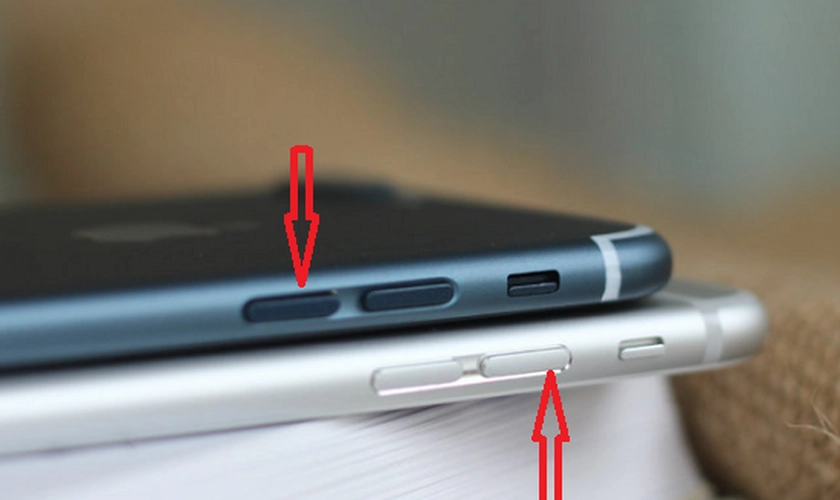
Nút âm lượng trên iPhone là một trong những bộ phận thường xuyên bị tác động nhất, vì vậy tình trạng hỏng nút âm lượng iPhone là điều không hiếm gặp. Dù bạn đang sở hữu iPhone 11, iPhone 12, iPhone 13 hay bất kỳ dòng iPhone nào, việc nút tăng hoặc giảm âm lượng hoạt động bất thường (kẹt, liệt, bấm không phản hồi) luôn gây ra nhiều phiền toái trong quá trình sử dụng hàng ngày. Bài viết chuyên sâu này sẽ cung cấp cho bạn cách sửa iPhone bị hỏng nút âm lượng đầy đủ nhất, từ các mẹo phần mềm đơn giản tại nhà cho đến hướng dẫn thay thế linh kiện phần cứng chi tiết. Mọi thông tin đều dựa trên kinh nghiệm thực tế và quy trình chẩn đoán chuẩn xác, giúp bạn tự tin xử lý vấn đề hoặc đưa ra quyết định đúng đắn khi cần mang máy đến trung tâm sửa chữa.
Bản chất của lỗi nút âm lượng iPhone và các dạng hỏng hóc phổ biến
Nút âm lượng trên iPhone thực chất là một hệ thống cơ – điện tử bao gồm công tắc vật lý (cảm biến hoặc cơ cấu màng kim loại), dây cáp flex và bảng mạch điều khiển. Khi bạn nhấn nút, tác động lực truyền qua nút bấm đến công tắc, tạo ra tín hiệu điện được bo mạch chủ nhận diện và xử lý. Sự cố có thể đến từ bất kỳ khâu nào trong chuỗi này: phần cơ (nút bị kẹt, bụi bẩn), phần điện (cáp đứt, chết công tắc) hoặc phần mềm (lỗi iOS, cấu hình sai).
Các dạng hỏng nút âm lượng thường gặp bao gồm:
Nút bấm bị kẹt cứng: Cảm giác bấm không đàn hồi, nút bị lún hoặc không thể nhấn xuống do bụi bẩn, cát hoặc keo dính.
Nút bấm bị liệt hoàn toàn: Bấm không có phản hồi, không có hiệu ứng haptic, không hiện thanh volume trên màn hình.
Nút âm lượng hoạt động gián đoạn: Đôi lúc bấm được, đôi lúc không, hoặc chỉ một bên tăng/giảm hoạt động.
Tự động tăng/giảm âm lượng: Nút bị chạm mát hoặc lỗi công tắc làm iPhone liên tục thay đổi volume mà không cần tác động.
Lỗi sau khi thay pin hoặc rơi vỡ: Cáp flex bị đứt, lệch do tác động ngoại lực hoặc lắp ráp không đúng kỹ thuật.
Hướng dẫn cách sửa iPhone bị hỏng nút âm lượng tại nhà (kiểm tra và khắc phục phần mềm)
Trước khi tháo máy hoặc thay linh kiện, bạn nên thực hiện các bước kiểm tra phần mềm để loại trừ các lỗi ảo. Khoảng 30% trường hợp nút âm lượng “chết” thực chất là do lỗi tạm thời của hệ điều hành hoặc do cài đặt sai.
Khởi động lại iPhone hoặc ép buộc khởi động lại
Đây là bước đơn giản nhất nhưng cực kỳ hiệu quả. Khởi động lại thiết bị giúp xóa bộ nhớ đệm và tái khởi tạo các dịch vụ hệ thống liên quan đến âm lượng. Đối với iPhone có nút Home (SE, 8 trở về trước), nhấn giữ nút nguồn và nút Home cho đến khi logo Apple xuất hiện. Với iPhone X trở lên, nhấn nhanh nút tăng âm lượng, nhấn nhanh nút giảm âm lượng, sau đó giữ nút nguồn cho đến khi logo Apple hiện ra.
Kiểm tra cài đặt trong phần Âm thanh & Cảm ứng
Vào Cài đặt -> Âm thanh & Cảm ứng, đảm bảo tùy chọn Thay đổi bằng nút bấm đang được bật. Đôi khi người dùng vô tình tắt tính năng này khiến nút âm lượng không còn tác dụng điều chỉnh chuông hoặc nhạc. Bạn cũng nên kiểm tra slider rung/chế độ im lặng trên cạnh trái máy – nếu iPhone đang ở chế độ im lặng, nút âm lượng vẫn hoạt động nhưng không phát ra âm thanh chuông.
Tắt tính năng chụp ảnh bằng nút âm lượng
Trong ứng dụng Camera, nút tăng/giảm âm lượng được gán chức năng chụp ảnh. Nếu bạn đang ở màn hình chính, nút vẫn điều chỉnh volume bình thường. Tuy nhiên, nếu máy bị kẹt trong chế độ khóa hoặc ứng dụng Camera, có thể gây ra hiểu lầm là nút bị hỏng. Thử thoát khỏi Camera và bấm lại.
Kiểm tra kết nối Bluetooth và thiết bị ngoại vi
Một nguyên nhân thường bị bỏ qua là iPhone đang kết nối với tai nghe Bluetooth hoặc loa ngoài. Khi đó nút âm lượng vật lý vẫn có thể điều chỉnh nhưng âm thanh phát ra qua thiết bị Bluetooth. Nếu tai nghe không được kết nối đúng cách, iPhone có thể bị treo ở chế độ tai nghe, khiến nút âm lượng mất tác dụng. Hãy vào trung tâm điều khiển, kiểm tra biểu tượng AirPlay hoặc vào Cài đặt -> Bluetooth để ngắt kết nối.
Đặt lại tất cả cài đặt (Reset All Settings)
Đây là bước mạnh hơn nhưng không làm mất dữ liệu cá nhân. Vào Cài đặt -> Cài đặt chung -> Chuyển hoặc Đặt lại iPhone -> Đặt lại -> Đặt lại tất cả cài đặt. Thao tác này sẽ đưa các tùy chỉnh hệ thống về mặc định, bao gồm cả cấu hình âm lượng. Sau khi reset, kiểm tra lại nút bấm.
Khắc phục phần cứng: Cách sửa iPhone bị hỏng nút âm lượng do bụi bẩn và kẹt cơ học
Nếu các bước phần mềm không giải quyết được vấn đề, rất có thể nút âm lượng iPhone của
Thực hiện các bước kiểm tra phần mềm trước: khởi động lại, reset cài đặt, kiểm tra Bluetooth. Nếu sau khi reset tất cả cài đặt mà nút vẫn không hoạt động, hoặc khi bạn vào phần Âm thanh & Cảm ứng thấy thanh trượt không thay đổi khi bấm nút, thì nhiều khả năng là lỗi phần cứng.
Thay flex nút âm lượng iPhone giá bao nhiêu?
Giá thay flex cáp nút âm lượng dao động từ 80.000 đến 200.000 VNĐ cho linh kiện, cộng thêm tiền công nếu mang ra tiệm (thường 100.000 – 200.000 VNĐ). Tổng chi phí khoảng 200.000 – 400.000 VNĐ tùy dòng máy.
Nút âm lượng iPhone bị liệt có dùng được tính năng AssistiveTouch thay thế không?
Có. Vào Cài đặt -> Trợ năng -> Cảm ứng -> AssistiveTouch, bật tính năng này lên. Trên màn hình sẽ hiện ra một nút ảo,
Nếu sửa đúng cách, thay flex hoặc nút âm lượng không ảnh hưởng đến màn hình, cảm biến hay Face ID. Tuy nhiên, nếu thao tác thiếu cẩn thận có thể làm đứt cáp màn hình hoặc làm hỏng keo chống nước. Vì vậy nên chọn nơi sửa chữa có uy tín và bảo hành.
iPhone không có nút âm lượng vật lý có cách nào điều chỉnh không?
Tất cả các dòng iPhone đều có nút âm lượng vật lý. Nếu bạn muốn thay thế hoàn toàn việc sử dụng nút bấm, có thể dùng AssistiveTouch hoặc điều khiển trung tâm để kéo thanh volume. Hoặc dùng tai nghe, loa Bluetooth để điều chỉnh trực tiếp.
Kết luận
Việc nút âm lượng iPhone gặp sự cố không còn là nỗi lo quá lớn khi bạn đã nắm rõ cách sửa iPhone bị hỏng nút âm lượng từ căn bản đến nâng cao. Hãy luôn bắt đầu bằng các bước kiểm tra phần mềm như khởi động lại, reset cài đặt và kiểm tra kết nối Bluetooth. Nếu lỗi vẫn tồn tại, vệ sinh nút bằng cồn hoặc khí nén có thể giải quyết phần lớn trường hợp kẹt bụi. Khi đã xác định là hỏng phần cứng, bạn nên cân nhắc giữa việc tự thay thế flex nếu có kinh nghiệm hoặc mang máy đến trung tâm uy tín. Dù bạn lựa chọn cách nào, hãy nhớ ưu tiên linh kiện chất lượng và thao tác cẩn thận để tránh gây hại thêm cho máy. Chi phí sửa chữa thường không quá cao so với giá trị của thiết bị, và nếu tạm thời chưa thể sửa, tính năng AssistiveTouch là một trợ thủ đắc lực để bạn vẫn có thể sử dụng iPhone thoải mái mà không phụ thuộc vào nút vật lý.
Tôi là Như Ý, người đam mê công nghệ và hiện đang hoạt động trong lĩnh vực biên tập nội dung số. Trải qua hơn 5 năm làm việc, tôi đã tích lũy nhiều kinh nghiệm trong việc xây dựng nội dung về smartphone, thiết bị Apple, phần mềm, ứng dụng và các thủ thuật công nghệ hữu ích. Tôi luôn cố gắng cập nhật những thông tin mới nhất để mang đến cho người đọc các bài viết chất lượng, dễ hiểu và phù hợp với nhu cầu thực tế.