Gmail là một trong những ứng dụng email phổ biến nhất trên thế giới, và việc gặp sự cố khi sử dụng Gmail trên iPhone là điều không ai mong muốn. Từ lỗi không đồng bộ, không gửi được email, cho đến ứng dụng bị treo hoặc thông báo không hoạt động, những vấn đề này có thể làm gián đoạn công việc hàng ngày của bạn. Bài viết này sẽ cung cấp cho bạn một hướng dẫn chi tiết, từ cơ bản đến nâng cao, về cách sửa Gmail trên iPhone, giúp bạn khắc phục mọi lỗi thường gặp một cách nhanh chóng và triệt để.
Nguyên nhân phổ biến khiến Gmail gặp lỗi trên iPhone
Trước khi đi vào các bước sửa chữa cụ thể, việc hiểu rõ nguyên nhân gốc rễ sẽ giúp bạn tiết kiệm thời gian và chọn đúng giải pháp. Các lỗi Gmail trên iPhone thường xuất phát từ những yếu tố sau:
Kết nối mạng không ổn định: Wi-Fi yếu hoặc dữ liệu di động bị hạn chế là nguyên nhân hàng đầu.
Lỗi cấu hình tài khoản: Thông tin máy chủ IMAP/POP hoặc SMTP bị sai.
Xung đột phiên bản ứng dụng: Ứng dụng Gmail hoặc iOS đã cũ, chưa được cập nhật.
Bộ nhớ đệm (cache) bị đầy: Dữ liệu tạm thời tích tụ quá nhiều gây treo ứng dụng.
Cài đặt thông báo bị vô hiệu hóa: Bạn không nhận được email mới do tắt thông báo trong Settings.
Xác thực hai yếu tố (2FA): Mật khẩu ứng dụng chưa được tạo đúng cách khi bảo mật hai lớp được kích hoạt.
Hướng dẫn chi tiết cách sửa Gmail trên iPhone theo từng lỗi
1. Khắc phục lỗi Gmail không gửi hoặc nhận được email
Đây là lỗi phổ biến nhất. Hãy thực hiện theo thứ tự các bước dưới đây để sửa Gmail trên iPhone hiệu quả:
Kiểm tra kết nối Internet: Mở Safari và thử truy cập một trang web bất kỳ. Nếu không được, hãy chuyển sang mạng khác hoặc reset modem.
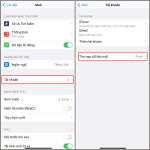
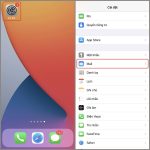
Đảm bảo máy chủ SMTP đúng: Vào Settings > Mail > Accounts > chọn tài khoản Gmail > Account > SMTP. Đảm bảo máy chủ chính là smtp.gmail.com với cổng 587 (hoặc 465) và SSL được bật.
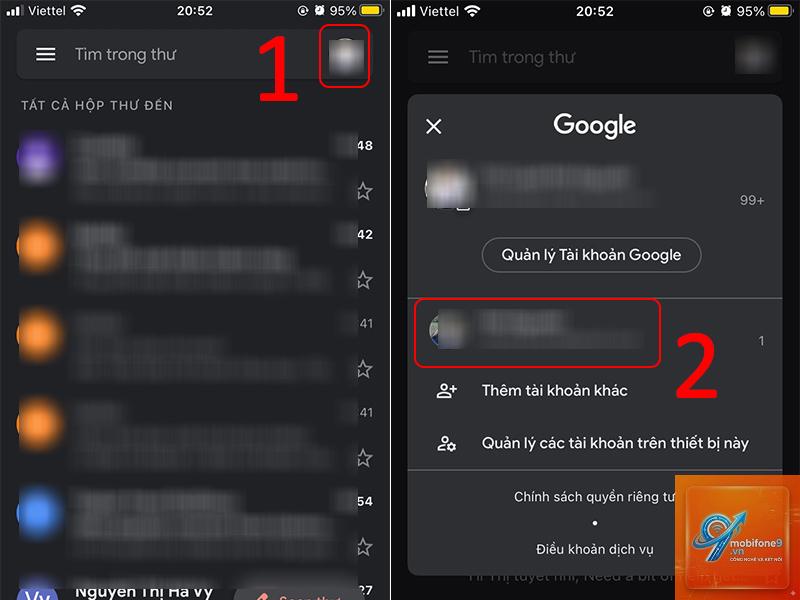
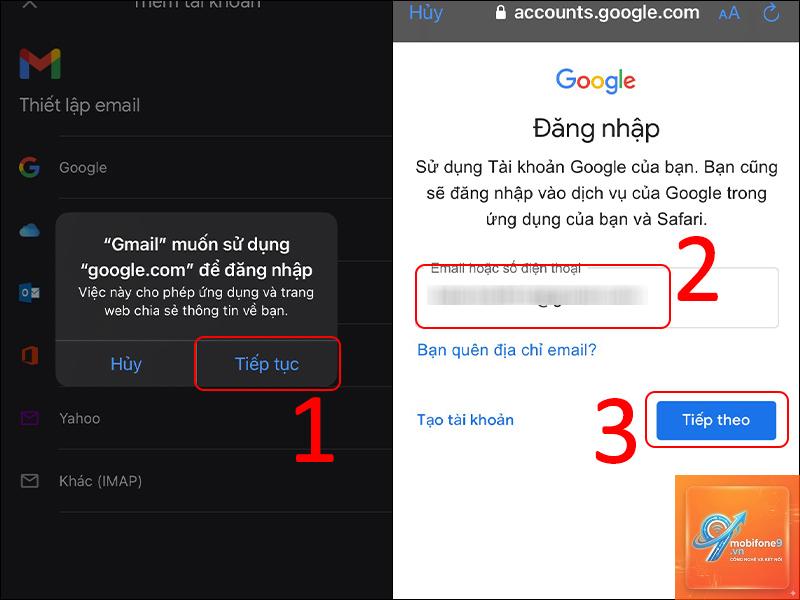
Xóa và thêm lại tài khoản: Vào Settings > Mail > Accounts > chọn Gmail > Delete Account. Sau đó thêm lại bằng cách chọn Add Account > Google và đăng nhập lại.
Kiểm tra dung lượng hộp thư: Nếu hộp thư đầy (vượt quá 15GB), bạn sẽ không thể gửi email mới. Hãy xóa bớt email hoặc mua thêm dung lượng Google One.
2. Cách sửa Gmail trên iPhone bị treo hoặc tự động thoát
Ứng dụng Gmail thường xuyên bị treo có thể do cache hoặc lỗi phiên bản. Mở lại và kiểm tra.
Xóa bộ nhớ đệm của ứng dụng Gmail: Vào Settings > General > iPhone Storage > chọn Gmail > chọn Offload App (giữ lại dữ liệu) hoặc Delete App. Cài đặt lại từ App Store.
Cập nhật ứng dụng Gmail: Mở App Store, vào Updates và kiểm tra bản cập nhật cho Gmail. Phiên bản mới nhất thường vá các lỗi treo.
3. Khắc phục lỗi thông báo Gmail không hiện trên iPhone
Nếu bạn không nhận được thông báo email mới, đây là cách sửa Gmail trên iPhone giúp bạn không bỏ lỡ thư quan trọng:
Bật thông báo trong Settings: Vào Settings > Notifications > Gmail. Bật Allow Notifications và chọn kiểu thông báo (Lock Screen, Notification Center, Banners).
Kiểm tra cài đặt thông báo trong ứng dụng Gmail: Mở Gmail > Menu (ba gạch ngang) > Settings > chọn tài khoản của bạn > Notifications. Chọn “All new emails” thay vì “High priority only”.
Tắt chế độ Focus (Không làm phiền): Vuốt từ góc phải xuống để mở Control Center và tắt Focus nếu đang bật.
Đảm bảo ứng dụng Gmail chạy nền: Vào Settings > General > Background App Refresh > bật cho Gmail.
4. Cách sửa lỗi đồng bộ Gmail trên iPhone
Đồng bộ không hoạt động khiến email mới không xuất hiện. Thực hiện ngay các bước sau:
Kéo xuống để làm mới: Trong ứng dụng Gmail, kéo màn hình từ trên xuống dưới để thủ công đồng bộ lại.
Kiểm tra cài đặt Fetch New Data: Vào Settings > Mail > Accounts > Fetch New Data. Bật Push cho Gmail hoặc chọn chế độ Fetch theo chu kỳ (Every 15 minutes).
Đăng xuất và đăng nhập lại tài khoản trong ứng dụng Gmail: Mở Gmail > Menu > Settings > chọn tài khoản > Remove account. Sau đó thêm lại.
So sánh: Sử dụng ứng dụng Gmail chính thức vs. ứng dụng Mail mặc định trên iPhone
Tiêu chí
Ứng dụng Gmail chính thức
Ứng dụng Mail mặc định (iOS)
Tích hợp Google Workspace
Có đầy đủ (Chat, Meet, Tasks)
Hạn chế, chỉ email cơ bản
Thông báo đẩy (Push)
Hoạt động ổn định hơn
Phụ thuộc vào cấu hình IMAP
Bộ lọc thông minh
Mạnh mẽ (Phân loại thư)
Cơ bản
Dung lượng lưu trữ cache
Dễ quản lý, xóa cache trong app
Phải xóa qua Settings
Khả năng tùy biến
Cao (Theme, Swipe actions)
Thấp
Nếu bạn thường xuyên gặp lỗi đồng bộ hoặc thông báo, việc chuyển sang dùng ứng dụng Gmail chính thức có thể là cách sửa Gmail trên iPhone đơn giản nhất mà không cần can thiệp sâu vào cài đặt hệ thống.
Sai lầm thường gặp khi cố gắng tự sửa Gmail trên iPhone
Xóa tài khoản mà không backup: Trước khi xóa, hãy đảm bảo
Nguyên nhân thường là do lỗi máy chủ SMTP. Vào Settings > Mail > Accounts > chọn tài khoản Gmail > Account > SMTP và đảm bảo máy chủ smtp.gmail.com được bật và sử dụng cổng 587. Cũng có thể do
Kiểm tra Settings > Notifications > Gmail và bật Allow Notifications. Trong ứng dụng Gmail, vào Menu > Settings > chọn tài khoản > Notifications và chọn “All new emails”. Đồng thời tắt chế độ Focus nếu đang bật.
Cách sửa lỗi mật khẩu Gmail sai trên iPhone dù đã nhập đúng?
Nếu
Hãy cập nhật ứng dụng Gmail lên phiên bản mới nhất. Nếu vẫn bị treo, hãy xóa hoàn toàn ứng dụng và cài lại từ App Store. Nếu lỗi vẫn tiếp diễn, có thể vấn đề nằm ở phiên bản iOS – hãy cập nhật iOS lên phiên bản mới nhất.
Kết luận
Việc gặp sự cố với Gmail trên iPhone không còn là vấn đề nan giải nếu bạn nắm được quy trình sửa chữa chuẩn xác. Từ việc kiểm tra kết nối mạng, xóa cache, cập nhật ứng dụng cho đến xử lý các lỗi xác thực phức tạp, bạn hoàn toàn có thể tự mình khắc phục trong vài phút mà không cần nhờ đến kỹ thuật viên. Hãy luôn duy trì ứng dụng Gmail và iOS ở phiên bản mới nhất để giảm thiểu tối đa các lỗi phát sinh. Nếu đã thử tất cả các cách nhưng vẫn không có kết quả, bạn có thể truy cập vào phần trợ giúp trực tiếp của Google Support thông qua ứng dụng Gmail hoặc trang web hỗ trợ của Apple.
Tôi là Như Ý, người đam mê công nghệ và hiện đang hoạt động trong lĩnh vực biên tập nội dung số. Trải qua hơn 5 năm làm việc, tôi đã tích lũy nhiều kinh nghiệm trong việc xây dựng nội dung về smartphone, thiết bị Apple, phần mềm, ứng dụng và các thủ thuật công nghệ hữu ích. Tôi luôn cố gắng cập nhật những thông tin mới nhất để mang đến cho người đọc các bài viết chất lượng, dễ hiểu và phù hợp với nhu cầu thực tế.