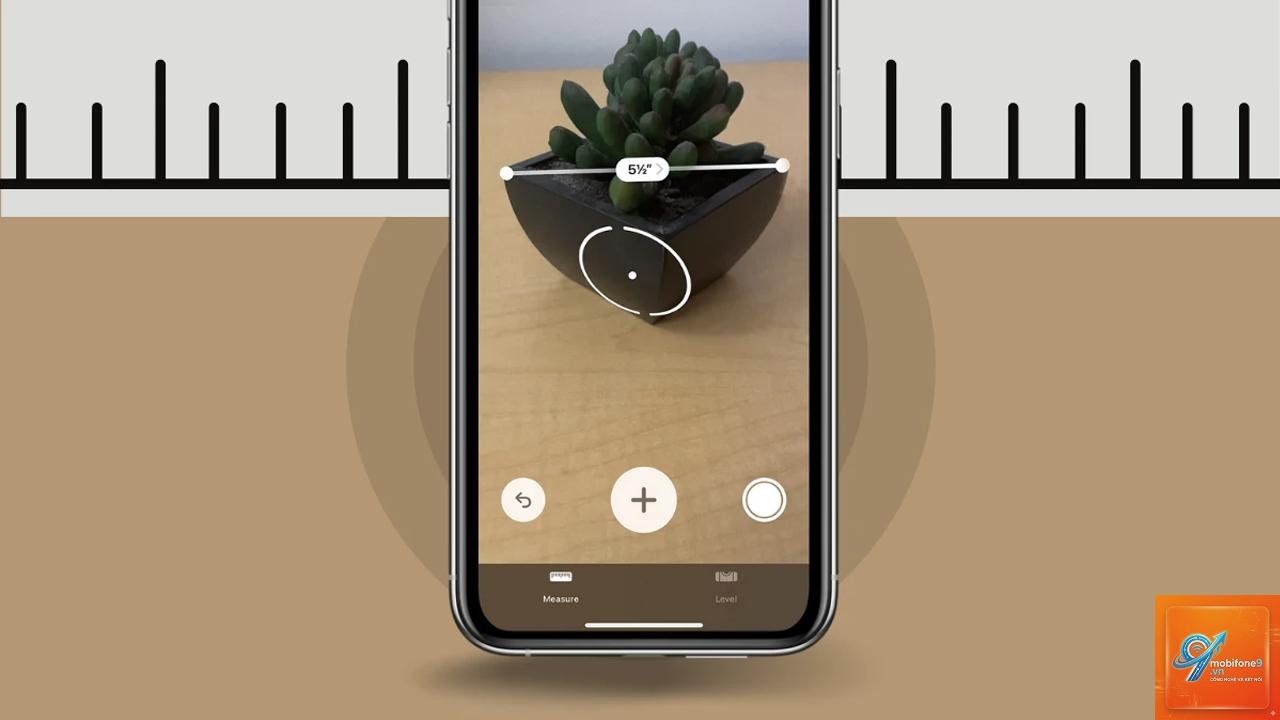
Ứng dụng đo đạc iPhone là một công cụ tích hợp sẵn trên các dòng máy iPhone chạy iOS 12 trở lên, cho phép người dùng thực hiện các phép đo khoảng cách, chiều cao và diện tích một cách nhanh chóng mà không cần đến thước dây hay thiết bị chuyên dụng. Với sự hỗ trợ của công nghệ thực tế tăng cường ARKit 2, ứng dụng này biến chiếc iPhone thành một công cụ đo lường chính xác trong nhiều tình huống thực tế. Bài viết này sẽ hướng dẫn bạn cách sử dụng ứng dụng đo đạc iPhone một cách chuyên sâu, từ những thao tác cơ bản nhất đến các mẹo nâng cao giúp tối ưu độ chính xác.
Ứng dụng đo đạc iPhone là gì và hoạt động như thế nào?
Ứng dụng Measure (Đo) trên iPhone sử dụng camera sau kết hợp với các cảm biến chuyển động và con quay hồi chuyển để tạo ra một mô hình 3D của không gian xung quanh. Nhờ vào công nghệ ARKit, ứng dụng có thể nhận diện các bề mặt phẳng, cạnh và góc, từ đó tính toán khoảng cách giữa hai điểm hoặc diện tích của một khu vực. Điều này giúp người dùng thực hiện các phép đo mà không cần chạm trực tiếp vào vật thể.
Ứng dụng này được cài đặt mặc định trên iPhone 6s trở lên và có thể được tìm thấy trong thư mục Tiện ích (Utilities) hoặc thông qua tính năng Spotlight Search. Đối với các dòng iPhone có cảm biến LiDAR như iPhone 12 Pro, 12 Pro Max, 13 Pro, 13 Pro Max, 14 Pro, 14 Pro Max, 15 Pro và 15 Pro Max, độ chính xác của ứng dụng được cải thiện đáng kể nhờ khả năng quét không gian nhanh hơn và chính xác hơn.
Hướng dẫn cách sử dụng ứng dụng đo đạc iPhone từ cơ bản đến nâng cao
Cách mở và thiết lập ứng dụng đo đạc trên iPhone
Trước khi bắt đầu, bạn cần đảm bảo iPhone của mình đang chạy iOS 12 trở lên. Để mở ứng dụng, bạn làm theo các bước sau:
Tìm biểu tượng ứng dụng Measure (hình thước đo màu vàng) trên màn hình chính hoặc trong thư mục Tiện ích.
Nếu không tìm thấy,
Độ chính xác của ứng dụng Measure dao động trong khoảng ±1-3 cm đối với các phép đo khoảng cách và ±5% đối với diện tích, tùy thuộc vào điều kiện ánh sáng, khoảng cách và loại iPhone. Trên các dòng máy có cảm biến LiDAR, độ chính xác được cải thiện đáng kể, có thể đạt ±1 cm.
Làm thế nào để đo diện tích phòng bằng iPhone?
Ứng dụng Measure mặc định không hỗ trợ đo thể tích trực tiếp. Tuy nhiên,
Nguyên nhân phổ biến bao gồm: camera bị che khuất, ánh sáng quá yếu, iPhone không được cập nhật lên iOS 12 trở lên, hoặc ứng dụng chưa được cấp quyền truy cập camera. Hãy kiểm tra các yếu tố này trước khi thử lại.
Có thể sử dụng ứng dụng đo đạc iPhone ngoài trời không?
Có thể, nhưng độ chính xác sẽ giảm do ánh sáng mặt trời quá mạnh hoặc bề mặt không đồng nhất. Ứng dụng hoạt động tốt nhất trong nhà với ánh sáng tự nhiên vừa phải.
Kết luận
Cách sử dụng ứng dụng đo đạc iPhone không hề phức tạp như nhiều người vẫn nghĩ. Chỉ với vài thao tác cơ bản, bạn đã có thể đo khoảng cách, diện tích và chiều cao một cách nhanh chóng mà không cần đến bất kỳ dụng cụ chuyên dụng nào. Ứng dụng Measure thực sự là một công cụ hữu ích cho các công việc hàng ngày như đo đạc nội thất, kiểm tra kích thước phòng, hay đơn giản là thỏa mãn sự tò mò về kích thước của các vật thể xung quanh.
Tuy nhiên, hãy luôn nhớ rằng ứng dụng này chỉ mang tính chất tham khảo và không thể thay thế hoàn toàn các thiết bị đo lường chuyên nghiệp trong những tình huống đòi hỏi độ chính xác tuyệt đối. Với sự phát triển không ngừng của công nghệ AR và cảm biến LiDAR, chúng ta hoàn toàn có thể kỳ vọng vào những phiên bản tương lai của ứng dụng Measure sẽ mang lại độ chính xác cao hơn nữa, mở ra nhiều ứng dụng thực tế hơn trong đời sống và công việc.
Tôi là Như Ý, người đam mê công nghệ và hiện đang hoạt động trong lĩnh vực biên tập nội dung số. Trải qua hơn 5 năm làm việc, tôi đã tích lũy nhiều kinh nghiệm trong việc xây dựng nội dung về smartphone, thiết bị Apple, phần mềm, ứng dụng và các thủ thuật công nghệ hữu ích. Tôi luôn cố gắng cập nhật những thông tin mới nhất để mang đến cho người đọc các bài viết chất lượng, dễ hiểu và phù hợp với nhu cầu thực tế.