Siri là trợ lý ảo thông minh tích hợp sâu trong hệ sinh thái Apple, xuất hiện trên iPhone, iPad, Mac, Apple Watch, AirPods và HomePod. Việc nắm vững cách sử dụng Siri không chỉ giúp bạn tiết kiệm thời gian thao tác thủ công mà còn mở ra hàng loạt tính năng tự động hóa hữu ích trong đời sống hàng ngày. Từ việc gọi điện, nhắn tin, đặt báo thức, tra cứu thông tin cho đến điều khiển nhà thông minh, tất cả đều có thể thực hiện bằng giọng nói nếu bạn biết cách khai thác đúng.
Để tận dụng tối đa tiềm năng của Siri, người dùng cần hiểu rõ cách kích hoạt, các lệnh cơ bản, tùy chỉnh cá nhân hóa cũng như những mẹo nâng cao ít người biết. Bài viết này sẽ cung cấp một lộ trình toàn diện về cách sử dụng Siri, đảm bảo bạn trở thành người dùng thành thạo sau khi đọc xong.
Siri là gì và nguyên lý hoạt động cơ bản
Siri là trợ lý ảo điều khiển bằng giọng nói do Apple phát triển, sử dụng trí tuệ nhân tạo và xử lý ngôn ngữ tự nhiên để hiểu và phản hồi yêu cầu của người dùng. Khi bạn nói một lệnh, Siri sẽ gửi dữ liệu giọng nói đã được mã hóa lên máy chủ Apple để phân tích, sau đó trả về kết quả dưới dạng văn bản hoặc hành động trên thiết bị. Từ năm 2019, Apple cho phép xử lý nhiều lệnh trực tiếp trên thiết bị (on-device processing) để tăng tốc độ và bảo mật.
Không giống như các trợ lý ảo khác yêu cầu câu lệnh cứng nhắc, Siri có khả năng hiểu ngữ cảnh và ghi nhớ các câu hỏi trước đó trong cùng một phiên hội thoại. Điều này cho phép bạn nói các lệnh liên tiếp mà không cần lặp lại thông tin, chẳng hạn như “Gọi cho mẹ” rồi ngay sau đó “Nhắn tin cho cô ấy
Hướng dẫn cách kích hoạt Siri trên từng thiết bị
Trước khi tìm hiểu cách sử dụng Siri, bạn cần biết cách kích hoạt nó trên thiết bị của mình. Mỗi dòng sản phẩm Apple có một cách kích hoạt riêng, được tối ưu cho phần cứng tương ứng.
Kích hoạt Siri trên iPhone và iPad
Trên các thiết bị chạy iOS và iPadOS, bạn có hai cách chính để kích hoạt Siri:
Nút bên (Side button): Nhấn và giữ nút nguồn (hoặc nút Home trên các đời cũ) cho đến khi Siri xuất hiện.
Ra lệnh bằng giọng nói: Nói “Hey Siri” hoặc “Siri” (từ iOS 17 trở lên cho phép chỉ cần nói “Siri” mà không cần “Hey”).
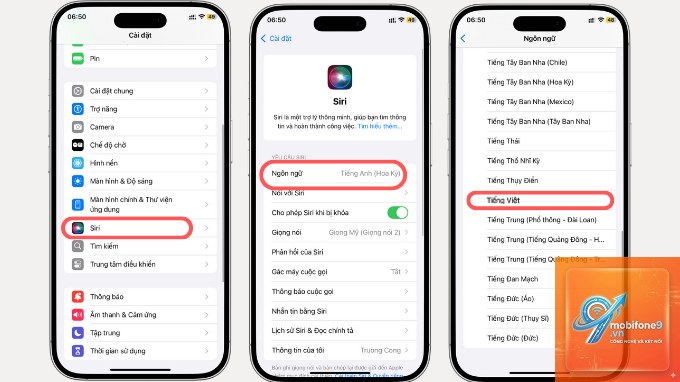
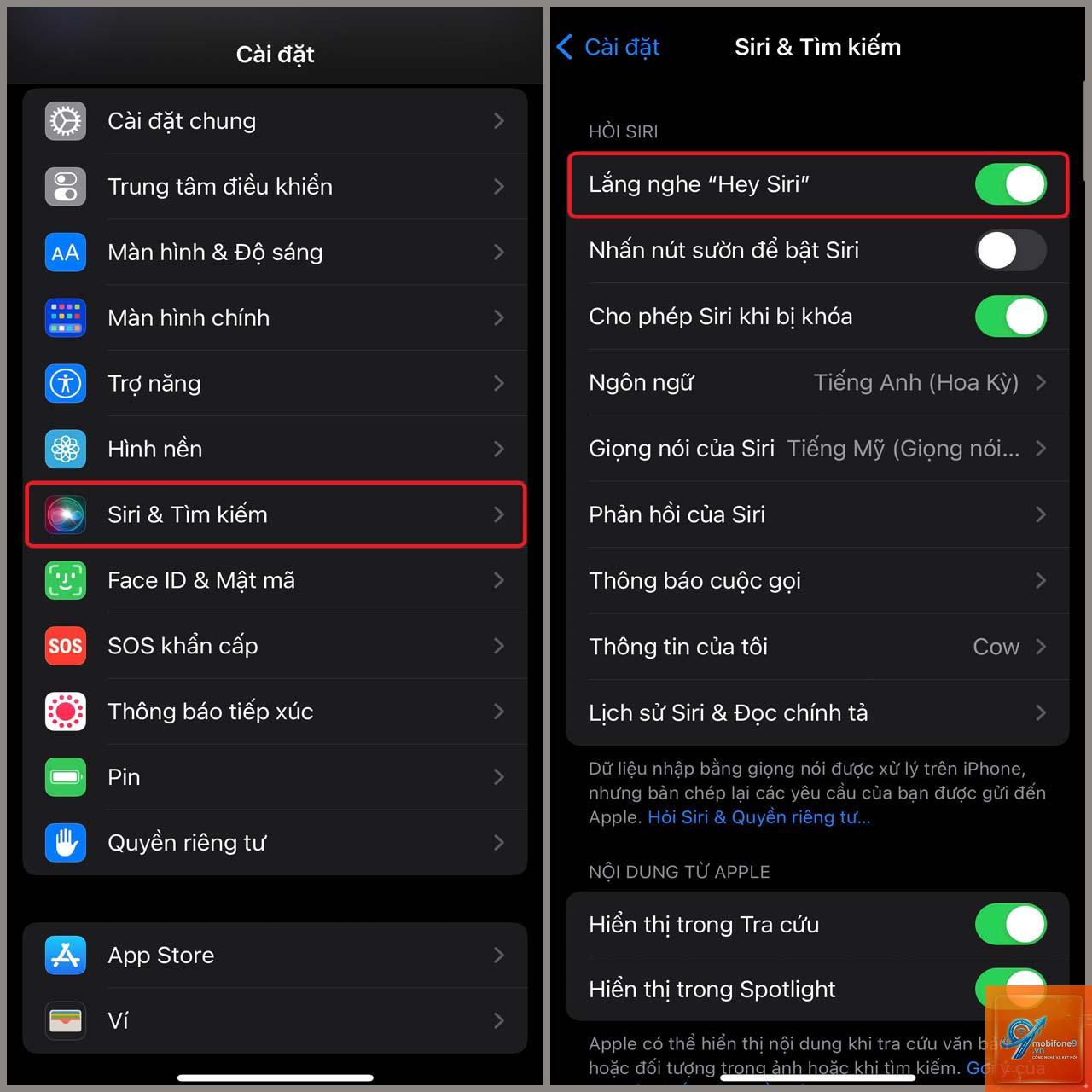
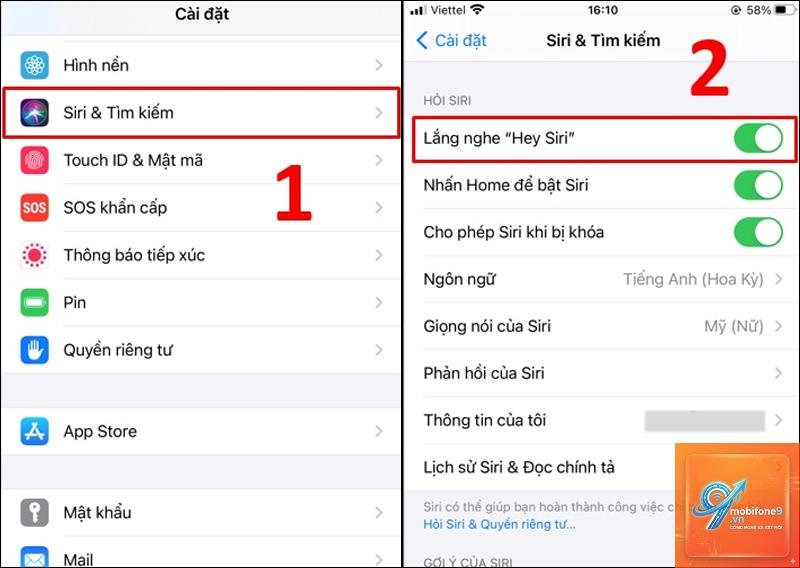
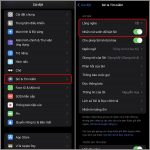
Để cài đặt, vào Cài đặt > Siri & Tìm kiếm, bật các tùy chọn “Lắng nghe ‘Hey Siri’” và “Nhấn nút bên để gọi Siri”. Quá trình thiết lập giọng nói sẽ yêu cầu bạn nói vài câu để Siri nhận diện giọng riêng.
Kích hoạt Siri trên Mac
Trên macOS, Siri có thể được kích hoạt bằng các cách sau:
Nhấp vào biểu tượng Siri trên thanh menu (góc trên bên phải).
Nhấn tổ hợp phím tắt mặc định: Command + Space (hoặc Option + Space nếu đã tùy chỉnh).
Nói “Hey Siri” nếu máy Mac hỗ trợ và tính năng này được bật trong Cài đặt > Siri & Spotlight.
Kích hoạt Siri trên Apple Watch
Trên Apple Watch, ” – Siri sẽ hiển thị các sự kiện trong ngày.
“Đặt hẹn giờ trong 15 phút”.
Điều khiển thiết bị và ứng dụng
“Mở ứng dụng [tên app]” – ví dụ: “Mở ứng dụng Máy ảnh”.
“Bật đèn pin”.
“Tăng/giảm độ sáng màn hình”.
“Bật Bluetooth” hoặc “Tắt Wi-Fi”.
Tra cứu thông tin nhanh
“Thời tiết hôm nay thế nào?”
“Chỉ đường đến [địa điểm]” – Siri sẽ mở Apple Maps và hướng dẫn.
“Google là gì?” – Siri sẽ trả lời định nghĩa hoặc kết quả tìm kiếm.
“Tính 15% của 200” – Siri thực hiện phép tính đơn giản.
Cách sử dụng Siri nâng cao cho người dùng chuyên nghiệp
Ngoài các lệnh cơ bản, Siri còn hỗ trợ nhiều tính năng nâng cao giúp tự động hóa công việc và quản lý cuộc sống hiệu quả hơn.
Sử dụng Siri với Shortcuts (Phím tắt)
Shortcuts là ứng dụng cho phép bạn tạo chuỗi hành động tự động và kích hoạt chúng qua giọng nói. Ví dụ, ” – Siri trả lời, sau đó bạn nói tiếp “Ông ấy sinh năm nào?” và Siri sẽ hiểu ngữ cảnh.
So sánh Siri với các trợ lý ảo khác (Google Assistant, Alexa)
Để hiểu rõ hơn về vị thế của Siri, chúng ta có thể so sánh nó với hai đối thủ chính trên thị trường.
Tính năng
Siri (Apple)
Google Assistant
Alexa (Amazon)
Khả năng hiểu ngữ cảnh
Tốt trong hệ sinh thái Apple, yếu hơn khi truy vấn chung
Xuất sắc nhờ công cụ tìm kiếm Google
Trung bình, phụ thuộc nhiều vào kỹ năng (skills)
Tích hợp hệ sinh thái
Sâu nhất với Apple (iPhone, Mac, Watch, HomePod)
Mạnh trên Android, Chrome OS, loa thông minh
Mạnh trên thiết bị Amazon, nhiều kỹ năng bên thứ ba
Điều khiển nhà thông minh
Hỗ trợ HomeKit, số lượng thiết bị ít hơn
Hỗ trợ nhiều thiết bị Google Home
Nhiều thiết bị nhất nhờ kỹ năng Alexa
Bảo mật và quyền riêng tư
Cao (xử lý trên thiết bị, mã hóa đầu cuối)
Trung bình (lưu lịch sử trên cloud)
Thấp hơn (nhiều bê bối về dữ liệu)
Ngôn ngữ hỗ trợ tiếng Việt
Có (từ iOS 13)
Có (từ Android 10)
Không chính thức (phải đổi vùng)
Siri nổi bật về bảo mật và khả năng tích hợp sâu trong hệ sinh thái Apple, nhưng lại thua kém Google Assistant về độ chính xác trong truy vấn thông tin. Tuy nhiên, nếu bạn đang sử dụng nhiều thiết bị Apple, cách sử dụng Siri sẽ mang lại trải nghiệm liền mạch nhất.
Lợi ích và hạn chế khi sử dụng Siri
Để đánh giá khách quan, cần nhìn nhận cả ưu và nhược điểm của trợ lý ảo này.
Lợi ích:
Tiết kiệm thời gian: không cần thao tác thủ công, đặc biệt khi đang lái xe hoặc bận tay.
Tích hợp sâu: có thể điều khiển hầu hết chức năng hệ thống và ứng dụng Apple.
Bảo mật: dữ liệu giọng nói được mã hóa và xử lý ẩn danh.
Hỗ trợ đa ngôn ngữ: Siri hiểu nhiều thứ tiếng và có thể dịch nhanh các câu đơn giản.
Hạn chế:
Phụ thuộc vào kết nối mạng: nhiều lệnh yêu cầu Internet để xử lý (dù đã có cải thiện on-device).
Giới hạn ngữ cảnh: khó hiểu câu phức tạp hoặc tiếng lóng so với Google Assistant.
Ít kỹ năng mở rộng: không có kho kỹ năng phong phú như Alexa.
Không hỗ trợ tốt trên thiết bị không phải Apple.
Sai lầm thường gặp trong cách sử dụng Siri và cách khắc phục
Người dùng mới thường mắc một số lỗi cơ bản làm giảm hiệu quả khi sử dụng Siri.
Sai lầm 1: Không nói rõ ràng – Siri dễ nhầm lẫn nếu bạn nói quá nhanh, quá nhỏ hoặc phát âm không chuẩn. Khắc phục: nói chậm rãi, rõ từng từ.
Sai lầm 2: Không thiết lập “Hey Siri” đúng cách – Nếu bạn gặp lỗi “Tôi không thể kết nối” khi dùng giọng nói, hãy vào Cài đặt > Siri & Tìm kiếm và thực hiện lại thiết lập giọng nói.
Sai lầm 3: Không sử dụng lệnh có cấu trúc – Nói “Nhắc tôi lúc 5 giờ” thiếu thông tin. Nên nói đầy đủ: “Nhắc tôi mua sữa lúc 5 giờ chiều nay”.
Sai lầm 4: Quên bật quyền truy cập – Một số ứng dụng không cho phép Siri can thiệp. Kiểm tra trong Cài đặt > Siri & Tìm kiếm cho từng ứng dụng, đảm bảo bật “Siri & Gợi ý”.
Sai lầm 5: Không cập nhật thiết bị – Các tính năng mới của Siri thường đi kèm bản cập nhật iOS/macOS. Luôn đảm bảo thiết bị chạy phiên bản mới nhất.
Lưu ý quan trọng khi sử dụng Siri để bảo vệ quyền riêng tư
Apple rất chú trọng đến vấn đề bảo mật, nhưng người dùng vẫn cần lưu ý một số điểm để tự bảo vệ mình.
Vô hiệu hóa “Hey Siri” khi không cần thiết, đặc biệt ở nơi công cộng để tránh kích hoạt nhầm.
Vào Cài đặt > Siri & Tìm kiếm > Lịch sử Siri và Tìm kiếm > Xóa lịch sử định kỳ.
Hạn chế cho Siri truy cập dữ liệu nhạy cảm như vị trí, danh bạ bằng cách tùy chỉnh trong phần Quyền riêng tư.
Trên HomePod,
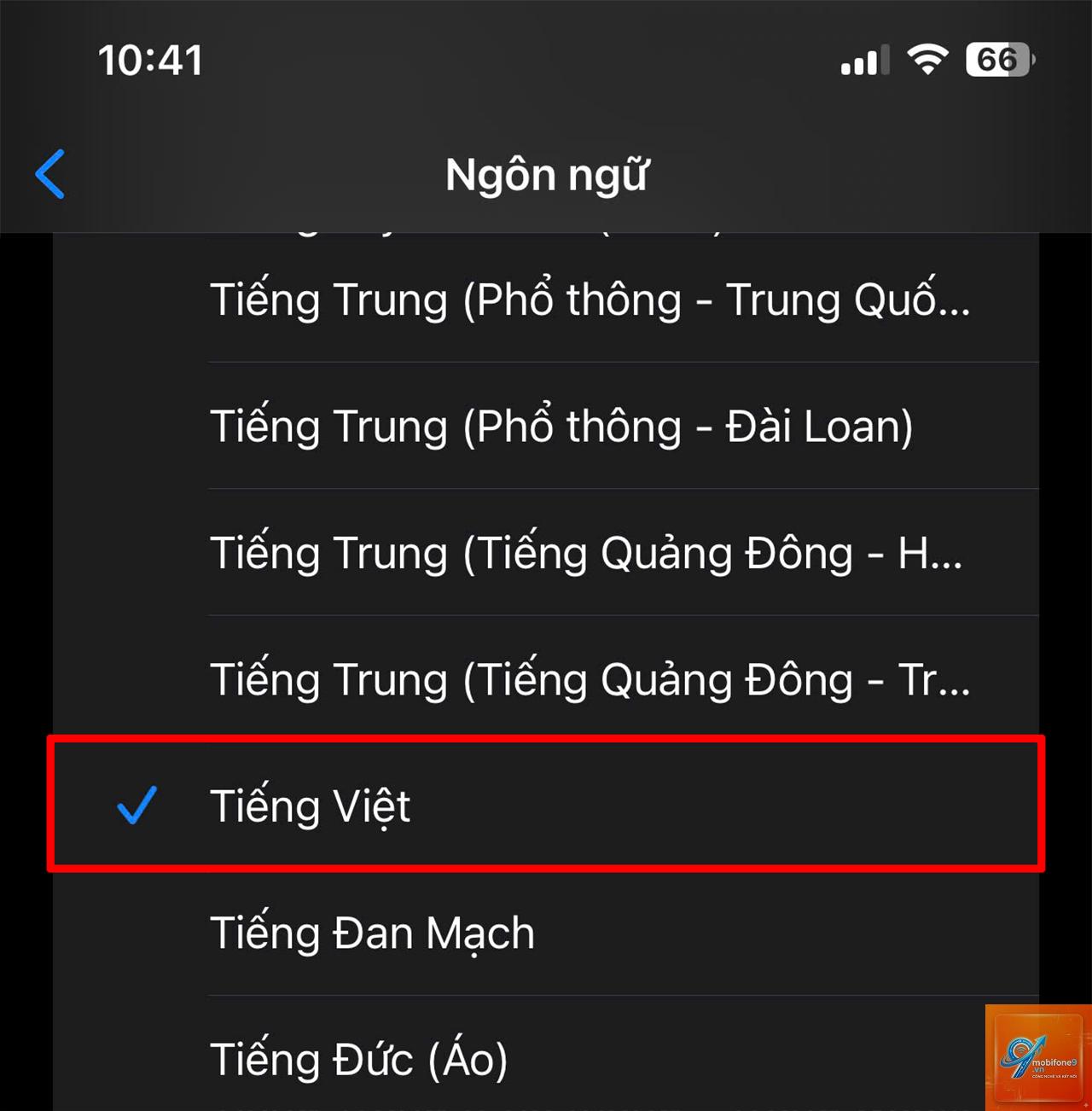
Vào Cài đặt > Siri & Tìm kiếm > Ngôn ngữ, chọn “Tiếng Việt”. Bạn cũng có thể chọn giọng đọc nam hoặc nữ. Siri tiếng Việt hiểu tốt các lệnh thông dụng nhưng từ ngữ chuyên ngành có thể bị nhầm.
Tại sao Siri không trả lời khi tôi nói “Hey Siri”?
Kiểm tra các nguyên nhân sau: chưa bật tính năng này trong cài đặt, micro bị che hoặc hỏng, thiết bị đang ở chế độ im lặng, hoặc đã có thiết bị khác trong nhà trả lời (trên HomePod). Thử nhấn nút để kích hoạt thủ công.
Siri có thể mở ứng dụng của bên thứ ba không?
Có. Ví dụ: “Mở ứng dụng Facebook”, “Tìm video về mèo trên YouTube”, “Mở bài hát trên Spotify”. Tuy nhiên, một số ứng dụng cần có tích hợp SiriKit thì mới hỗ trợ đầy đủ.
Làm sao để Siri gọi tên tôi một cách chính xác?
Một số lệnh cơ bản như bật đèn pin, mở ứng dụng, đặt báo thức có thể hoạt động ngoại tuyến. Nhưng các lệnh cần tra cứu thông tin (thời tiết, web, maps) yêu cầu kết nối mạng.
Có thể tùy chỉnh câu lệnh riêng cho Siri không?
Có, thông qua ứng dụng Shortcuts. Bạn có thể đặt bất kỳ cụm từ nào để kích hoạt một chuỗi hành động, kể cả với nội dung hài hước như “Ta nói, hỡi Siri, mở cửa” nếu như bạn đã tạo shortcut tương ứng.
Kết luận
Nắm vững cách sử dụng Siri không chỉ giúp bạn thao tác nhanh hơn trên các thiết bị Apple mà còn mở ra cánh cửa tự động hóa cuộc sống số. Từ những lệnh cơ bản như gọi điện, tra cứu thời tiết, đến các tính năng nâng cao như Shortcuts và điều khiển nhà thông minh, Siri thực sự là một công cụ mạnh mẽ nếu biết khai thác đúng cách.
Hãy bắt đầu bằng việc kích hoạt và thử ngay một vài lệnh, sau đó dần dần khám phá thêm các khả năng ẩn. Đừng quên thường xuyên cập nhật thiết bị và xóa lịch sử Siri để đảm bảo trải nghiệm luôn mượt mà và bảo mật. Với hướng dẫn chi tiết này, bạn đã có đầy đủ kiến thức để trở thành chuyên gia trong cách sử dụng Siri.
Tôi là Như Ý, người đam mê công nghệ và hiện đang hoạt động trong lĩnh vực biên tập nội dung số. Trải qua hơn 5 năm làm việc, tôi đã tích lũy nhiều kinh nghiệm trong việc xây dựng nội dung về smartphone, thiết bị Apple, phần mềm, ứng dụng và các thủ thuật công nghệ hữu ích. Tôi luôn cố gắng cập nhật những thông tin mới nhất để mang đến cho người đọc các bài viết chất lượng, dễ hiểu và phù hợp với nhu cầu thực tế.