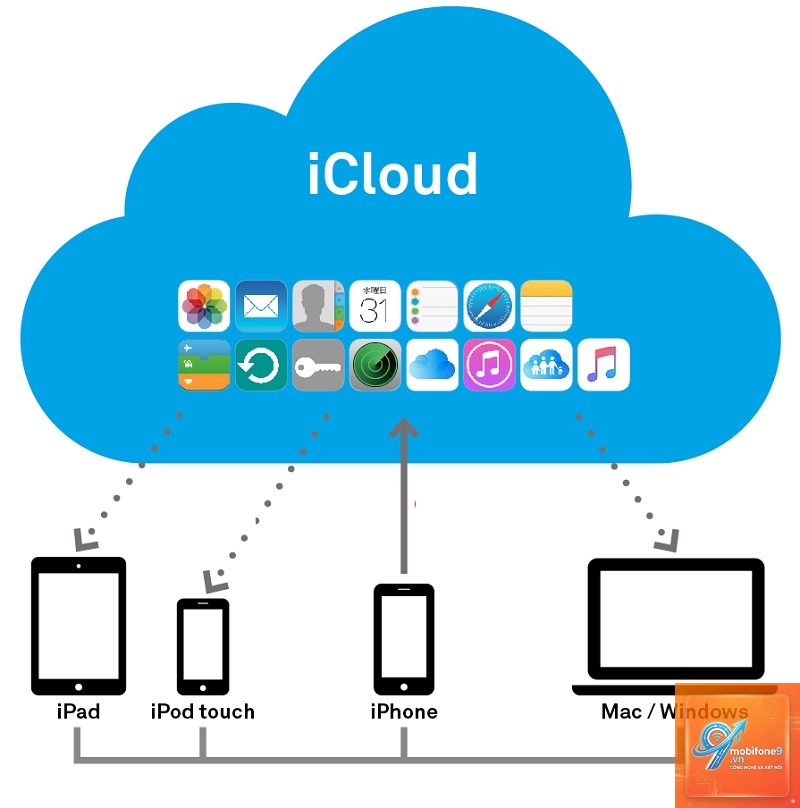
iCloud là hệ thống điện toán đám mây do Apple phát triển, cho phép người dùng đồng bộ và lưu trữ dữ liệu an toàn giữa các thiết bị iPhone, iPad, Mac và Windows. Nắm vững cách sử dụng iCloud giúp bạn bảo vệ ảnh, tài liệu, danh bạ và mọi thông tin quan trọng khỏi nguy cơ mất mát. Bài viết này sẽ hướng dẫn bạn từng bước chi tiết, từ thiết lập ban đầu cho đến các mẹo nâng cao, kèm theo những sai lầm phổ biến cần tránh. Dù bạn là người dùng mới hay đã quen thuộc, những thông tin dưới đây sẽ giúp bạn khai thác tối đa sức mạnh của iCloud.
iCloud không chỉ đơn thuần là một ổ cứng trực tuyến. Về bản chất, đây là một nền tảng đám mây tích hợp sâu vào hệ sinh thái Apple, giúp đồng bộ dữ liệu theo thời gian thực. Khi bạn chụp một bức ảnh trên iPhone, nó ngay lập tức xuất hiện trên iPad và Mac nếu bạn bật iCloud Photos. Tương tự, danh bạ, lịch, ghi chú và nhắc việc cũng được cập nhật tức thì qua iCloud.
Mỗi tài khoản Apple ID đều được cấp miễn phí 5GB dung lượng iCloud.
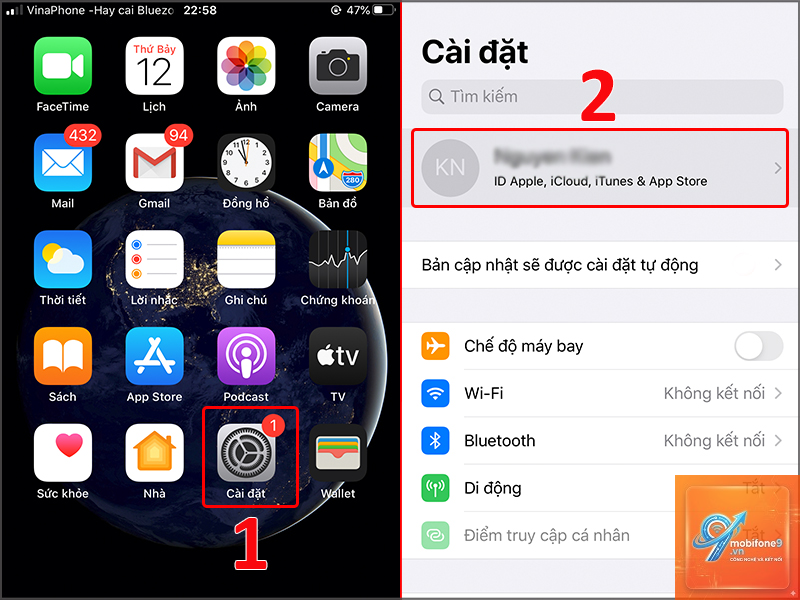
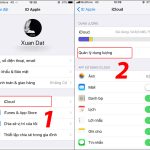
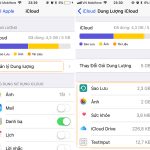
Bạn vào Cài đặt > iCloud > Quản lý dung lượng > Thay đổi gói. Chọn gói phù hợp (50GB, 200GB, 2TB). Có thể chia sẻ gói 200GB hoặc 2TB với tối đa 5 thành viên gia đình qua tính năng Chia Sẻ Trong Gia Đình.
Tại sao ảnh trên iCloud không hiển thị trên máy tính Windows?
Trên Windows, bạn cần tải ứng dụng iCloud cho Windows từ Microsoft Store. Sau khi đăng nhập, đánh dấu chọn iCloud Photos và chọn thư mục đồng bộ. Ảnh sẽ tự động tải về thư mục đó.
Có thể khôi phục dữ liệu từ iCloud sau khi reset máy không?
Có. Khi bắt đầu thiết lập iPhone mới hoặc sau khi reset, bạn chọn “Khôi phục từ bản sao lưu iCloud”. Đăng nhập Apple ID và chọn bản sao lưu gần nhất. Quá trình hoàn tất sẽ khôi phục gần như mọi thứ trừ nội dung đã mua và một số cài đặt bảo mật.
Dung lượng iCloud dùng chung trong gia đình có bảo mật không?
Mỗi thành viên chỉ thấy dữ liệu của riêng mình. Chia sẻ gói dung lượng không đồng nghĩa với việc chia sẻ quyền truy cập vào ảnh, sao lưu hay iCloud Drive của người khác. Tuy nhiên, quản trị viên (người tổ chức gia đình) có thể xem dung lượng đã dùng của từng thành viên.
Làm thế nào để xóa iCloud vĩnh viễn?
Vào appleid.apple.com, đăng nhập, chọn “Quản lý tài khoản” > “Xóa tài khoản”. Thao tác này xóa vĩnh viễn Apple ID và tất cả dữ liệu iCloud. Cần cân nhắc kỹ trước khi thực hiện vì không thể khôi phục.
Lưu Ý Quan Trọng Khi Sử Dụng iCloud
Luôn đăng xuất khỏi iCloud đúng cách khi bạn chuyển máy tính hoặc bán thiết bị. Vào Cài đặt > iCloud > Đăng xuất. Nhập mật khẩu Apple ID để tắt Find My, dữ liệu trên máy sẽ được giữ nguyên. Nếu bạn chỉ tắt tài khoản mà không đăng xuất đúng cách, người khác có thể gặp khó khăn khi kích hoạt máy do tính năng khóa kích hoạt.
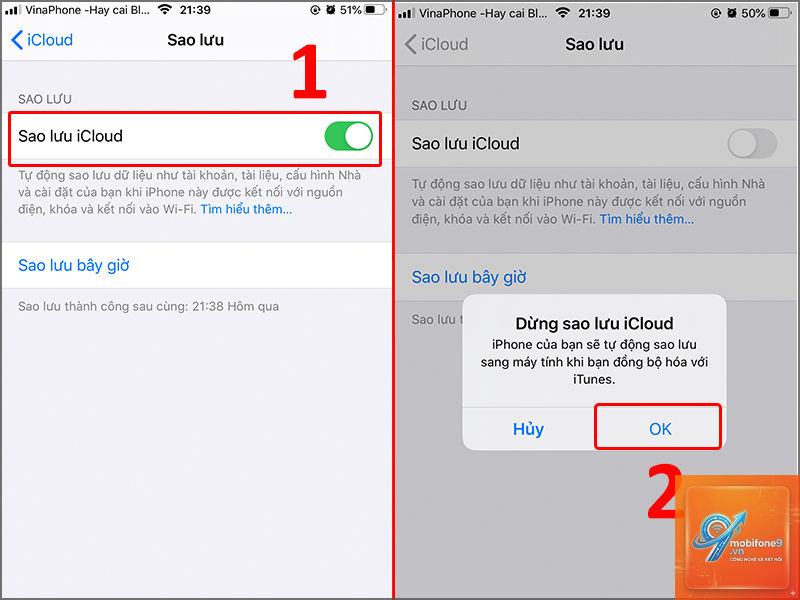
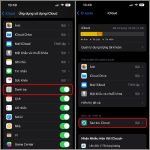
Thường xuyên kiểm tra “Quản lý dung lượng” ít nhất mỗi tháng một lần. Xóa các bản sao lưu cũ của thiết bị cũ (ví dụ: iPhone cũ bạn không dùng nữa) để giải phóng hàng gigabyte. Vào Quản lý dung lượng > Sao lưu, chọn thiết bị cũ và nhấn Xóa sao lưu.
Không nên lưu mật khẩu quan trọng vào iCloud Keychain nếu bạn dùng chung Apple ID với người khác (ví dụ: tài khoản gia đình). Tốt nhất mỗi người nên có Apple ID riêng.
Khi sử dụng iCloud Drive trên Windows, hãy đảm bảo ứng dụng iCloud luôn chạy nền và kết nối Internet ổn định. Nếu đồng bộ bị chậm, thử khởi động lại ứng dụng hoặc kiểm tra tường lửa có chặn iCloud không.
Kết Luận: Làm Chủ Cách Sử Dụng iCloud Để Bảo Vệ Dữ Liệu
Hiểu và áp dụng đúng cách sử dụng iCloud giúp bạn không bao giờ lo mất dữ liệu quan trọng. Từ việc đồng bộ ảnh, sao lưu tự động đến chia sẻ file nhóm, iCloud là công cụ mạnh mẽ trong hệ sinh thái Apple. Hãy bắt đầu bằng cách thiết lập đúng các tùy chọn cơ bản, quản lý dung lượng thông minh và luôn cập nhật các mẹo mới từ Apple. Nếu bạn gặp khó khăn, đừng ngại sử dụng phần hỗ trợ chính thức của Apple hoặc cộng đồng người dùng trên các diễn đàn công nghệ. Với những hướng dẫn trong bài viết này, bạn đã sẵn sàng để khai thác tối đa lợi ích mà iCloud mang lại.
Tôi là Như Ý, người đam mê công nghệ và hiện đang hoạt động trong lĩnh vực biên tập nội dung số. Trải qua hơn 5 năm làm việc, tôi đã tích lũy nhiều kinh nghiệm trong việc xây dựng nội dung về smartphone, thiết bị Apple, phần mềm, ứng dụng và các thủ thuật công nghệ hữu ích. Tôi luôn cố gắng cập nhật những thông tin mới nhất để mang đến cho người đọc các bài viết chất lượng, dễ hiểu và phù hợp với nhu cầu thực tế.