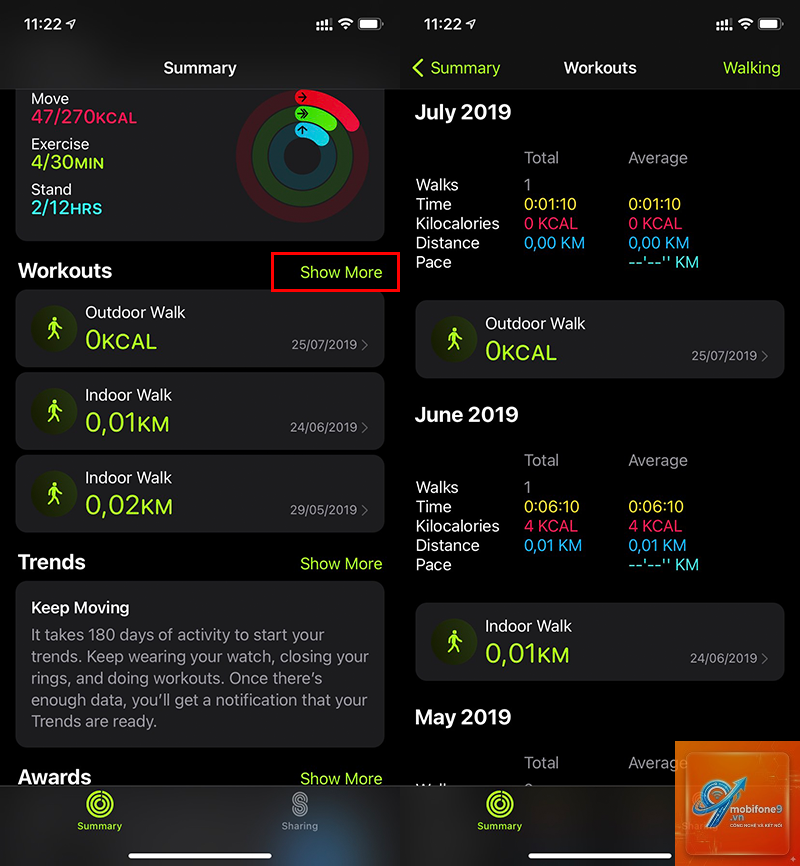
Ứng dụng Fitness trên iPhone là công cụ theo dõi sức khỏe toàn diện được Apple tích hợp sẵn, giúp người dùng quản lý hoạt động thể chất, giấc ngủ và các chỉ số sức khỏe hàng ngày. Với sự phát triển của iOS, cách sử dụng fitness trên iPhone ngày càng trở nên trực quan và thông minh hơn, biến chiếc điện thoại thành người bạn đồng hành đắc lực trong hành trình rèn luyện sức khỏe. Bài viết này sẽ hướng dẫn bạn từ những bước cơ bản nhất đến các tính năng nâng cao, giúp khai thác tối đa tiềm năng của ứng dụng Fitness.
Fitness trên iPhone là gì và hoạt động như thế nào?
Fitness là ứng dụng sức khỏe mặc định trên iPhone, được thiết kế để tổng hợp dữ liệu từ cảm biến chuyển động tích hợp trong máy và Apple Watch. Ứng dụng này tự động ghi nhận số bước chân, quãng đường di chuyển, lượng calo tiêu thụ và các bài tập thể dục. Khi kết hợp với Apple Watch, Fitness còn đo được nhịp tim, chỉ số VO2 max, thời gian đứng dậy và chất lượng giấc ngủ.
Dữ liệu được đồng bộ qua iCloud, cho phép bạn xem lại lịch sử hoạt động trên mọi thiết bị Apple. Ứng dụng chia thành bốn tab chính: Summary (Tổng quan), Sharing (Chia sẻ), Awards (Thành tích) và Workouts (Bài tập). Mỗi tab đảm nhận một vai trò riêng trong việc quản lý sức khỏe toàn diện.
Hướng dẫn cách sử dụng Fitness trên iPhone chi tiết
Thiết lập ban đầu ứng dụng Fitness
Trước khi bắt đầu sử dụng, bạn cần thiết lập thông tin cá nhân để ứng dụng tính toán chính xác các chỉ số. Vào ứng dụng Health (Sức khỏe), chọn mục Profile, nhập ngày tháng năm sinh, giới tính, chiều cao và cân nặng. Những thông tin này ảnh hưởng trực tiếp đến cách tính calo tiêu thụ và quãng đường di chuyển.
Tiếp theo, đảm bảo iPhone đã bật tính năng theo dõi chuyển động. Vào Settings > Privacy & Security > Motion & Fitness, bật công tắc Fitness Tracking. Nếu sử dụng Apple Watch, hãy đảm bảo đồng hồ đã được ghép nối qua ứng dụng Watch trên iPhone.
Tab Summary – Theo dõi tổng quan hoạt động hàng ngày
Tab Summary hiển thị ba vòng tròn màu sắc đặc trưng: Move (đỏ) – lượng calo chủ động, Exercise (xanh lá) – thời gian vận động, Stand (xanh dương) – số giờ đứng dậy. Mỗi vòng tròn có mục tiêu riêng,
Mở ứng dụng Fitness, nhấn giữ vào vòng tròn Move màu đỏ, chọn Change Move Goal.
Kiểm tra xem tính năng Fitness Tracking đã được bật trong Settings > Privacy & Security > Motion & Fitness chưa. Nếu đã bật nhưng vẫn không hiển thị, hãy khởi động lại iPhone hoặc vào Health > Browse > Steps để kiểm tra dữ liệu gốc.
Có thể sử dụng Fitness mà không cần Apple Watch không?
Có thể. iPhone tự động ghi nhận số bước, quãng đường và calo thông qua cảm biến chuyển động tích hợp. Tuy nhiên, bạn sẽ không có dữ liệu nhịp tim, giấc ngủ và các chỉ số nâng cao.
Làm thế nào để xóa bài tập đã ghi trong Fitness?
Vào tab Workouts, chọn bài tập cần xóa, vuốt sang trái và nhấn Delete. Nếu bài tập được đồng bộ từ Apple Watch, bạn cũng có thể xóa trên đồng hồ bằng cách vào Workout > History, chọn bài tập và vuốt để xóa.
Fitness+ có hỗ trợ tiếng Việt không?
Hiện tại Fitness+ chưa có phụ đề tiếng Việt, nhưng các bài tập chủ yếu dựa trên hình ảnh và hướng dẫn trực quan. Bạn có thể dễ dàng theo dõi mà không cần hiểu ngôn ngữ.
Kết luận
Cách sử dụng Fitness trên iPhone không phức tạp như nhiều người nghĩ. Chỉ với vài thao tác thiết lập ban đầu, bạn đã có thể bắt đầu hành trình theo dõi sức khỏe một cách khoa học và hiệu quả. Từ việc ghi nhận số bước chân hàng ngày đến các bài tập chuyên sâu qua Fitness+, ứng dụng này đáp ứng nhu cầu của mọi đối tượng, từ người mới bắt đầu đến vận động viên chuyên nghiệp.
Điều quan trọng là duy trì thói quen kiểm tra ứng dụng hàng ngày, điều chỉnh mục tiêu phù hợp và tận dụng tính năng chia sẻ để tạo động lực. Kết hợp với Apple Watch, bạn sẽ có một hệ thống theo dõi sức khỏe toàn diện, giúp cải thiện thể chất và chất lượng cuộc sống một cách bền vững.
Tôi là Như Ý, người đam mê công nghệ và hiện đang hoạt động trong lĩnh vực biên tập nội dung số. Trải qua hơn 5 năm làm việc, tôi đã tích lũy nhiều kinh nghiệm trong việc xây dựng nội dung về smartphone, thiết bị Apple, phần mềm, ứng dụng và các thủ thuật công nghệ hữu ích. Tôi luôn cố gắng cập nhật những thông tin mới nhất để mang đến cho người đọc các bài viết chất lượng, dễ hiểu và phù hợp với nhu cầu thực tế.