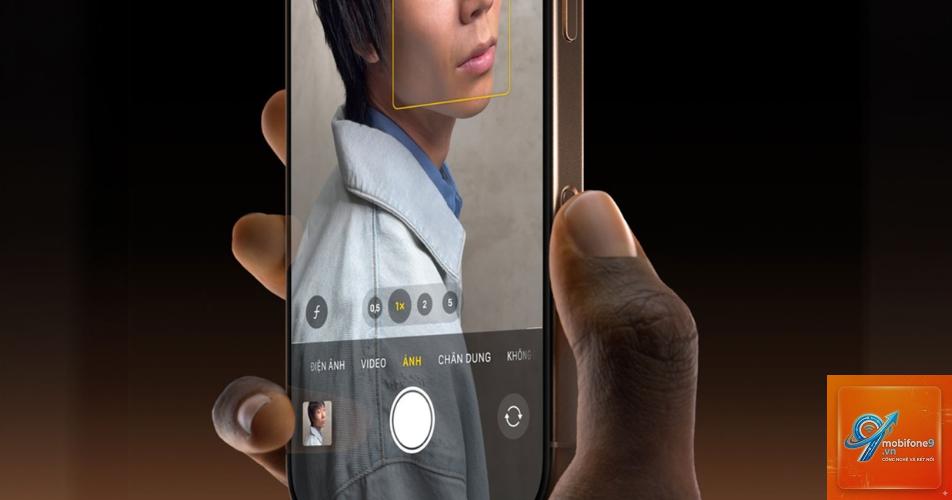
Camera Control trên iPhone là tính năng cho phép người dùng can thiệp sâu vào các thông số chụp ảnh như ISO, tốc độ màn trập, cân bằng trắng và lấy nét thủ công. Tính năng này xuất hiện lần đầu trên dòng iPhone 15 Pro và Pro Max, giúp người dùng có trải nghiệm chụp ảnh linh hoạt hơn. Cách sử dụng camera control iPhone không chỉ đơn giản là bật tắt các chế độ, mà còn đòi hỏi hiểu biết về từng thông số để tối ưu chất lượng hình ảnh trong từng điều kiện ánh sáng khác nhau.
Camera Control iPhone là gì và hoạt động như thế nào
Camera Control là một bảng điều khiển chuyên nghiệp được tích hợp sẵn trong ứng dụng Camera trên các dòng iPhone hỗ trợ. Nó cho phép người dùng điều chỉnh các thông số chụp ảnh thủ công thay vì để máy tự động xử lý hoàn toàn. Khi kích hoạt, giao diện hiển thị các thanh trượt và nút bấm tương ứng với từng thông số kỹ thuật.
Bảng điều khiển này được thiết kế trực quan với các biểu tượng dễ nhận biết. Người dùng có thể chạm trực tiếp vào thông số muốn thay đổi, sau đó vuốt lên hoặc xuống để tăng giảm giá trị. Camera Control hoạt động ở cả chế độ chụp ảnh và quay video, mang lại sự linh hoạt tối đa cho người dùng.
Các thông số cơ bản trong Camera Control iPhone
Điều chỉnh độ phơi sáng (Exposure Compensation)
Độ phơi sáng quyết định độ sáng tối của bức ảnh. Trong Camera Control, thanh trượt Exposure Compensation cho phép bạn tăng hoặc giảm độ sáng từ -2 đến +2 EV. Khi chụp trong điều kiện ngược sáng, tăng EV lên +0.7 hoặc +1.0 sẽ giúp chủ thể sáng hơn. Ngược lại, khi chụp cảnh tuyết hoặc bãi biển, giảm EV xuống -0.7 để tránh ảnh bị cháy sáng.
Kiểm soát ISO và tốc độ màn trập
ISO ảnh hưởng đến độ nhạy sáng của cảm biến. ISO thấp (25-100) cho ảnh mịn, ít nhiễu nhưng cần nhiều ánh sáng. ISO cao (800-3200) giúp chụp trong điều kiện thiếu sáng nhưng dễ gây nhiễu hạt. Tốc độ màn trập quyết định thời gian cảm biến thu nhận ánh sáng. Tốc độ nhanh (1/500 giây) giúp đóng băng chuyển động, tốc độ chậm (1/30 giây) tạo hiệu ứng mờ chuyển động.
Khi chụp ảnh thể thao hoặc động vật, đặt tốc độ màn trập ở mức 1/500 giây hoặc nhanh hơn. Khi chụp ảnh phong cảnh tĩnh, có thể giảm xuống 1/60 giây để thu được nhiều ánh sáng hơn mà không lo rung máy.
Cân bằng trắng (White Balance)
Cân bằng trắng giúp màu sắc trong ảnh trung thực với điều kiện ánh sáng thực tế. Camera Control cung cấp các tùy chọn như Daylight (5200K), Cloudy (6000K), Tungsten (3200K), Fluorescent (4000K) và tùy chỉnh thủ công. Khi chụp dưới ánh đèn vàng trong nhà hàng, chọn Tungsten sẽ làm ảnh bớt ám vàng. Khi chụp ngoài trời nhiều mây, chọn Cloudy để giữ ấm cho bức ảnh.
Hướng dẫn chi tiết cách sử dụng camera control iPhone
Bước 1: Kích hoạt Camera Control
Mở ứng dụng Camera trên iPhone. Trên màn hình, bạn sẽ thấy biểu tượng hình bánh răng hoặc chữ “Control” ở góc trên bên phải. Chạm vào biểu tượng này để mở bảng Camera Control. Nếu không thấy, vào Settings > Camera > Preserve Settings và bật “Camera Control” để hiển thị.
Bước 2: Làm quen với giao diện
Bảng Camera Control hiển thị các thông số dưới dạng thanh trượt dọc. Mỗi thông số có một biểu tượng riêng: hình mặt trời cho Exposure, chữ ISO cho ISO, hình đồng hồ cho tốc độ màn trập, và hình chữ WB cho cân bằng trắng. Chạm vào biểu tượng để chọn thông số cần điều chỉnh.
Bước 3: Điều chỉnh thông số thủ công
Sau khi chọn thông số, vuốt ngón tay lên hoặc xuống trên thanh trượt để thay đổi giá trị. Giá trị hiện tại hiển thị ngay bên cạnh thanh trượt. Để đặt lại về mặc định, chạm hai lần vào biểu tượng thông số. Khi đã hài lòng, chạm vào vùng bất kỳ bên ngoài bảng điều khiển để xác nhận và chụp ảnh.
Bước 4: Kết hợp nhiều thông số
Để có bức ảnh đẹp, cần kết hợp hài hòa giữa ISO, tốc độ màn trập và độ phơi sáng. Ví dụ, khi chụp ảnh hoàng hôn, đặt ISO ở mức 100 để giảm nhiễu, tốc độ màn trập ở 1/125 giây để giữ độ nét, và điều chỉnh Exposure Compensation tùy theo độ sáng của cảnh.
Bảng so sánh các chế độ chụp với Camera Control
Chế độ chụp
ISO khuyến nghị
Tốc độ màn trập
Cân bằng trắng
Ứng dụng
Phong cảnh ban ngày
25-100
1/125 – 1/250
Daylight
Chụp cảnh rộng, nhiều chi tiết
Chân dung ngoài trời
50-200
1/125 – 1/250
Daylight hoặc Cloudy
Làm mờ hậu cảnh, chủ thể rõ nét
Ảnh thiếu sáng
800-3200
1/30 – 1/60
Tungsten hoặc tùy chỉnh
Chụp trong nhà, buổi tối
Thể thao, hành động
200-800
1/500 – 1/1000
Daylight
Đóng băng chuyển động nhanh
Ảnh macro
100-400
1/60 – 1/125
Tùy chỉnh
Chụp cận cảnh, chi tiết nhỏ
Lợi ích khi sử dụng Camera Control iPhone
Sử dụng Camera Control mang lại nhiều lợi ích thiết thực cho người dùng. Đầu tiên, bạn kiểm soát hoàn toàn chất lượng ảnh, không phụ thuộc vào thuật toán tự động của máy. Điều này đặc biệt hữu ích khi chụp trong điều kiện ánh sáng phức tạp như ngược sáng, thiếu sáng hoặc ánh sáng hỗn hợp.
Thứ hai, Camera Control giúp bạn tiết kiệm thời gian chỉnh sửa hậu kỳ. Một bức ảnh được chụp với thông số chính xác ngay từ đầu sẽ ít cần can thiệp bằng phần mềm chỉnh sửa.
Camera Control chỉ có trên các dòng iPhone 15 Pro, iPhone 15 Pro Max và các phiên bản mới hơn. Các dòng iPhone tiêu chuẩn không được trang bị tính năng này.
Làm thế nào để đặt lại tất cả thông số về mặc định?
Chạm hai lần vào biểu tượng của từng thông số để đặt lại giá trị mặc định. Để đặt lại toàn bộ, tắt và mở lại ứng dụng Camera.
Camera Control có ảnh hưởng đến chất lượng ảnh không?
Có, việc điều chỉnh thông số thủ công ảnh hưởng trực tiếp đến chất lượng ảnh. Sử dụng đúng cách sẽ cải thiện chất lượng, nhưng sai sót có thể làm giảm chất lượng ảnh.
Có thể sử dụng Camera Control khi quay video không?
Có, Camera Control hoạt động ở cả chế độ chụp ảnh và quay video, cho phép điều chỉnh thông số trong quá trình quay.
Tại sao tôi không thấy biểu tượng Camera Control trên màn hình?
Vào Settings > Camera > Preserve Settings và bật “Camera Control”. Nếu vẫn không thấy, kiểm tra xem iPhone của bạn có hỗ trợ tính năng này không.
Kết luận
Cách sử dụng camera control iPhone không phức tạp như nhiều người nghĩ. Chỉ cần hiểu rõ từng thông số và thực hành thường xuyên, bạn sẽ nhanh chóng làm chủ được tính năng này. Camera Control mở ra cánh cửa sáng tạo vô hạn, giúp bạn chụp được những bức ảnh chất lượng cao mà không cần đến máy ảnh chuyên nghiệp. Hãy bắt đầu với những điều chỉnh đơn giản như Exposure Compensation, sau đó dần dần khám phá các thông số nâng cao hơn. Với thời gian và kinh nghiệm, bạn sẽ thấy việc sử dụng Camera Control trở nên tự nhiên và hiệu quả, nâng tầm nhiếp ảnh di động của bạn lên một đẳng cấp mới.
Tôi là Như Ý, người đam mê công nghệ và hiện đang hoạt động trong lĩnh vực biên tập nội dung số. Trải qua hơn 5 năm làm việc, tôi đã tích lũy nhiều kinh nghiệm trong việc xây dựng nội dung về smartphone, thiết bị Apple, phần mềm, ứng dụng và các thủ thuật công nghệ hữu ích. Tôi luôn cố gắng cập nhật những thông tin mới nhất để mang đến cho người đọc các bài viết chất lượng, dễ hiểu và phù hợp với nhu cầu thực tế.