Apple Pay đã thay đổi cách chúng ta thanh toán hàng ngày. Chỉ với một cú chạm, việc mua sắm trở nên nhanh chóng và an toàn hơn bao giờ hết. Nếu bạn đang tìm kiếm cách sử dụng Apple Pay đúng cách từ bước thiết lập ban đầu đến những mẹo thanh toán thông minh, bài viết này sẽ cung cấp toàn bộ kiến thức bạn cần. Dù bạn là người mới bắt đầu hay đã có kinh nghiệm, những hướng dẫn chi tiết dưới đây sẽ giúp bạn tận dụng tối đa tính năng thanh toán di động này.
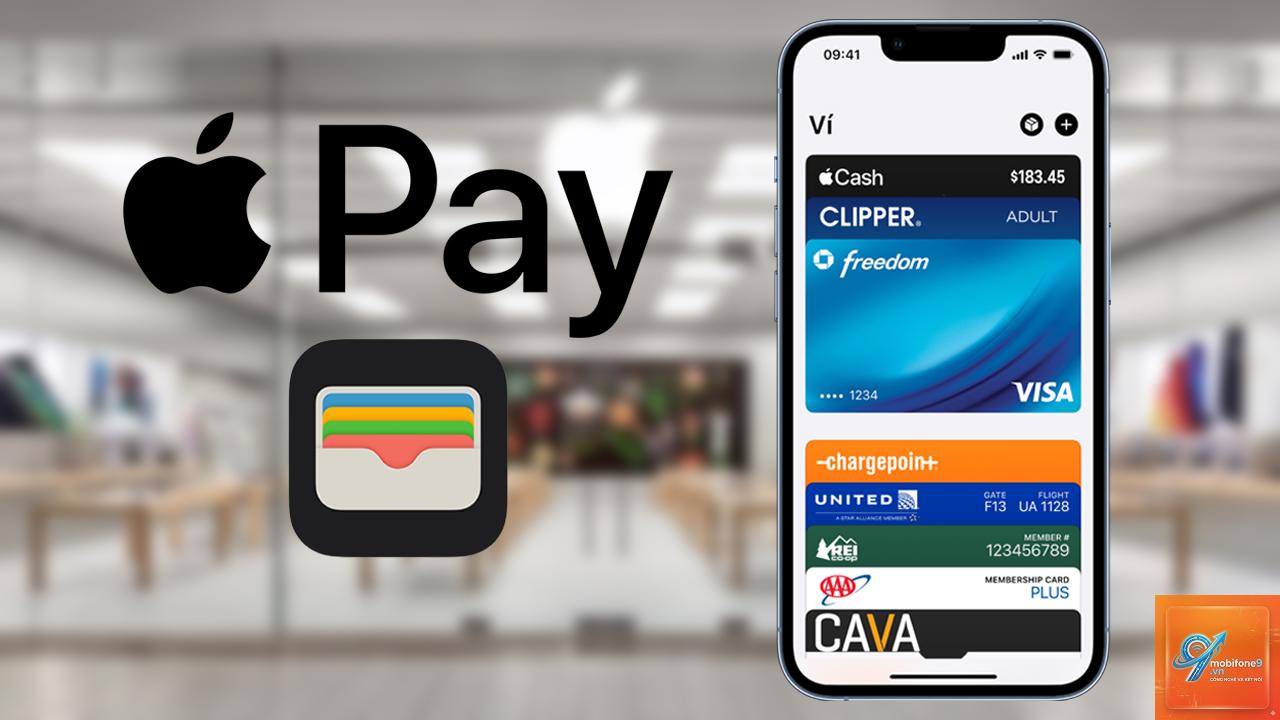
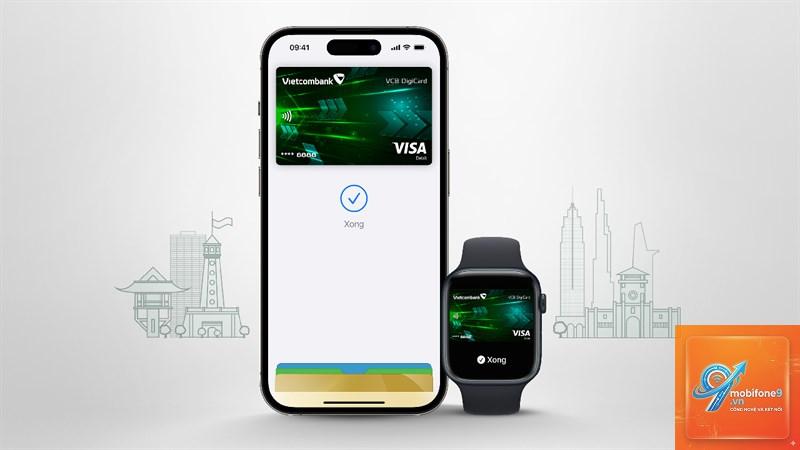
Apple Pay là một hệ thống thanh toán không tiếp xúc được phát triển bởi Apple. Công nghệ này cho phép người dùng thực hiện giao dịch tại các cửa hàng thực tế, trong ứng dụng và trên web bằng các thiết bị iPhone, Apple Watch, iPad và Mac.
Khi bạn thêm thẻ tín dụng hoặc thẻ ghi nợ vào ứng dụng Wallet, thông tin thẻ thực tế không được lưu trữ trên thiết bị cũng như không được chia sẻ với người bán. Thay vào đó, Apple Pay sử dụng một “mã thông báo thiết bị” (Device Account Number) duy nhất để đại diện cho thẻ của bạn. Mỗi giao dịch đều được bảo mật bằng mã xác thực động, giúp loại bỏ rủi ro lộ thông tin thẻ.
Điều kiện để sử dụng Apple Pay
Trước khi bắt đầu cách sử dụng Apple Pay, bạn cần đảm bảo thiết bị và tài khoản của mình đáp ứng các yêu cầu sau:
Thiết bị tương thích: iPhone 6 trở lên, Apple Watch Series 1 trở lên, iPad Pro / Air / mini có Touch ID hoặc Face ID, Mac có Touch ID hoặc kết nối với iPhone/Apple Watch để xác thực.
Hệ điều hành: iOS 9 trở lên, watchOS 2 trở lên, macOS Sierra trở lên.
Tài khoản Apple ID: Đăng nhập iCloud trên thiết bị.
Thẻ được hỗ trợ: Thẻ tín dụng hoặc thẻ ghi nợ từ các ngân hàng và tổ chức tài chính có liên kết với Apple Pay tại quốc gia bạn ở.
Hướng dẫn cách sử dụng Apple Pay từ A đến Z
Bước 1: Thêm thẻ vào ứng dụng Wallet
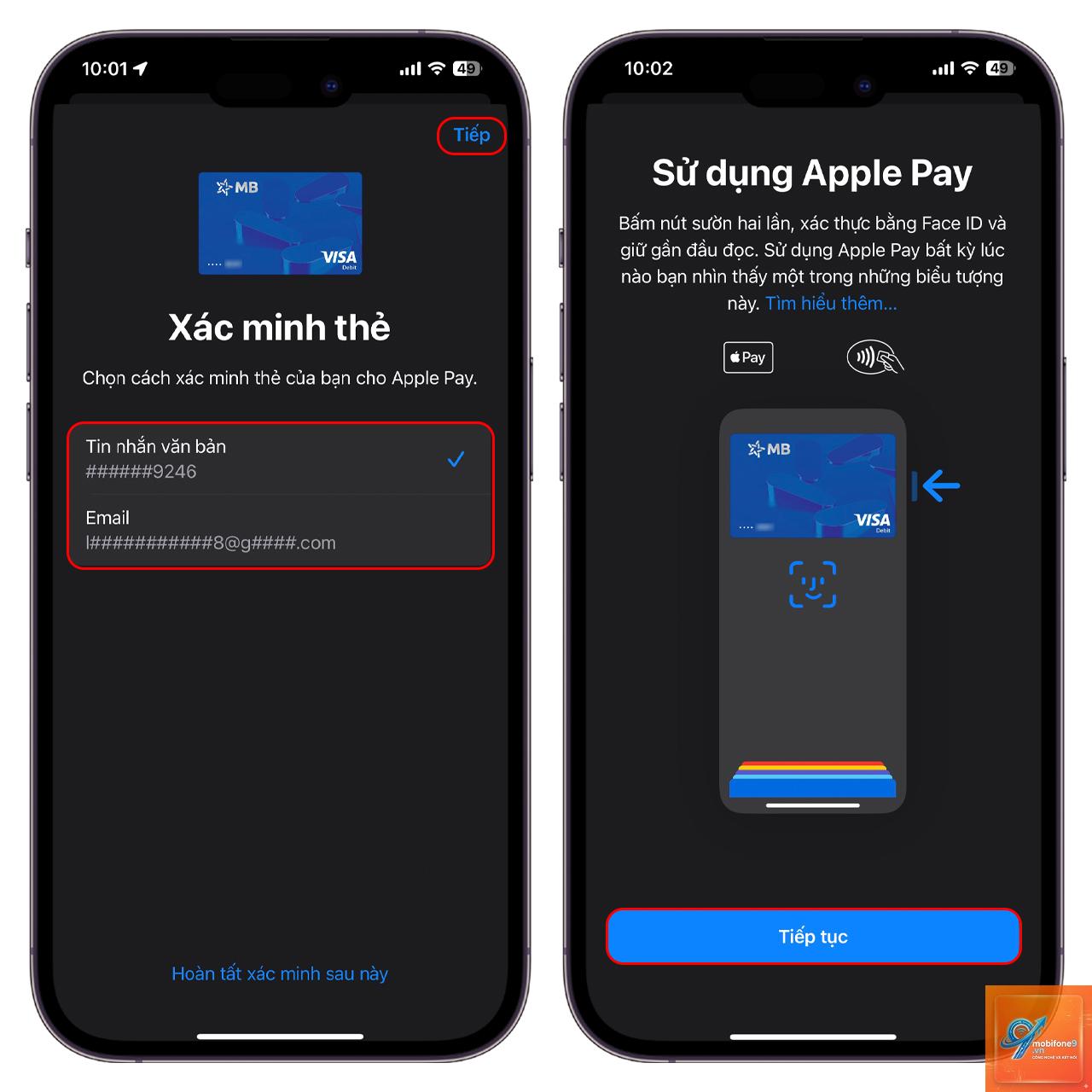
Đây là bước đầu tiên trong quy trình cách sử dụng Apple Pay. Bạn cần có thẻ ngân hàng hỗ trợ và làm theo các thao tác sau:
Mở ứng dụng Wallet trên iPhone.
Nhấn vào dấu + (Thêm thẻ) hoặc chọn “Thêm thẻ thanh toán”.
Chọn “Thẻ tín dụng hoặc thẻ ghi nợ” và làm theo hướng dẫn trên màn hình.
Apple không thu phí người dùng khi thanh toán qua Apple Pay. Tuy nhiên, ngân hàng phát hành thẻ có thể tính phí giao dịch quốc tế hoặc phí thường niên theo quy định riêng.
Làm thế nào để xoá thẻ khỏi Apple Pay?
Vào Cài đặt > Wallet & Apple Pay, chọn thẻ muốn xoá và nhấn “Xoá thẻ”. Hoặc mở ứng dụng Wallet, chọn thẻ, cuộn xuống và chọn “Xoá thẻ này”.
Tôi có thể dùng Apple Pay khi iPhone không có mạng di động không?
Có. Thanh toán NFC tại cửa hàng hoạt động offline vì nó không cần kết nối Internet. Còn thanh toán trong ứng dụng hoặc web cần có mạng.
Apple Pay có an toàn hơn thẻ vật lý không?
Rất an toàn. Mỗi giao dịch đều sử dụng mã thông báo động, không có số thẻ thực. Nếu mất iPhone,
Nguyên nhân thường gặp: thẻ không được ngân hàng hỗ trợ, sai thông tin thẻ, thiết bị không tương thích, hoặc chưa cập nhật hệ điều hành. Hãy liên hệ ngân hàng để kiểm tra tình trạng kích hoạt Apple Pay.
Apple Pay có thể dùng cho rút tiền tại ATM không?
Một số ngân hàng hỗ trợ tính năng “cardless cash” cho phép rút tiền tại ATM bằng Apple Pay khi ATM có NFC. Tại Việt Nam, tính năng này chưa phổ biến.
Kết luận
Cách sử dụng Apple Pay thực sự đơn giản sau khi bạn nắm được các bước cơ bản. Từ việc thêm thẻ vào Wallet, xác thực sinh trắc học đến cách đưa thiết bị vào máy quẹt thẻ, tất cả đều được thiết kế để người dùng có trải nghiệm mượt mà và an toàn.
Hãy bắt đầu với việc kiểm tra ngân hàng của bạn có hỗ trợ Apple Pay hay không, sau đó thực hiện các bước thêm thẻ. Đừng quên cập nhật hệ điều hành mới nhất để đảm bảo tính năng hoạt động ổn định. Nếu bạn gặp khó khăn, các tài liệu hỗ trợ từ Apple và ngân hàng sẽ giúp bạn giải quyết nhanh chóng.
Thanh toán di động đang là xu hướng tất yếu. Apple Pay không chỉ mang lại sự tiện lợi mà còn nâng cao mức độ bảo mật cho các giao dịch hàng ngày. Hãy bắt đầu sử dụng ngay hôm nay để trải nghiệm sự khác biệt.
Tôi là Như Ý, người đam mê công nghệ và hiện đang hoạt động trong lĩnh vực biên tập nội dung số. Trải qua hơn 5 năm làm việc, tôi đã tích lũy nhiều kinh nghiệm trong việc xây dựng nội dung về smartphone, thiết bị Apple, phần mềm, ứng dụng và các thủ thuật công nghệ hữu ích. Tôi luôn cố gắng cập nhật những thông tin mới nhất để mang đến cho người đọc các bài viết chất lượng, dễ hiểu và phù hợp với nhu cầu thực tế.