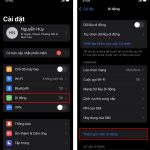
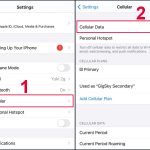
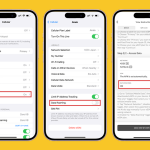
Việc chuyển đổi từ sim vật lý sang eSIM trên iPhone ngày càng phổ biến nhờ tính tiện lợi và khả năng quản lý nhiều số điện thoại trên cùng một thiết bị. Tuy nhiên, nhiều người dùng vẫn chưa nắm rõ cách sao lưu eSIM iPhone để tránh mất dữ liệu khi đổi máy, reset thiết bị hoặc gặp sự cố kỹ thuật. Không giống như sim vật lý có thể tháo rời, eSIM được gắn trực tiếp vào phần cứng của iPhone, đòi hỏi quy trình sao lưu và khôi phục đặc thù. Bài viết này sẽ cung cấp hướng dẫn toàn diện từ cơ bản đến nâng cao, giúp bạn bảo vệ thông tin thuê bao một cách hiệu quả.
eSIM trên iPhone là gì và tại sao cần sao lưu?

eSIM (embedded SIM) là sim điện tử được tích hợp sẵn trong bo mạch chủ của iPhone, cho phép kích hoạt gói cước viễn thông mà không cần sim vật lý. Kể từ iPhone XS trở đi, Apple đã hỗ trợ công nghệ này, giúp người dùng dễ dàng chuyển đổi giữa các nhà mạng hoặc sử dụng hai số điện thoại cùng lúc.
Việc sao lưu eSIM iPhone trở nên cần thiết trong các tình huống như: bạn muốn chuyển sang iPhone mới, cần khôi phục cài đặt gốc do máy bị lỗi phần mềm, hoặc vô tình xóa cấu hình eSIM khi thao tác sai. Nếu không có bản sao lưu, bạn sẽ phải liên hệ nhà mạng để cấp lại mã QR hoặc thông tin kích hoạt, gây mất thời gian và có thể phát sinh chi phí.
Phân loại phương pháp sao lưu eSIM iPhone

Có hai cách chính để thực hiện sao lưu eSIM iPhone: sao lưu qua iCloud và sao lưu qua máy tính. Mỗi phương pháp đều có ưu điểm riêng, phù hợp với nhu cầu và điều kiện của từng người dùng.
Sao lưu eSIM qua iCloud
iCloud là giải pháp sao lưu không dây tiện lợi nhất. Khi bạn bật tính năng sao lưu iCloud, iPhone sẽ tự động lưu cấu hình eSIM cùng với dữ liệu khác như danh bạ, ảnh và tin nhắn. Điều này đảm bảo rằng khi khôi phục từ bản sao lưu iCloud, eSIM sẽ được kích hoạt lại mà không cần nhập thông tin thủ công.
Tuy nhiên, cần lưu ý rằng không phải tất cả nhà mạng đều hỗ trợ chuyển eSIM qua iCloud. Một số nhà mạng yêu cầu bạn phải xác thực lại qua ứng dụng hoặc trang web của họ sau khi khôi phục.
Sao lưu eSIM qua máy tính (Finder hoặc iTunes)
Phương pháp này phù hợp khi bạn muốn có bản sao lưu cục bộ an toàn hơn, đặc biệt nếu không có kết nối internet ổn định.
Giả sử bạn đang sử dụng iPhone 14 Pro với hai eSIM từ hai nhà mạng khác nhau. Bạn quyết định nâng cấp lên iPhone 15 Pro Max. Nếu đã sao lưu eSIM iPhone qua iCloud hoặc máy tính, bạn chỉ cần khôi phục bản sao lưu trên máy mới là eSIM sẽ tự động kích hoạt. Ngược lại, nếu chưa sao lưu, bạn phải xin mã QR từ nhà mạng, mất ít nhất 30 phút đến vài giờ tùy vào quy trình hỗ trợ.
Một tình huống khác là khi iPhone bị lỗi phần mềm và bạn phải reset toàn bộ cài đặt. Nếu có bản sao lưu eSIM,
Sao lưu qua iCloud miễn phí trong giới hạn 5GB dung lượng. Nếu vượt quá, bạn cần mua thêm gói iCloud+. Sao lưu qua máy tính hoàn toàn miễn phí, chỉ tốn thời gian và dung lượng ổ cứng.
Tôi có thể sao lưu eSIM từ iPhone cũ sang iPhone mới không?
Có, nếu bạn sử dụng tính năng “Bắt đầu từ sao lưu” khi thiết lập iPhone mới. Đảm bảo bản sao lưu đã bao gồm eSIM và nhà mạng hỗ trợ chuyển đổi.
Làm sao để biết eSIM đã được sao lưu thành công?
Kiểm tra trong “Cài đặt” > “Di động” > “eSIM”. Nếu thấy thông tin gói cước hiển thị đầy đủ, quá trình sao lưu đã thành công. Bạn cũng có thể xem ngày sao lưu gần nhất trong iCloud hoặc Finder.
Nếu mất iPhone, tôi có thể khôi phục eSIM từ bản sao lưu không?
Có, nếu
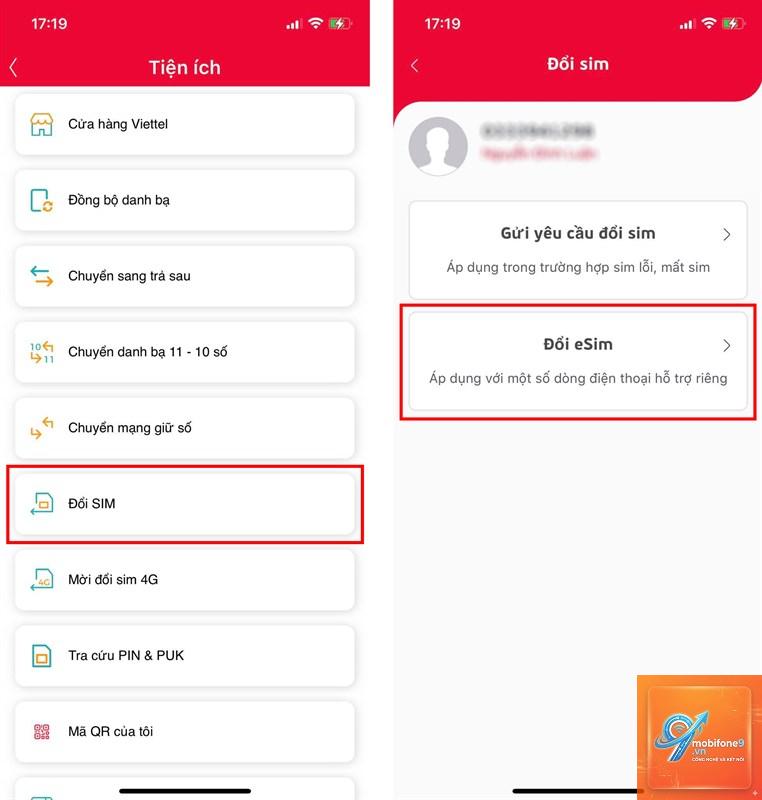
Một số nhà mạng cung cấp ứng dụng riêng cho phép lưu trữ thông tin eSIM dưới dạng mã QR hoặc tài khoản. Bạn có thể chụp ảnh mã QR khi kích hoạt lần đầu và lưu vào nơi an toàn.
Kết luận

Việc nắm vững cách sao lưu eSIM iPhone là kỹ năng cần thiết cho bất kỳ người dùng nào muốn tận dụng tối đa công nghệ eSIM. Dù bạn chọn sao lưu qua iCloud hay máy tính, điều quan trọng là thực hiện đúng quy trình và kiểm tra kỹ trước khi khôi phục. Hãy luôn duy trì thói quen sao lưu định kỳ, đặc biệt trước khi nâng cấp thiết bị hoặc reset máy. Với hướng dẫn chi tiết trên, bạn có thể yên tâm rằng dữ liệu eSIM của mình luôn được bảo vệ an toàn, sẵn sàng cho mọi tình huống.