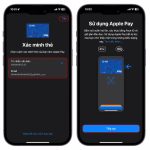
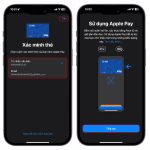
Apple Wallet đã trở thành một phần không thể thiếu trong cuộc sống số của hàng triệu người dùng iPhone. Từ thẻ tín dụng, thẻ lên máy bay, vé xem phim cho đến chìa khóa khách sạn và thẻ thành viên, tất cả đều được lưu trữ gọn gàng trong ứng dụng này. Việc mất dữ liệu Apple Wallet có thể gây ra những rắc rối lớn, đặc biệt khi bạn đang ở sân bay hoặc cần thanh toán gấp. Hiểu được cách sao lưu dữ liệu Apple Wallet đúng cách sẽ giúp bạn tránh được những tình huống khó chịu này. Bài viết này sẽ hướng dẫn bạn chi tiết từng phương pháp sao lưu, khôi phục và những lưu ý quan trọng để bảo vệ dữ liệu tài chính của mình.
Apple Wallet là ứng dụng mặc định trên iPhone cho phép người dùng lưu trữ và quản lý các loại thẻ kỹ thuật số. Dữ liệu trong Apple Wallet bao gồm thông tin nhạy cảm như số thẻ tín dụng, mã xác thực, lịch sử giao dịch và các token bảo mật. Không giống như ảnh hay danh bạ, dữ liệu Apple Wallet được mã hóa ở mức độ cao và liên kết chặt chẽ với tài khoản iCloud của bạn.
Khi bạn thêm thẻ vào Apple Wallet, thiết bị sẽ tạo một Device Account Number duy nhất thay vì lưu số thẻ thật. Điều này có nghĩa là dữ liệu không thể sao chép đơn giản như file thông thường. Việc sao lưu Apple Wallet thực chất là đồng bộ hóa cấu hình thẻ và thông tin xác thực qua hệ thống iCloud của Apple.
Tại sao cần sao lưu dữ liệu Apple Wallet?
Nhiều người dùng chủ quan cho rằng dữ liệu Apple Wallet sẽ tự động đồng bộ qua iCloud. Tuy nhiên, thực tế không hoàn toàn như vậy. Một số loại thẻ như thẻ sinh viên, thẻ xe buýt hoặc thẻ thành viên cửa hàng có thể không được đồng bộ đầy đủ nếu bạn không thiết lập đúng cách.
Khi bạn thay đổi thiết bị, khôi phục cài đặt gốc hoặc gặp sự cố phần mềm, việc không có bản sao lưu đồng nghĩa với việc bạn phải thêm lại từng thẻ một. Đối với thẻ tín dụng, quá trình này có thể mất vài ngày vì ngân hàng cần xác minh lại thông tin. Nắm rõ cách sao lưu dữ liệu Apple Wallet sẽ giúp bạn tiết kiệm thời gian và tránh những phiền toái không đáng có.
Các phương pháp sao lưu dữ liệu Apple Wallet
Sao lưu qua iCloud Backup
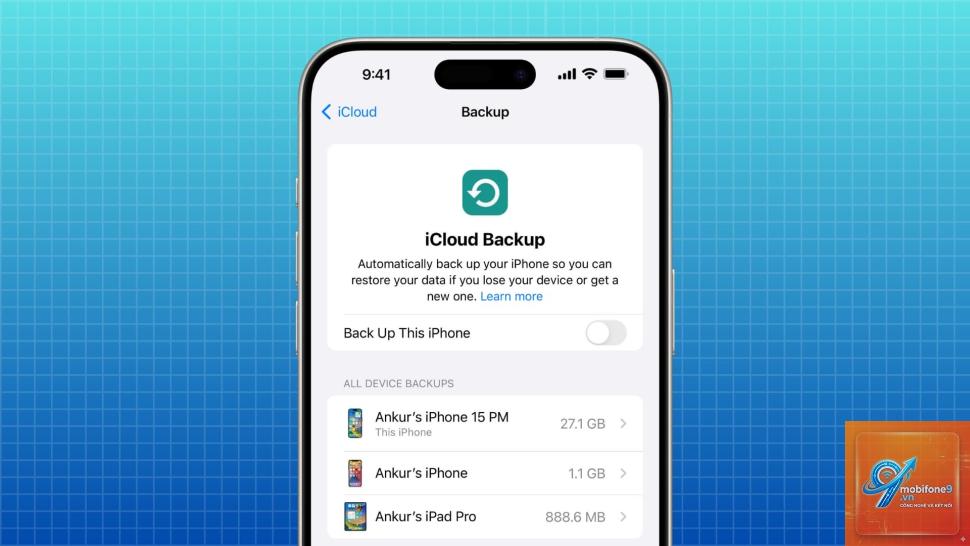
Đây là phương pháp đơn giản và phổ biến nhất. Khi bạn bật iCloud Backup, toàn bộ dữ liệu Apple Wallet sẽ được sao lưu cùng với các dữ liệu khác của thiết bị. Tuy nhiên, cần lưu ý rằng không phải tất cả các loại thẻ đều được sao lưu theo cách này. Thẻ tín dụng và thẻ ghi nợ thường được đồng bộ qua iCloud Keychain thay vì iCloud Backup thông thường.
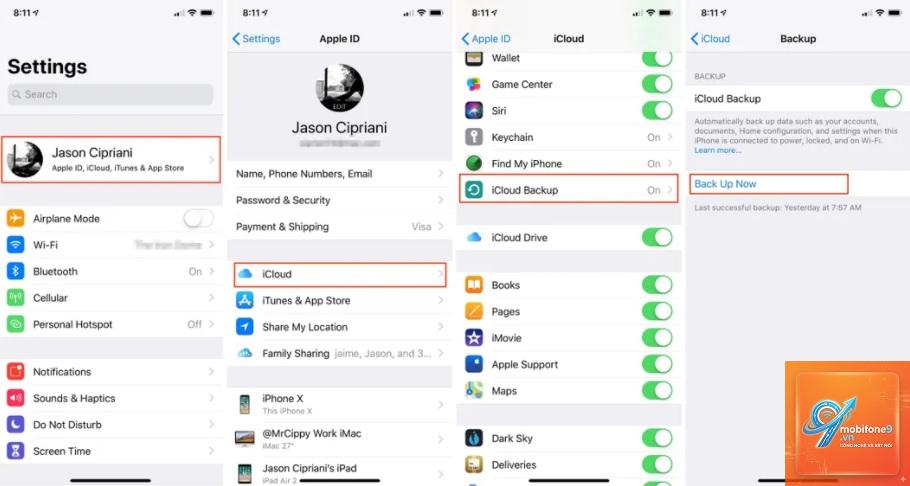
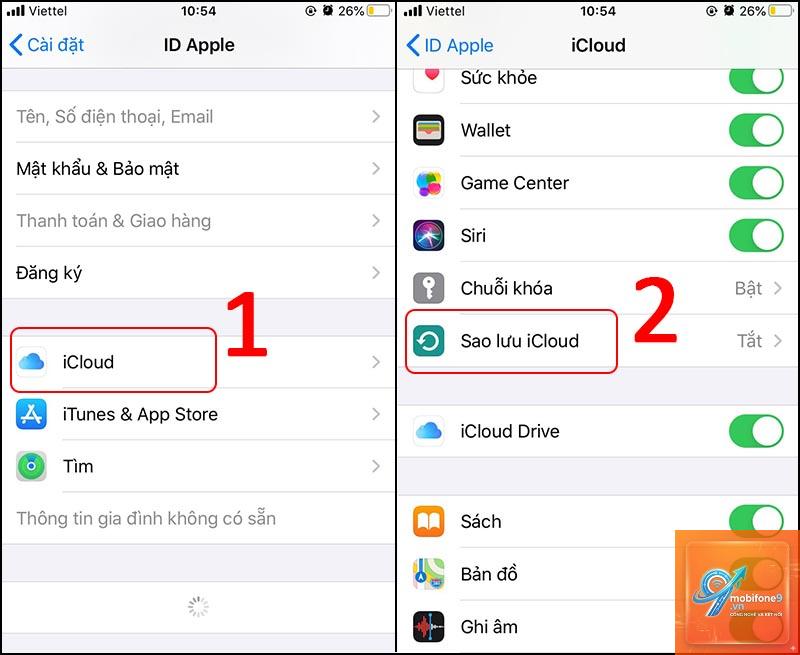
Để thực hiện sao lưu qua iCloud Backup, bạn vào Cài đặt > [Tên của bạn] > iCloud > iCloud Backup > Bật Sao lưu iCloud. Sau đó chọn Sao lưu ngay. Quá trình này yêu cầu kết nối Wi-Fi ổn định và dung lượng iCloud đủ trống. Apple cung cấp 5GB miễn phí, nhưng nếu bạn có nhiều dữ liệu, hãy cân nhắc nâng cấp gói iCloud+.
Sao lưu qua iCloud Keychain
iCloud Keychain là hệ thống quản lý mật khẩu và thông tin thanh toán của Apple. Đây là nơi lưu trữ chính cho dữ liệu thẻ tín dụng trong Apple Wallet. Khi bạn bật iCloud Keychain, thông tin thẻ sẽ được đồng bộ an toàn giữa các thiết bị Apple của bạn.
Để kích hoạt iCloud Keychain, vào Cài đặt > [Tên của bạn] > iCloud > Mật khẩu & Keychain > Bật Đồng bộ iPhone này. Hệ thống sẽ yêu cầu bạn nhập mật mã thiết bị và xác thực bằng Face ID hoặc Touch ID. Sau khi kích hoạt, mọi thay đổi trong Apple Wallet sẽ tự động được đồng bộ.
Sao lưu qua iTunes/Finder trên máy tính
Phương pháp này tạo ra bản sao lưu cục bộ trên máy tính, bao gồm toàn bộ dữ liệu Apple Wallet. Ưu điểm là bạn không phụ thuộc vào dung lượng iCloud và có thể kiểm soát hoàn toàn bản sao lưu. Tuy nhiên, nhược điểm là bạn phải thực hiện thủ công và cần có máy tính.
Kết nối iPhone với máy tính qua cáp USB, mở Finder (macOS Catalina trở lên) hoặc iTunes (Windows/macOS cũ). Chọn thiết bị của bạn, sau đó chọn Sao lưu ngay. Để đảm bảo dữ liệu Apple Wallet được sao lưu đầy đủ, hãy chọn tùy chọn Mã hóa bản sao lưu và đặt mật khẩu. Bản sao lưu được mã hóa sẽ bao gồm thông tin sức khỏe, mật khẩu và dữ liệu Apple Wallet.
So sánh các phương pháp sao lưu Apple Wallet
Phương pháp
Mức độ bảo mật
Dễ thực hiện
Yêu cầu dung lượng
Khả năng khôi phục
iCloud Backup
Cao
Rất dễ
Dung lượng iCloud
Khôi phục toàn bộ thiết bị
iCloud Keychain
Rất cao
Dễ
Không tốn dung lượng
Đồng bộ tự động
iTunes/Finder
Cao nhất (khi mã hóa)
Trung bình
Ổ cứng máy tính
Khôi phục có chọn lọc
Hướng dẫn chi tiết cách sao lưu dữ liệu Apple Wallet
Bước 1: Kiểm tra trạng thái đồng bộ hiện tại
Trước khi thực hiện sao lưu, hãy kiểm tra xem Apple Wallet của
Sao lưu qua iCloud Keychain hoàn toàn miễn phí và không tốn dung lượng iCloud. Sao lưu qua iCloud Backup sử dụng dung lượng iCloud, bạn có 5GB miễn phí. Nếu cần thêm dung lượng, bạn phải trả phí cho gói iCloud+ từ 19.000 đồng/tháng.
Làm thế nào để biết Apple Wallet đã được sao lưu thành công?
Vào Cài đặt > [Tên của bạn] > iCloud > iCloud Backup. Kiểm tra thời gian “Sao lưu lần cuối”. Nếu thời gian hiển thị là gần đây, dữ liệu đã được sao lưu. Để kiểm tra riêng Apple Wallet, vào ứng dụng Wallet, chọn thẻ và xem trạng thái đồng bộ.
Có thể sao lưu Apple Wallet sang thiết bị Android không?
Không. Apple Wallet là hệ sinh thái độc quyền của Apple, không hỗ trợ xuất dữ liệu sang Android. Nếu bạn chuyển sang Android, bạn sẽ phải thêm lại thẻ thủ công qua ứng dụng của ngân hàng hoặc nhà phát hành thẻ.
Mất iPhone có lấy lại được dữ liệu Apple Wallet không?
Có, nếu bạn đã bật iCloud Backup và iCloud Keychain. Khi mua iPhone mới và đăng nhập iCloud,
Một số thẻ như thẻ xe buýt địa phương, thẻ sinh viên hoặc thẻ sự kiện đặc biệt có thể không hỗ trợ đồng bộ iCloud. Nguyên nhân là do nhà phát hành thẻ chưa tích hợp tính năng này. Bạn nên kiểm tra thông tin từ nhà phát hành thẻ để biết chi tiết.
Kết luận
Việc nắm vững cách sao lưu dữ liệu Apple Wallet không chỉ giúp bạn bảo vệ thông tin tài chính mà còn tiết kiệm thời gian khi chuyển đổi thiết bị. Phương pháp tối ưu nhất là kết hợp cả iCloud Keychain để đồng bộ thẻ tín dụng và iCloud Backup để sao lưu toàn bộ thiết bị. Đừng quên tạo thêm bản sao lưu cục bộ được mã hóa trên máy tính như một lớp bảo vệ cuối cùng.
Hãy dành 10 phút mỗi tháng để kiểm tra trạng thái đồng bộ và thực hiện sao lưu thủ công. Thói quen đơn giản này sẽ giúp bạn tránh được những rắc rối lớn trong tương lai. Apple Wallet là công cụ mạnh mẽ, nhưng chỉ thực sự hữu ích khi bạn biết cách bảo vệ dữ liệu của mình một cách chủ động.
Tôi là Như Ý, người đam mê công nghệ và hiện đang hoạt động trong lĩnh vực biên tập nội dung số. Trải qua hơn 5 năm làm việc, tôi đã tích lũy nhiều kinh nghiệm trong việc xây dựng nội dung về smartphone, thiết bị Apple, phần mềm, ứng dụng và các thủ thuật công nghệ hữu ích. Tôi luôn cố gắng cập nhật những thông tin mới nhất để mang đến cho người đọc các bài viết chất lượng, dễ hiểu và phù hợp với nhu cầu thực tế.