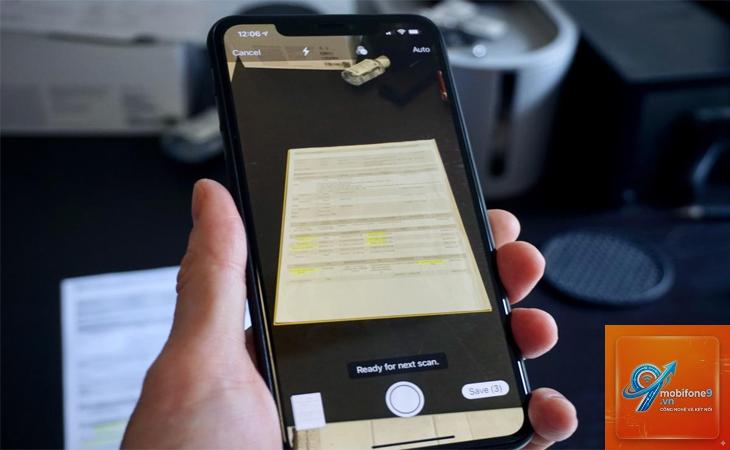
Việc số hóa tài liệu giấy đã trở nên đơn giản hơn bao giờ hết nhờ tính năng quét tài liệu tích hợp sẵn trên iPhone. Không cần cài đặt thêm ứng dụng phức tạp,
Mở ứng dụng Ghi chú, tạo ghi chú mới, chọn biểu tượng camera và chọn Quét tài liệu. Sau khi quét xong, chạm vào nút chia sẻ và chọn In, sau đó chạm vào biểu tượng chia sẻ trên màn hình xem trước và chọn Lưu vào Tệp để lưu dưới dạng PDF.
Có thể quét tài liệu bằng iPhone mà không cần ứng dụng không?
Có, iPhone đã tích hợp sẵn tính năng quét tài liệu trong ứng dụng Ghi chú và ứng dụng Tệp, không cần cài đặt thêm ứng dụng nào khác.
Tại sao iPhone không tự động quét tài liệu?
Kiểm tra xem
Tính năng quét tài liệu mặc định trên iPhone hoàn toàn miễn phí. Một số ứng dụng bên thứ ba có phiên bản trả phí với nhiều tính năng nâng cao như OCR không giới hạn hoặc lưu trữ đám mây.
Làm thế nào để quét tài liệu nhiều trang thành một file?
Trong ứng dụng Ghi chú, sau khi quét trang đầu tiên, chọn Giữ lại bản quét và tiếp tục quét các trang tiếp theo. Khi hoàn tất, tất cả các trang sẽ được lưu trong cùng một ghi chú và có thể xuất thành file PDF duy nhất.
Kết luận
Cách quét tài liệu bằng iPhone là kỹ năng số hóa cơ bản nhưng vô cùng hữu ích trong thời đại công nghệ. Với tính năng tích hợp sẵn trong ứng dụng Ghi chú và Tệp, bất kỳ ai sở hữu iPhone đều có thể chuyển đổi tài liệu giấy sang kỹ thuật số một cách nhanh chóng và chất lượng. Việc nắm vững các thao tác, lựa chọn chế độ màu phù hợp và tránh những sai lầm thường gặp sẽ giúp bạn tận dụng tối đa công cụ mạnh mẽ này.
Không chỉ tiết kiệm thời gian và chi phí, quét tài liệu bằng iPhone còn giúp bạn quản lý hồ sơ khoa học, dễ dàng tìm kiếm và chia sẻ. Dù bạn là nhân viên văn phòng, sinh viên hay người nội trợ, kỹ năng này đều mang lại giá trị thiết thực trong công việc và cuộc sống hàng ngày. Hãy bắt đầu thực hành ngay hôm nay để trải nghiệm sự tiện lợi mà công nghệ mang lại.
Tôi là Như Ý, người đam mê công nghệ và hiện đang hoạt động trong lĩnh vực biên tập nội dung số. Trải qua hơn 5 năm làm việc, tôi đã tích lũy nhiều kinh nghiệm trong việc xây dựng nội dung về smartphone, thiết bị Apple, phần mềm, ứng dụng và các thủ thuật công nghệ hữu ích. Tôi luôn cố gắng cập nhật những thông tin mới nhất để mang đến cho người đọc các bài viết chất lượng, dễ hiểu và phù hợp với nhu cầu thực tế.