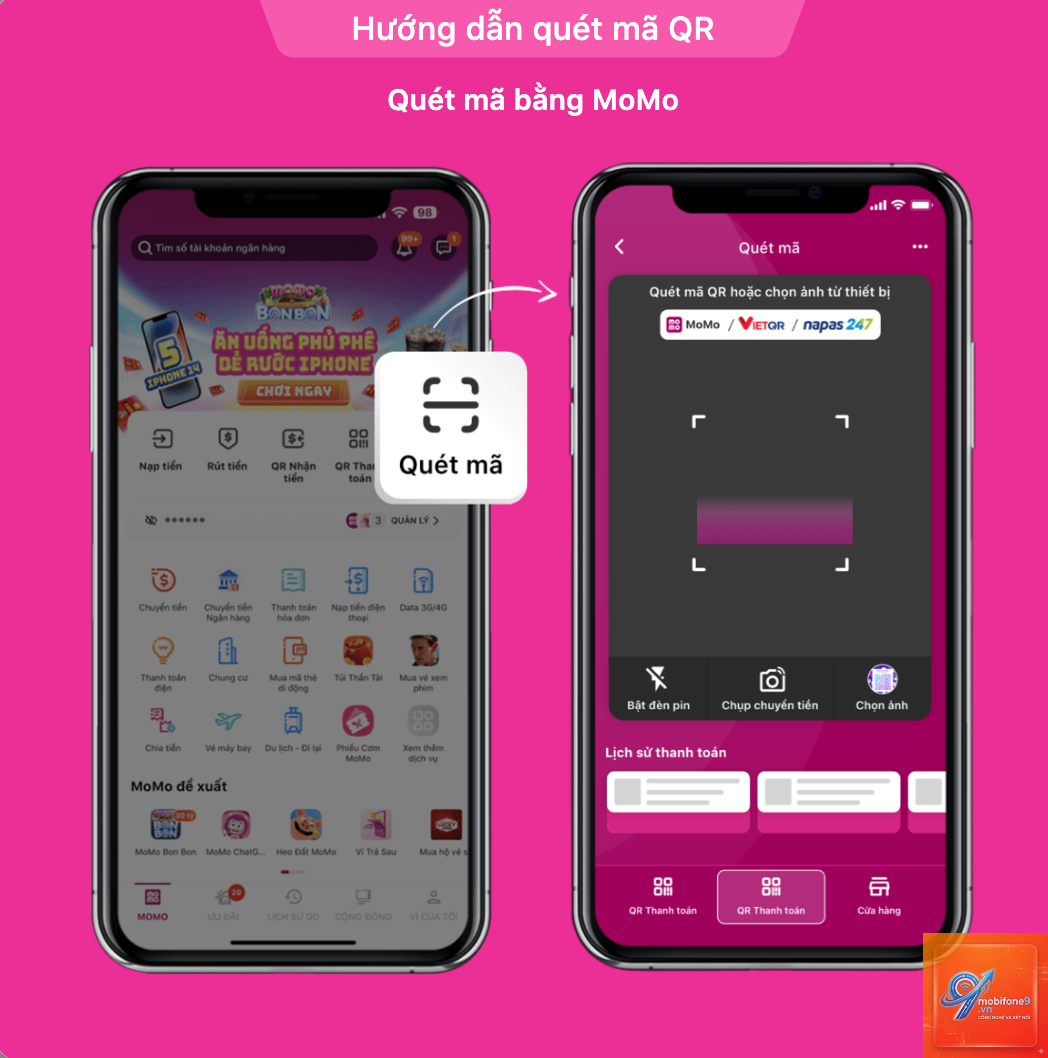
Việc thanh toán không dùng tiền mặt đã trở thành thói quen của hàng triệu người dùng tại Việt Nam. Trong số các ứng dụng phổ biến, MoMo nổi bật với tính năng quét mã QR nhanh gọn. Tuy nhiên, nhiều người dùng iPhone vẫn còn lúng túng khi thao tác. Bài viết này sẽ hướng dẫn bạn cách quét QR bằng MoMo iPhone một cách chi tiết, từ những bước cơ bản nhất đến các mẹo nâng cao giúp giao dịch diễn ra mượt mà.
Quét mã QR trên MoMo thực chất là quá trình ứng dụng sử dụng camera của iPhone để đọc và giải mã thông tin ẩn chứa trong mã vạch hai chiều. Mỗi mã QR MoMo chứa một chuỗi dữ liệu bao gồm số tài khoản người nhận, số tiền giao dịch và nội dung chuyển khoản. Khi camera nhận diện thành công, ứng dụng sẽ tự động điền các thông tin này vào giao diện thanh toán, giúp bạn không cần nhập thủ công.
Khác với việc quét mã QR thông thường bằng camera iPhone, tính năng quét QR trong MoMo được tối ưu riêng cho các mã thanh toán. Ứng dụng có khả năng nhận diện mã MoMo, VietQR và các mã QR liên ngân hàng khác, mang đến trải nghiệm thanh toán đa năng trên một nền tảng duy nhất.
Hướng dẫn chi tiết cách quét QR bằng MoMo iPhone
Cách 1: Quét QR trực tiếp từ màn hình chính MoMo
Đây là phương pháp phổ biến nhất và được nhiều người dùng lựa chọn. Bạn chỉ cần mở ứng dụng MoMo và thực hiện các bước sau:
Mở ứng dụng MoMo trên iPhone của bạn
Trên màn hình chính, nhấn vào biểu tượng hình vuông có mũi tên ở góc trên bên phải (biểu tượng quét QR)
Đưa camera iPhone lại gần mã QR cần quét, giữ khoảng cách từ 10-30cm
Đợi ứng dụng tự động nhận diện mã QR
Kiểm tra thông tin giao dịch hiển thị trên màn hình
Nhấn “Xác nhận” để hoàn tất thanh toán
Cách 2: Quét QR từ tính năng Thanh toán
Nếu bạn thường xuyên thực hiện các giao dịch chuyển tiền, phương pháp này sẽ giúp bạn tiết kiệm thời gian hơn:
Mở ứng dụng MoMo
Chọn mục “Chuyển tiền” hoặc “Thanh toán” ở menu dưới cùng
Nhấn vào biểu tượng máy quét (thường nằm ở góc phải của ô nhập số điện thoại)
Camera sẽ kích hoạt và bạn chỉ cần đưa mã QR vào khung hình
Xác nhận thông tin và hoàn tất giao dịch
Cách 3: Sử dụng phím tắt quét QR nhanh từ Control Center
Đối với người dùng iPhone,
Nguyên nhân có thể do mã QR bị mờ, ứng dụng chưa được cập nhật, hoặc camera iPhone bị bẩn. Bạn nên lau sạch camera, cập nhật MoMo và thử quét lại trong điều kiện ánh sáng tốt hơn.
Có thể quét mã QR MoMo từ ảnh chụp màn hình không?
Có. Trong giao diện quét QR của MoMo,
Việc quét mã QR trên MoMo hoàn toàn miễn phí. Bạn chỉ phải trả phí giao dịch nếu có, tùy theo chính sách của MoMo và ngân hàng liên kết.
Làm sao để quét QR MoMo nhanh hơn trên iPhone?
Có. MoMo hỗ trợ quét mã VietQR và nhiều mã QR liên ngân hàng khác. Khi quét, ứng dụng sẽ tự động nhận diện và chuyển hướng đến giao diện thanh toán phù hợp.
Kết luận
Cách quét QR bằng MoMo iPhone thực chất rất đơn giản và nhanh chóng nếu bạn nắm rõ các thao tác cơ bản. Từ việc quét trực tiếp trên màn hình chính, sử dụng tính năng thanh toán, cho đến thiết lập phím tắt từ Control Center, mỗi phương pháp đều có ưu điểm riêng phù hợp với từng tình huống sử dụng.
Việc thành thạo tính năng này không chỉ giúp bạn tiết kiệm thời gian trong các giao dịch hàng ngày mà còn góp phần xây dựng thói quen thanh toán không tiền mặt an toàn và hiện đại. Hãy thực hành ngay hôm nay để trải nghiệm sự tiện lợi mà MoMo mang lại cho chiếc iPhone của bạn.
Tôi là Như Ý, người đam mê công nghệ và hiện đang hoạt động trong lĩnh vực biên tập nội dung số. Trải qua hơn 5 năm làm việc, tôi đã tích lũy nhiều kinh nghiệm trong việc xây dựng nội dung về smartphone, thiết bị Apple, phần mềm, ứng dụng và các thủ thuật công nghệ hữu ích. Tôi luôn cố gắng cập nhật những thông tin mới nhất để mang đến cho người đọc các bài viết chất lượng, dễ hiểu và phù hợp với nhu cầu thực tế.