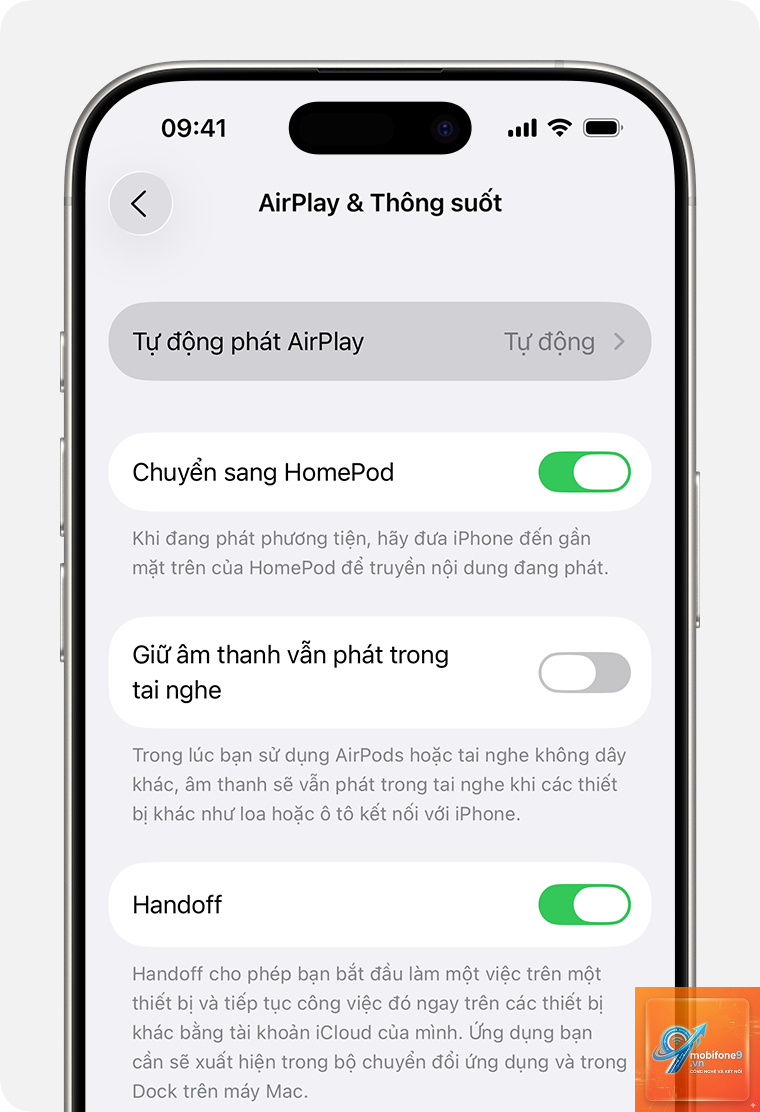
AirPlay là công nghệ truyền phát không dây độc quyền của Apple, cho phép bạn phát nhạc, video và hình ảnh từ thiết bị iPhone, iPad, Mac lên loa, TV hoặc các thiết bị tương thích khác. Việc nắm vững cách phát nhạc bằng AirPlay không chỉ giúp bạn tận hưởng âm thanh chất lượng cao mà còn mở ra trải nghiệm giải trí đa phương tiện liền mạch trong ngôi nhà thông minh. Bài viết này sẽ hướng dẫn bạn từ những bước cơ bản nhất đến các thủ thuật nâng cao, giúp bạn làm chủ hoàn toàn tính năng này.
AirPlay là giao thức truyền phát đa phương tiện do Apple phát triển, ra mắt lần đầu vào năm 2004 với tên gọi AirTunes. Công nghệ này cho phép các thiết bị Apple gửi tín hiệu âm thanh, video và dữ liệu đến các thiết bị nhận thông qua kết nối Wi-Fi cục bộ. Không giống như Bluetooth, AirPlay hoạt động trên băng tần 2.4GHz hoặc 5GHz, mang lại chất lượng âm thanh lossless và độ trễ thấp hơn đáng kể.
Khi bạn thực hiện cách phát nhạc bằng AirPlay, thiết bị nguồn (iPhone chẳng hạn) sẽ nén và mã hóa dữ liệu nhạc, sau đó truyền qua mạng Wi-Fi đến thiết bị đích như loa HomePod, Apple TV hoặc loa tương thích AirPlay 2. Quá trình này diễn ra trong thời gian thực, cho phép bạn điều khiển âm lượng, chuyển bài và quản lý nhiều phòng cùng lúc.
Điều kiện cần để phát nhạc bằng AirPlay
Trước khi bắt đầu, bạn cần đảm bảo các yếu tố sau đây đã sẵn sàng:
Thiết bị nguồn: iPhone, iPad, iPod Touch chạy iOS 11.4 trở lên, hoặc Mac chạy macOS Catalina trở lên.
Thiết bị đích: Loa thông minh HomePod, Apple TV (thế hệ 2 trở lên), loa tương thích AirPlay 2 từ các hãng như Sonos, Bose, Marshall, Denon, hoặc TV thông minh hỗ trợ AirPlay 2.
Kết nối mạng: Cả hai thiết bị phải kết nối cùng một mạng Wi-Fi ổn định. Mạng 5GHz được khuyến nghị để giảm nhiễu và tăng tốc độ truyền.
Tài khoản Apple ID: Đăng nhập cùng một Apple ID trên các thiết bị để kích hoạt tính năng HomeKit và chia sẻ gia đình.
Hướng dẫn chi tiết cách phát nhạc bằng AirPlay trên iPhone và iPad
Phát nhạc từ ứng dụng Apple Music
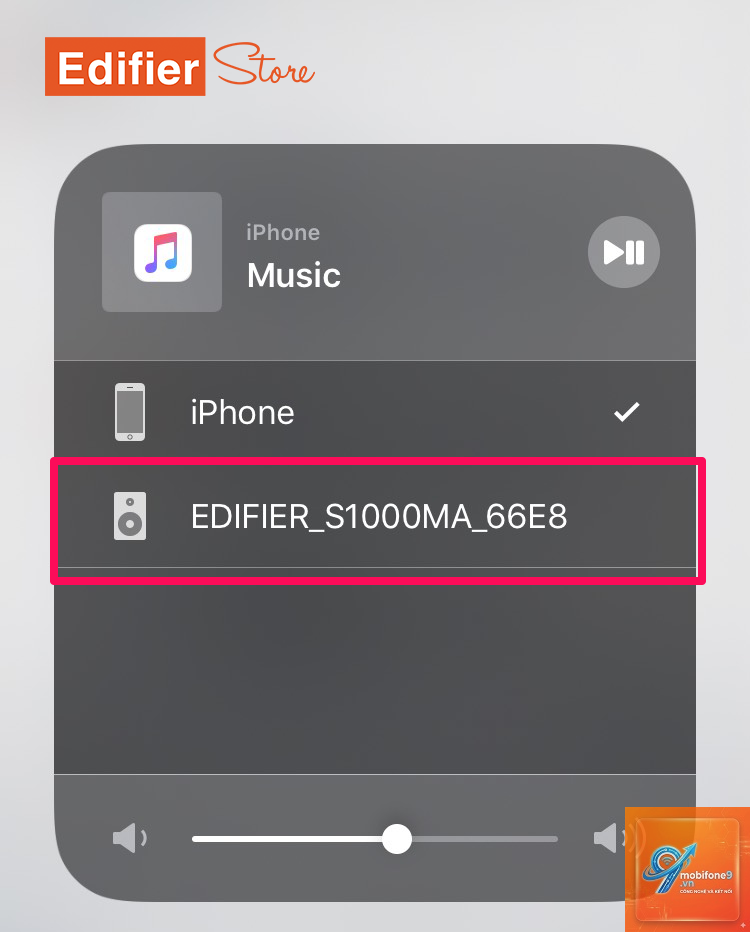
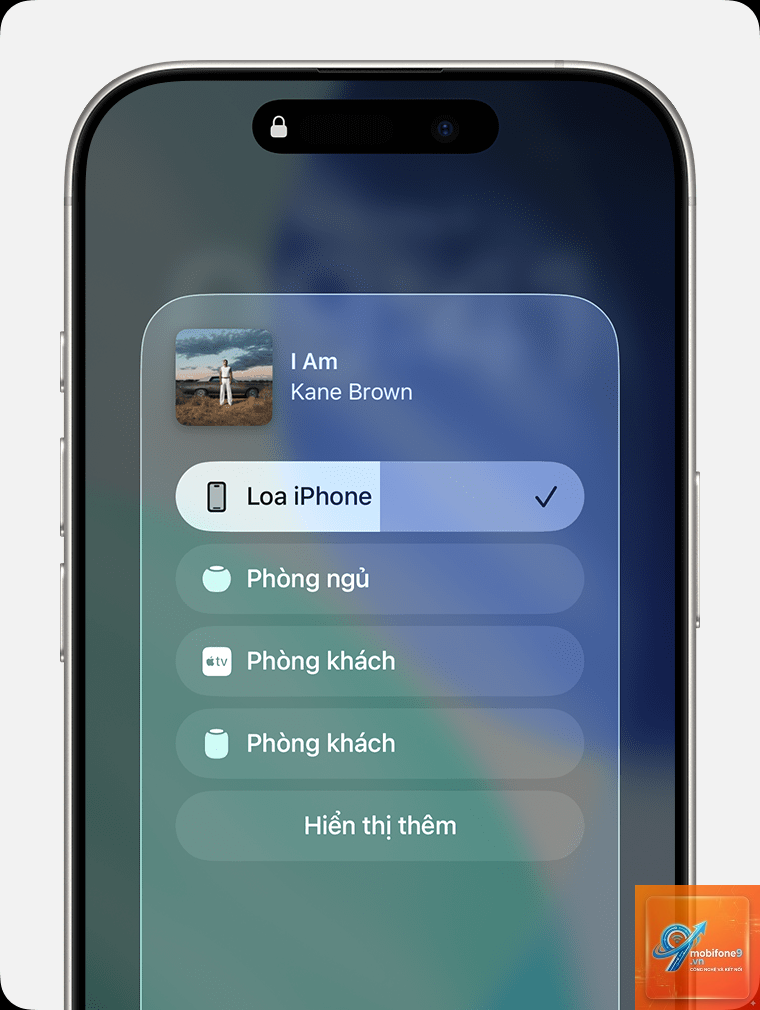
Mở ứng dụng Apple Music trên iPhone hoặc iPad, chọn bài hát hoặc playlist bạn muốn nghe. Trên màn hình đang phát nhạc, bạn sẽ thấy biểu tượng AirPlay hình tròn với ba vòng cung ở góc dưới cùng bên phải. Nhấn vào biểu tượng này, danh sách các thiết bị AirPlay khả dụng sẽ hiện ra. Chọn loa hoặc TV bạn muốn kết nối. Nhạc sẽ ngay lập tức được phát qua thiết bị đó.
Phát nhạc từ ứng dụng bên thứ ba
Các ứng dụng như Spotify, YouTube Music, Zing MP3, hay Nhaccuatui cũng hỗ trợ AirPlay. Trong giao diện phát nhạc của các ứng dụng này, tìm biểu tượng AirPlay hoặc biểu tượng thiết bị (thường là hình loa hoặc màn hình). Nhấn vào đó và chọn thiết bị AirPlay mong muốn. Lưu ý rằng một số ứng dụng có thể yêu cầu bạn nâng cấp tài khoản để sử dụng tính năng phát nhạc chất lượng cao qua AirPlay.
Phát nhạc từ Control Center
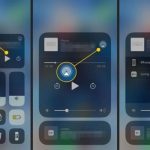
Vuốt từ góc trên bên phải màn hình (đối với iPhone X trở lên) hoặc vuốt từ dưới lên (đối với iPhone 8 trở xuống) để mở Control Center. Nhấn giữ vào ô điều khiển nhạc (hình vuông chứa ảnh album). Bạn sẽ thấy biểu tượng AirPlay ở góc trên bên phải của ô này. Nhấn vào đó và chọn thiết bị đầu ra. Phương pháp này cho phép bạn chuyển đổi nguồn phát nhanh chóng mà không cần mở ứng dụng.
Cách phát nhạc bằng AirPlay trên máy Mac
Trên máy Mac, quy trình thực hiện cũng đơn giản không kém. Nhấp vào biểu tượng Control Center trên thanh menu (góc trên bên phải màn hình). Chọn mục “Screen Mirroring” hoặc “Sound” tùy theo phiên bản macOS. Trong menu thả xuống, bạn sẽ thấy danh sách các thiết bị AirPlay khả dụng. Chọn loa hoặc TV bạn muốn phát nhạc.
Nếu bạn đang sử dụng ứng dụng Music trên Mac, nhấp vào biểu tượng AirPlay bên cạnh thanh âm lượng trong cửa sổ ứng dụng. Bạn cũng có thể nhấp chuột phải vào biểu tượng loa trên thanh menu và chọn thiết bị AirPlay từ đó. macOS cho phép bạn phát nhạc đến nhiều loa cùng lúc, tạo ra hệ thống âm thanh đa phòng.
Phát nhạc bằng AirPlay lên nhiều loa cùng lúc
Một trong những tính năng mạnh mẽ nhất của AirPlay 2 là khả năng phát nhạc đồng bộ đến nhiều loa trong các phòng khác nhau. Để thực hiện điều này, sau khi nhấn vào biểu tượng AirPlay, bạn sẽ thấy danh sách các thiết bị có sẵn. Nhấn vào từng thiết bị để chọn chúng. Một dấu tích sẽ xuất hiện bên cạnh mỗi thiết bị được chọn.
Biểu tượng AirPlay chỉ xuất hiện khi có thiết bị tương thích trong cùng mạng Wi-Fi. Kiểm tra lại kết nối Wi-Fi của cả hai thiết bị, đảm bảo chúng cùng một mạng. Nếu vẫn không thấy, khởi động lại router và thiết bị nguồn.
Có thể phát nhạc bằng AirPlay khi không có Wi-Fi không?
Không, AirPlay yêu cầu kết nối Wi-Fi để hoạt động. Tuy nhiên,
AirPlay là tính năng miễn phí trên tất cả thiết bị Apple. Bạn không phải trả thêm phí để sử dụng, nhưng cần có thiết bị tương thích và kết nối internet.
Làm thế nào để phát nhạc từ iPhone lên loa Sony hỗ trợ AirPlay?
Kết nối iPhone và loa Sony vào cùng mạng Wi-Fi. Mở ứng dụng nhạc trên iPhone, nhấn biểu tượng AirPlay và chọn tên loa Sony từ danh sách. Một số loa Sony yêu cầu cài đặt ứng dụng Sony Music Center để kích hoạt AirPlay lần đầu.
AirPlay 2 khác gì so với AirPlay gốc?
AirPlay 2 cải thiện khả năng phát đa phòng, đồng bộ hóa thời gian chính xác hơn, hỗ trợ điều khiển qua Siri và HomeKit, đồng thời giảm độ trễ đáng kể so với phiên bản đầu tiên.
Kết luận
Cách phát nhạc bằng AirPlay thực sự đơn giản và mang lại trải nghiệm âm thanh vượt trội so với các phương thức kết nối truyền thống. Chỉ với vài thao tác chạm, bạn có thể biến ngôi nhà của mình thành một hệ thống âm thanh đa phòng chuyên nghiệp. Dù bạn sử dụng iPhone, iPad hay Mac, AirPlay đều cung cấp giải pháp truyền phát nhạc không dây ổn định, chất lượng cao và linh hoạt. Hãy bắt đầu trải nghiệm ngay hôm nay để tận hưởng âm nhạc theo cách hoàn toàn mới.
Tôi là Như Ý, người đam mê công nghệ và hiện đang hoạt động trong lĩnh vực biên tập nội dung số. Trải qua hơn 5 năm làm việc, tôi đã tích lũy nhiều kinh nghiệm trong việc xây dựng nội dung về smartphone, thiết bị Apple, phần mềm, ứng dụng và các thủ thuật công nghệ hữu ích. Tôi luôn cố gắng cập nhật những thông tin mới nhất để mang đến cho người đọc các bài viết chất lượng, dễ hiểu và phù hợp với nhu cầu thực tế.