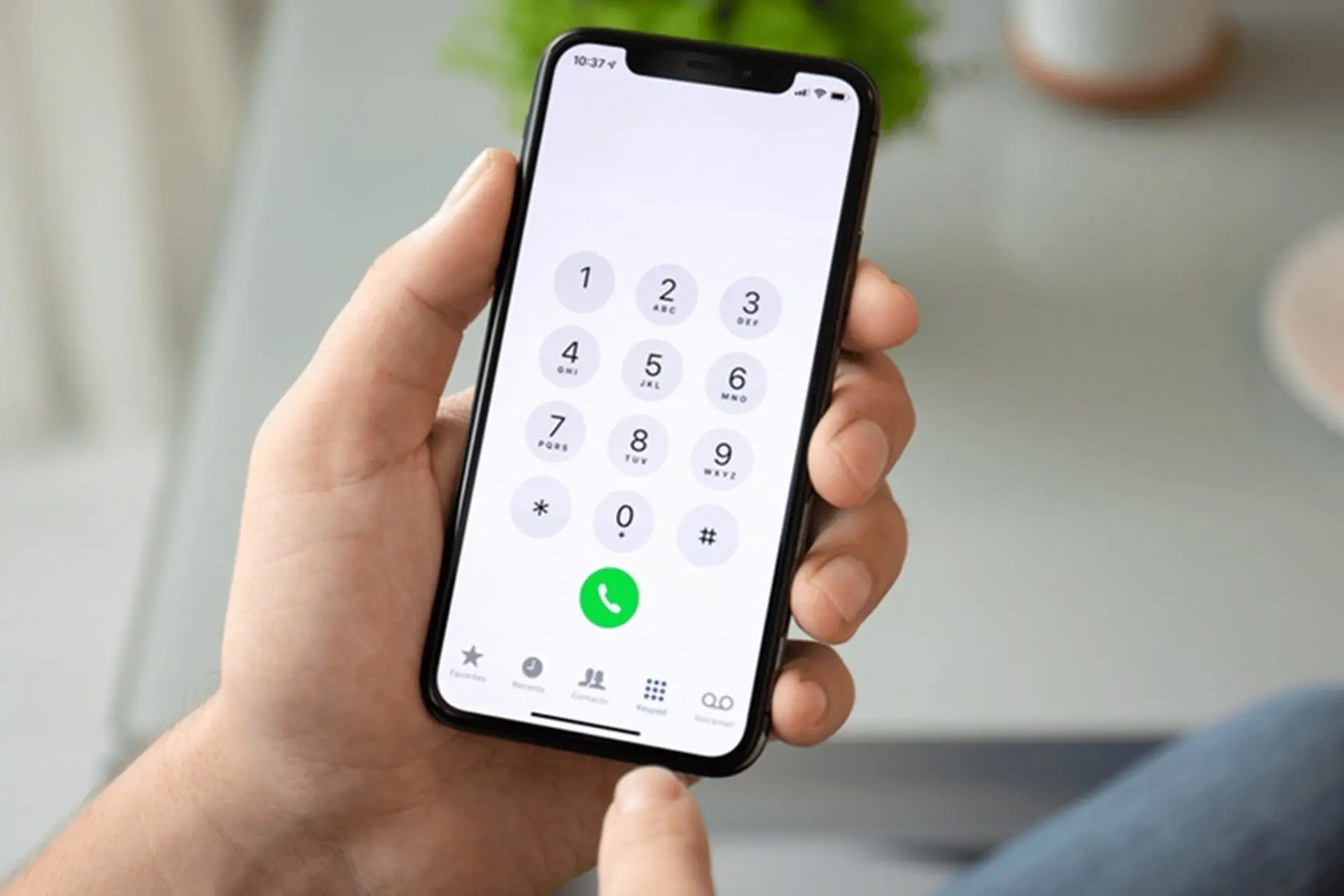
Việc nhận diện số điện thoại từ ảnh chụp trên iPhone đang trở thành nhu cầu phổ biến khi người dùng thường xuyên chụp lại danh thiếp, biển quảng cáo, hoặc màn hình điện thoại để lưu thông tin liên lạc. Cách nhận diện số điện thoại từ ảnh iPhone không chỉ giúp tiết kiệm thời gian gõ thủ công mà còn giảm thiểu sai sót khi nhập dãy số dài. Trong bài viết này, chúng
Bản chất của việc nhận diện số điện thoại từ ảnh iPhone
Nhận diện số điện thoại từ ảnh trên iPhone thực chất là quá trình sử dụng công nghệ nhận dạng ký tự quang học (OCR) kết hợp với trí tuệ nhân tạo để đọc và trích xuất các dãy số từ hình ảnh. iPhone tích hợp sẵn nhiều tính năng trong hệ điều hành iOS như Live Text, Visual Look Up, và các ứng dụng bên thứ ba hỗ trợ quá trình này.
Công nghệ OCR trên iPhone có khả năng nhận diện chữ số từ nhiều loại ảnh khác nhau: ảnh chụp màn hình, ảnh chụp danh thiếp, ảnh biển hiệu, hay thậm chí ảnh chụp từ xa với góc nghiêng. Hệ thống máy học của Apple được huấn luyện trên hàng triệu mẫu dữ liệu, giúp nhận diện chính xác ngay cả khi font chữ lạ hoặc nền phức tạp.
Các phương pháp nhận diện số điện thoại từ ảnh iPhone
Sử dụng tính năng Live Text có sẵn trên iOS
Live Text là tính năng được Apple giới thiệu từ iOS 15, cho phép người dùng tương tác trực tiếp với văn bản trong ảnh. Đây là cách nhận diện số điện thoại từ ảnh iPhone nhanh nhất và không cần cài đặt thêm ứng dụng.
Để sử dụng Live Text, bạn mở ảnh trong ứng dụng Photos, chạm và giữ vào số điện thoại xuất hiện trong ảnh. Hệ thống sẽ tự động khoanh vùng và hiển thị tùy chọn gọi điện, nhắn tin, hoặc sao chép số. Tính năng này hoạt động trên cả ảnh chụp mới và ảnh cũ trong thư viện.
Nhận diện qua ứng dụng Camera
iPhone cho phép nhận diện số điện thoại trực tiếp qua Camera mà không cần chụp ảnh. Khi bạn hướng camera vào một danh thiếp hoặc biển quảng cáo có chứa số điện thoại, biểu tượng Live Text sẽ xuất hiện ở góc dưới màn hình. Chạm vào biểu tượng này để kích hoạt nhận diện và tương tác với số điện thoại ngay lập tức.
Phương pháp này đặc biệt hữu ích khi bạn cần lưu số điện thoại từ các vật thể thực tế như tờ rơi, menu nhà hàng, hoặc bảng thông báo. Tốc độ nhận diện chỉ mất 1-2 giây nếu ánh sáng đầy đủ và chữ viết rõ ràng.
Dùng ứng dụng bên thứ ba chuyên dụng
Ngoài tính năng tích hợp sẵn, nhiều ứng dụng trên App Store cung cấp khả năng nhận diện số điện thoại từ ảnh iPhone với độ chính xác cao hơn trong các trường hợp phức tạp. Các ứng dụng như Google Lens, Microsoft Lens, hoặc Text Scanner hỗ trợ xử lý ảnh mờ, chữ viết tay, hoặc nhiều ngôn ngữ cùng lúc.
Google Lens đặc biệt mạnh trong việc nhận diện số điện thoại từ ảnh chụp màn hình tin nhắn hoặc danh bạ. Ứng dụng này có thể tự động phát hiện và tạo liên kết gọi điện trực tiếp sau khi quét.
So sánh các phương pháp nhận diện số điện thoại từ ảnh iPhone
Phương pháp
Độ chính xác
Tốc độ
Yêu cầu kết nối mạng
Chi phí
Live Text (iOS tích hợp)
95% với chữ in rõ
1-2 giây
Không cần
Miễn phí
Camera trực tiếp
90% tùy điều kiện ánh sáng
Ngay lập tức
Không cần
Miễn phí
Google Lens
97% với chữ viết tay
2-3 giây
Cần Internet
Miễn phí
Microsoft Lens
93% với tài liệu in
3-5 giây
Có thể offline
Miễn phí
Text Scanner Pro
98% sau khi chỉnh sửa
5-10 giây
Không cần
Có phí
Hướng dẫn chi tiết cách nhận diện số điện thoại từ ảnh iPhone
Bước 1: Chuẩn bị ảnh nguồn chất lượng cao
Chất lượng ảnh ảnh hưởng trực tiếp đến khả năng nhận diện. Đảm bảo ảnh chụp có độ phân giải tối thiểu 12MP (độ phân giải mặc định của iPhone), ánh sáng đầy đủ, và chữ số không bị mờ. Nếu chụp danh thiếp, giữ máy song song với bề mặt danh thiếp để tránh méo hình.
Bước 2: Kích hoạt Live Text trên iPhone
Vào Cài đặt > Cài đặt chung > Ngôn ngữ & Vùng > Bật Live Text. Đảm bảo iPhone của bạn đang chạy iOS 15 trở lên. Sau khi bật, mở ứng dụng Photos và chọn ảnh có chứa số điện thoại.
Bước 3: Tương tác với số điện thoại
Chạm và giữ vào số điện thoại trong ảnh cho đến khi xuất hiện menu. Chọn “Sao chép” để lưu số vào clipboard, hoặc chọn “Gọi” để thực hiện cuộc gọi ngay. Nếu số điện thoại nằm trong danh thiếp,
Có, nhưng độ chính xác giảm nếu ảnh bị mờ hoặc chữ số quá nhỏ. Nên chụp cận cảnh với khoảng cách dưới 30cm để đảm bảo kết quả tốt nhất.
Có thể nhận diện số điện thoại từ ảnh chụp màn hình tin nhắn không?
Hoàn toàn có thể. Live Text nhận diện tốt văn bản trên màn hình, bao gồm cả số điện thoại trong tin nhắn iMessage hoặc ứng dụng nhắn tin bên thứ ba.
Làm thế nào để nhận diện số điện thoại từ ảnh chụp danh thiếp?
Mở ảnh danh thiếp trong Photos, chạm vào số điện thoại và chọn “Thêm vào danh bạ”. Hệ thống sẽ tự động tạo liên hệ mới với số điện thoại đã được trích xuất.
Tại sao Live Text không nhận diện được số điện thoại của tôi?
Nguyên nhân có thể do ảnh thiếu sáng, font chữ lạ, hoặc iPhone chưa được cập nhật. Hãy thử chụp lại ảnh với ánh sáng tốt hơn hoặc sử dụng ứng dụng Google Lens để thay thế.
Có ứng dụng nào nhận diện số điện thoại từ ảnh iPhone miễn phí không?
Live Text và Google Lens đều miễn phí. Microsoft Lens cũng cung cấp bản dùng thử miễn phí với đầy đủ tính năng cơ bản.
Kết luận
Cách nhận diện số điện thoại từ ảnh iPhone đã trở nên đơn giản và hiệu quả nhờ sự phát triển của công nghệ OCR và trí tuệ nhân tạo. Với Live Text tích hợp sẵn trên iOS, người dùng có thể trích xuất số điện thoại từ mọi loại ảnh chỉ trong vài giây mà không cần cài đặt thêm ứng dụng. Đối với các trường hợp phức tạp hơn như chữ viết tay hoặc ảnh chất lượng thấp, Google Lens và các ứng dụng bên thứ ba là giải pháp thay thế đáng tin cậy.
Việc nắm vững các kỹ thuật nhận diện số điện thoại từ ảnh iPhone không chỉ giúp bạn làm việc hiệu quả hơn mà còn mở ra nhiều ứng dụng thực tế trong kinh doanh, du lịch và cuộc sống hàng ngày. Hãy luôn cập nhật iOS mới nhất và kiểm tra kỹ kết quả nhận diện để đảm bảo độ chính xác tuyệt đối.
Tôi là Như Ý, người đam mê công nghệ và hiện đang hoạt động trong lĩnh vực biên tập nội dung số. Trải qua hơn 5 năm làm việc, tôi đã tích lũy nhiều kinh nghiệm trong việc xây dựng nội dung về smartphone, thiết bị Apple, phần mềm, ứng dụng và các thủ thuật công nghệ hữu ích. Tôi luôn cố gắng cập nhật những thông tin mới nhất để mang đến cho người đọc các bài viết chất lượng, dễ hiểu và phù hợp với nhu cầu thực tế.