Thị trường iPad cũ đang ngày càng sôi động, kéo theo đó là nỗi lo về hàng dựng, hàng refurbished kém chất lượng. Nhiều người dùng đã mất tiền oan vì mua phải iPad dựng mà không hề hay biết. Việc nắm vững cách nhận biết iPad dựng không chỉ giúp bạn tránh rủi ro mà còn tiết kiệm chi phí sửa chữa về sau. Bài viết này sẽ hướng dẫn bạn từng bước kiểm tra một chiếc iPad, từ ngoại hình cho đến phần mềm, để bạn tự tin khi giao dịch.
iPad dựng (refurbished, remanufactured hay custom) là những máy được lắp ráp lại từ nhiều linh kiện khác nhau. Có thể mainboard từ máy cũ, màn hình thay thế, vỏ ngoài mới nhưng không phải linh kiện chính hãng của Apple. Khác với iPad chính hãng mới hoặc Apple Certified Refurbished (được Apple bảo hành), iPad dựng thường không có nguồn gốc rõ ràng, dễ hỏng hóc sau thời gian ngắn sử dụng. Nhận biết sớm giúp bạn tránh mua nhầm và bảo vệ quyền lợi của mình.
Kiểm tra ngoại hình – dấu hiệu đầu tiên của iPad dựng
Khe hở giữa màn hình và khung máy
iPad chính hãng có độ hoàn thiện cực kỳ chính xác. Màn hình và khung máy khít tới mức bạn khó có thể luồn một tờ giấy mỏng vào. Với iPad dựng, do quá trình tháo lắp và dán keo lại không đúng chuẩn, thường xuất hiện khe hở nhỏ hoặc màn hình bị hở lên. Bạn hãy dùng móng tay di nhẹ quanh viền màn hình. Nếu thấy cạnh màn hình nhô lên hoặc lún xuống không đều, đó là dấu hiệu cảnh báo.
Màu sắc và độ đồng đều của màn hình
Màn hình iPad dựng thường là loại LCD thay thế giá rẻ. Khi bật máy, bạn kiểm tra độ sáng tối đa, góc nhìn và màu sắc. Màn hình chính hãng cho màu trắng chuẩn, không bị ám vàng hoặc ám xanh. Nếu quan sát thấy màu sắc lệch, độ sáng không đều hoặc có điểm chết, rất có thể máy đã qua thay màn hình dựng.
Nút Home và các nút vật lý
Trên các đời iPad có nút Home (trừ iPad Pro 2018 trở lên), hãy ấn thử nút. Nút Home gốc có cảm giác bấm dứt khoát, đàn hồi tốt. Nếu nút bị kẹt, lỏng lẻo hoặc không phản hồi ngay, đó là dấu hiệu của nút thay thế. Tương tự với nút nguồn và nút tăng giảm âm lượng.
Kiểm tra ốc vít và cạnh máy
Dùng đèn pin chiếu vào các khe tai nghe, cổng sạc Lightning/USB-C. iPad chính hãng có ốc vít nhỏ hình sao 5 cánh (Pentalobe) màu đen hoặc xám. Nếu thấy ốc vít bị trầy xước, lệch ren, hoặc loại ốc khác thường, khả năng cao máy đã qua tháo mở. Cạnh máy nên có độ bóng đều, không bị ba via hay xước sâu.
Cách nhận biết iPad dựng qua phần mềm và số serial
Kiểm tra số serial trên Apple Check Coverage
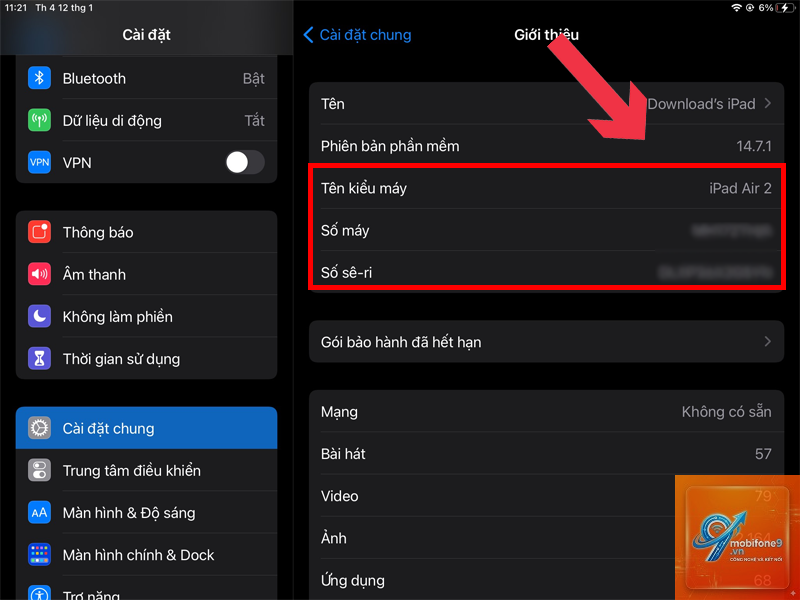
Mỗi iPad đều có số serial duy nhất. Bạn vào Cài đặt > Cài đặt chung > Giới thiệu > Số sê-ri. Sau đó truy cập trang checkcoverage.apple.com và nhập số đó. Nếu kết quả hiển thị đúng model, ngày kích hoạt và thời hạn bảo hành (nếu còn), đó là máy nguyên bản. Với iPad dựng, một trong các trường hợp sau thường xảy ra:
Trang báo “Invalid Serial Number” hoặc không tìm thấy sản phẩm.
Số serial không khớp với model được hiển thị trong phần Giới thiệu.
Ngày kích hoạt mới hơn ngày sản xuất thực tế quá nhiều (dấu hiệu đã thay đổi serial).
Kiểm tra IMEI (đối với iPad có 4G)
iPad có khe SIM đều có IMEI. Bạn vào Cài đặt > Cài đặt chung > Giới thiệu > IMEI. So sánh với IMEI in trên khay SIM (hoặc trên vỏ máy với iPad cũ). Nếu hai số không giống nhau, máy đã từng thay mainboard hoặc thay khay SIM không chính hãng. Đây là dấu hiệu chắc chắn của iPad dựng thay linh kiện.
Kiểm tra mã Model trên vỏ máy
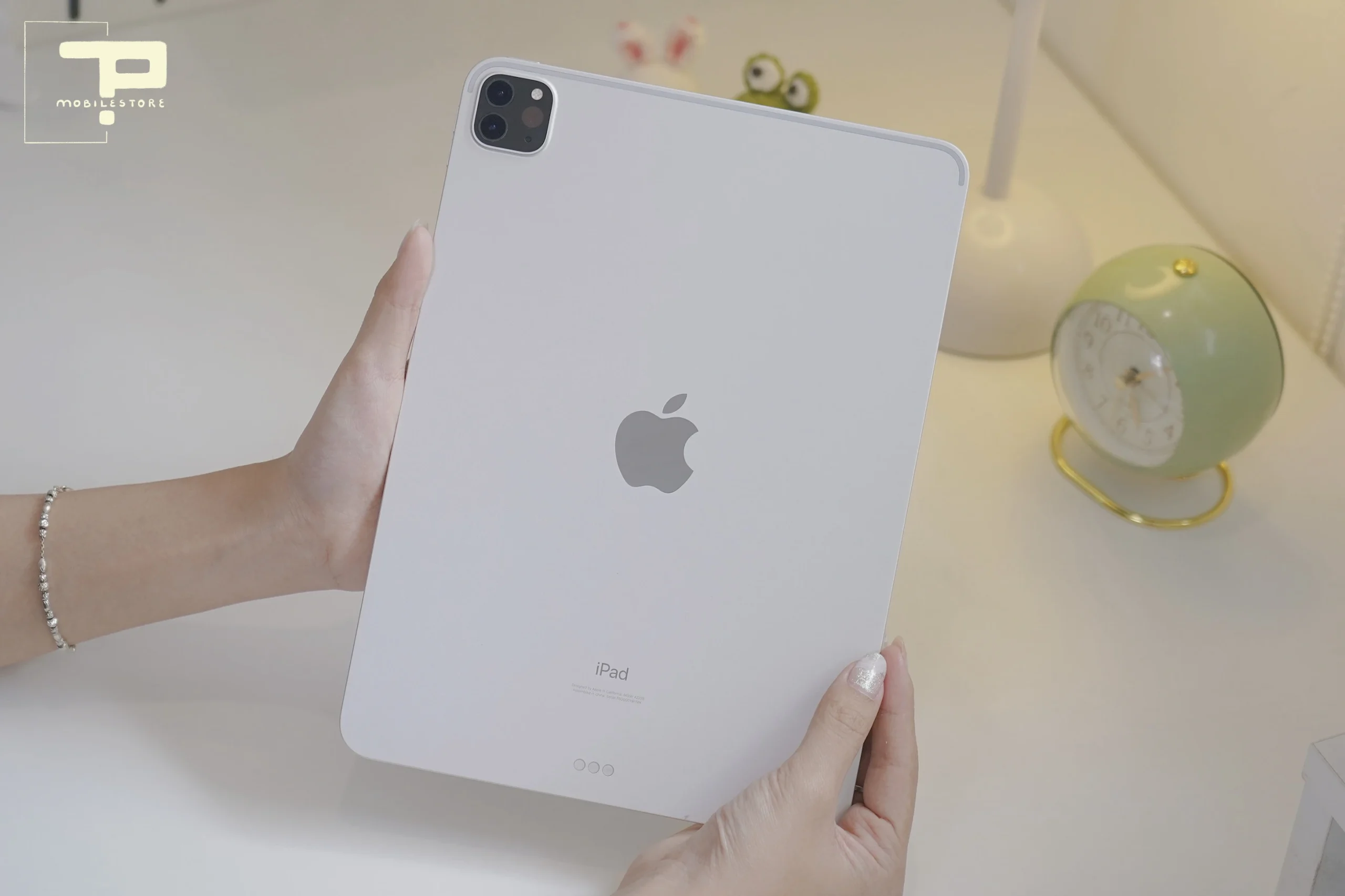
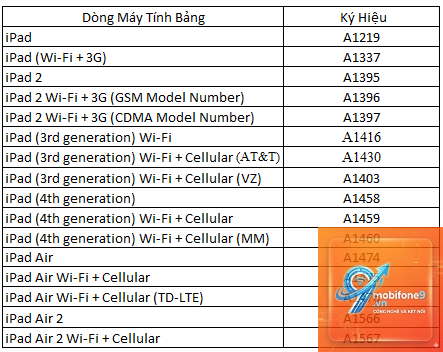
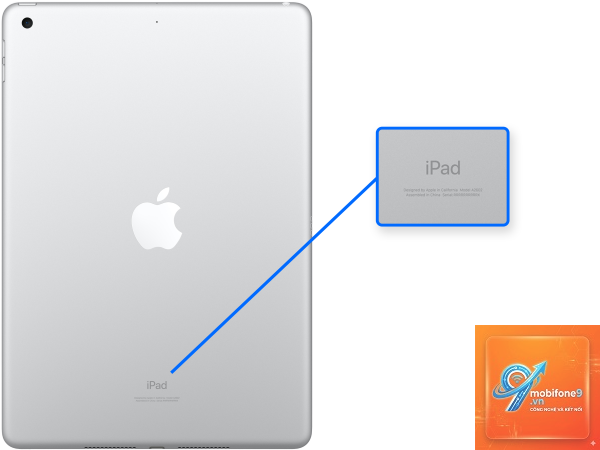
Mỗi iPad đều có mã Model in ở mặt sau (ví dụ: A2270, A2198,…). Mã này phải trùng với mã hiển thị trong phần Giới thiệu của máy (Cài đặt > Cài đặt chung > Giới thiệu > Mã Model). Nếu máy báo mã khác, hoặc mã bắt đầu bằng chữ “M” (máy mới) nhưng vỏ lại in mã cho máy refurbished, hãy nghi ngờ. Các mã thường gặp: M – máy mới bán lẻ, F – máy refurbished của Apple, N – máy thay thế bảo hành, P – máy custom engraving.
Kiểm tra phần cứng bằng ứng dụng chuyên dụng
Sử dụng 3uTools hoặc iMazing
Kết nối iPad với máy tính và mở 3uTools. Phần mềm này có thể đọc chi tiết thông số phần cứng của iPad. Bạn kiểm tra các mục:
Battery: Dung lượng thực tế, số lần sạc. Nếu iPad dựng thường pin đã qua sử dụng nhiều, dung lượng có thể thấp hơn 80%.
Display: Mã màn hình và nhà sản xuất. Nếu màn hình hiển thị “No original” hoặc “Unknown”, tức là đã thay màn hình không chính hãng.
Camera and sensors: Phần mềm sẽ báo nếu có cảm biến bị lỗi hoặc không phải gốc.
Dùng tính năng ẩn của iOS để kiểm tra màn hình
Vào Cài đặt > Trợ năng > Cảm ứng > Cảm biến 3D Touch (nếu có) hoặc chạm vào phần kiểm tra màu sắc. Bạn cũng có thể mở một ảnh nền trắng và tăng độ sáng tối đa. Nếu thấy màn hình bị ám màu ở góc hoặc có vệt sáng, thì rất có thể đó là màn hình thay thế.
So sánh iPad chính hãng và iPad dựng
Tiêu chí
iPad chính hãng
iPad dựng
Nguồn gốc linh kiện
Linh kiện Apple chính hãng, nguyên bản
Linh kiện từ nhiều nguồn, không đồng bộ
Độ hoàn thiện
Khe hở tối thiểu, không lệch màu
Khe hở lớn, màu màn hình lệch
Bảo hành Apple
Còn hoặc mở rộng qua Apple Care
Không có, bảo hành từ nơi bán
Thể hiện trên 3uTools
100% linh kiện gốc
Có cảnh báo “Replaced” hoặc “Unknown”
Tuổi thọ pin
Đạt chuẩn Apple, thường trên 90%
Pin thường xuống cấp, có thể chai nhanh
Những sai lầm thường gặp khi nhận biết iPad dựng
Chỉ nhìn bề ngoài là đủ
Nhiều người chỉ kiểm tra vỏ ngoài thấy sạch đẹp, không trầy xước là cho rằng máy nguyên bản. Thực tế iPad dựng có thể thay vỏ mới rất giống thật. Bạn cần kết hợp kiểm tra phần cứng bên trong và phần mềm.
Tin vào giao diện iOS trơn tru
iPad dựng vẫn chạy iOS mượt mà khi thao tác cơ bản. Nhưng lỗi có thể xuất hiện sau vài tuần: máy nóng, pin tụt nhanh, màn hình nhấp nháy. Đừng vội mua chỉ vì máy chạy mượt lúc kiểm tra.
Không kiểm tra số IMEI hoặc số serial ngay
Người bán thường đưa ra lý do “máy mới kích hoạt khách không dùng nữa” nhưng trên Apple Check Coverage lại báo serial không hợp lệ. Bạn cần yêu cầu kiểm tra trước khi mua, nếu từ chối thì không nên giao dịch.
Lưu ý quan trọng khi mua iPad cũ
Chỉ mua từ người bán uy tín, có chính sách đổi trả rõ ràng tối thiểu 7 ngày.
Yêu cầu xuất hóa đơn hoặc biên nhận ghi rõ số serial, tình trạng máy.
Kiểm tra kỹ phần Face ID hoặc Touch ID – các máy dựng thường bị lỗi không nhận vân tay hoặc khuôn mặt.
Kiểm tra cổng sạc, loa, micro: cắm tai nghe, ghi âm thử để đảm bảo không lỗi linh kiện.
Nếu giá rẻ hơn thị trường từ 30% trở lên, hãy đặc biệt cảnh giác với hàng dựng.
FAQ – Câu hỏi thường gặp về cách nhận biết iPad dựng
iPad dựng có dùng được Face ID không?
Rất khó. Cảm biến TrueDepth trên iPad Pro (2018 trở lên) được ghép đôi với mainboard. Khi thay màn hình không chuyên, Face ID thường bị mất. Nếu kiểm tra thấy Face ID hoạt động nhưng không nhận diện được hoặc báo lỗi, máy đã từng thay linh kiện.
Làm sao phân biệt iPad refurbished chính hãng Apple với iPad dựng?
iPad refurbished của Apple có hộp màu trắng đặc trưng, kèm tài liệu và dây sạc mới. Máy có số serial bắt đầu bằng chữ F, và vẫn được bảo hành chính hãng. Trên Apple Check Coverage sẽ hiển thị đúng thời hạn bảo hành. Trong khi đó iPad dựng không có các yếu tố này.
Pin iPad dựng có thay được không?
Có thể thay pin nhưng thường pin thay thế không đảm bảo tuổi thọ và độ an toàn. Nếu bạn mua iPad dựng và muốn thay pin, hãy đến trung tâm uy tín dùng pin chính hãng Apple để tránh chai nhanh hoặc phồng pin.
Có nên mua iPad dựng giá rẻ?
Chỉ nên mua nếu bạn hiểu rõ rủi ro và mua với giá rất thấp để chấp nhận sử dụng tạm. Về lâu dài, chi phí sửa chữa có thể vượt quá số tiền tiết kiệm ban đầu. Tốt nhất hãy đầu tư một chiếc iPad chính hãng cũ còn bảo hành hoặc refurbished của Apple.
Màn hình iPad dựng có nhìn rõ ngoài trời không?
Thường kém hơn. Vì màn hình thay thế giá rẻ có độ sáng tối đa thấp, khó nhìn dưới ánh sáng mặt trời. Ngoài ra, lớp phủ oleophobic (chống dầu mỡ) cũng không được xử lý tốt, dễ bám vân tay.
Kết luận
Nhận biết iPad dựng không quá khó nếu bạn dành thời gian kiểm tra từng bước một. Bắt đầu từ ngoại hình, khe hở, ốc vít, sau đó kiểm tra phần mềm, số serial, IMEI và dùng các công cụ như 3uTools. Kết hợp các dấu hiệu này sẽ giúp bạn đưa ra quyết định chính xác. Đừng để ham rẻ mà đánh mất trải nghiệm sử dụng lâu dài. Một chiếc iPad chính hãng dù cũ vẫn luôn là lựa chọn an toàn và thông minh hơn.
Tôi là Như Ý, người đam mê công nghệ và hiện đang hoạt động trong lĩnh vực biên tập nội dung số. Trải qua hơn 5 năm làm việc, tôi đã tích lũy nhiều kinh nghiệm trong việc xây dựng nội dung về smartphone, thiết bị Apple, phần mềm, ứng dụng và các thủ thuật công nghệ hữu ích. Tôi luôn cố gắng cập nhật những thông tin mới nhất để mang đến cho người đọc các bài viết chất lượng, dễ hiểu và phù hợp với nhu cầu thực tế.