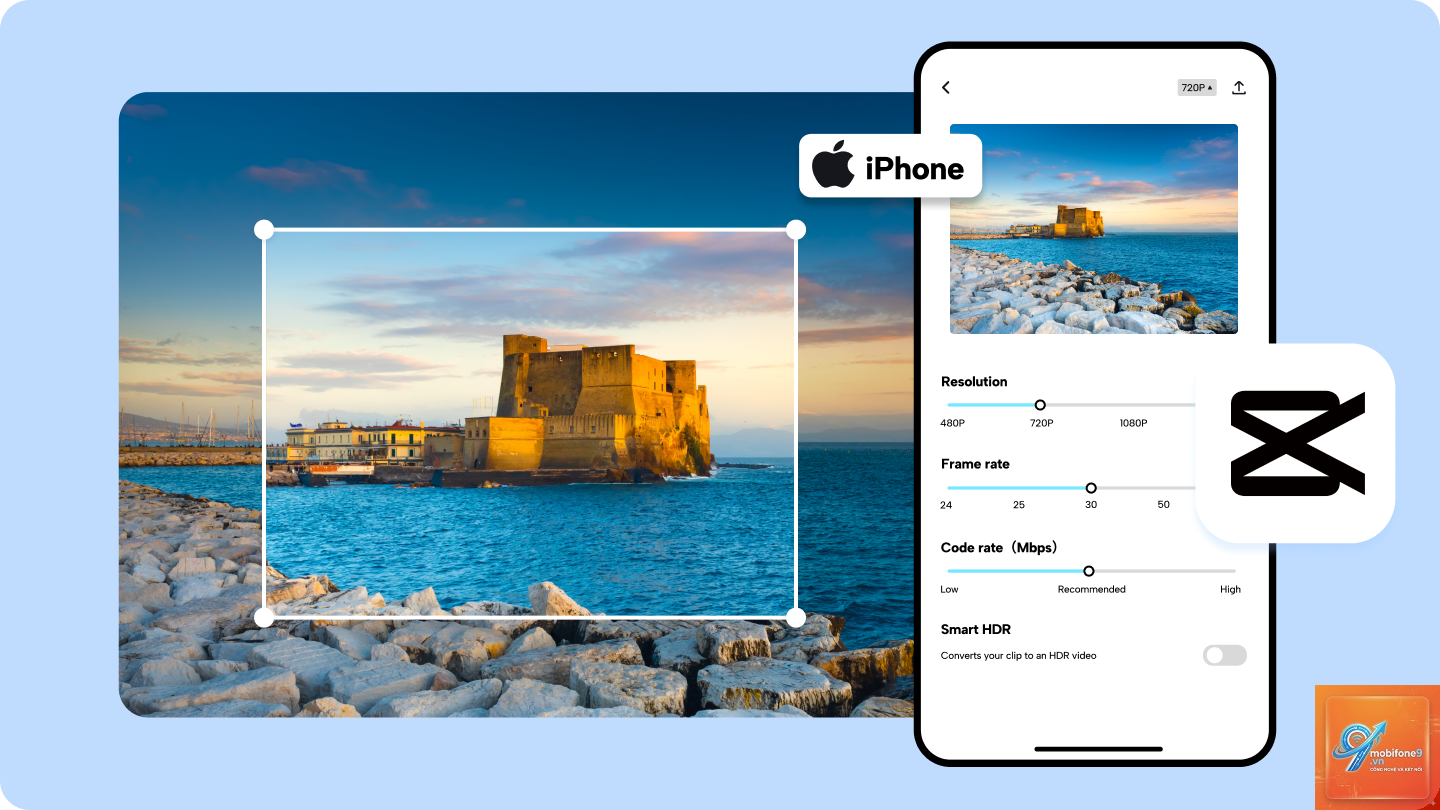
Việc quay video bằng iPhone ngày càng phổ biến nhờ chất lượng hình ảnh vượt trội. Tuy nhiên, những thước phim 4K hay 1080p với tốc độ khung hình cao thường chiếm rất nhiều dung lượng bộ nhớ. Nắm vững cách nén video trên iPhone không chỉ giúp bạn giải phóng không gian lưu trữ mà còn dễ dàng chia sẻ qua các nền tảng mạng xã hội, email hay ứng dụng nhắn tin. Bài viết này sẽ hướng dẫn bạn từ những phương pháp tích hợp sẵn trong iOS đến các ứng dụng bên thứ ba chuyên nghiệp, đảm bảo video của bạn vẫn giữ được độ sắc nét cần thiết.
Nén video là quá trình giảm kích thước tệp tin bằng cách loại bỏ hoặc tối ưu hóa dữ liệu hình ảnh và âm thanh. Trên iPhone, quá trình này thường liên quan đến việc thay đổi codec, giảm độ phân giải, hạ bitrate hoặc cắt bỏ những khung hình không cần thiết. Không phải mọi cách nén video trên iPhone đều giống nhau. Một số phương pháp ưu tiên giữ nguyên chất lượng gốc, trong khi số khác chấp nhận hy sinh một phần chi tiết để đạt tỷ lệ nén tối đa.
Hiểu đơn giản, một video 4K dài 10 phút có thể chiếm tới 2-3GB. Sau khi nén xuống còn 720p hoặc 1080p với bitrate thấp hơn, dung lượng có thể giảm xuống chỉ còn 200-500MB. Điều này đặc biệt hữu ích khi bạn cần gửi video qua iMessage, Messenger hoặc đăng tải lên các nền tảng có giới hạn dung lượng.
Lợi ích khi biết cách nén video trên iPhone
Tiết kiệm dung lượng lưu trữ: Giải phóng hàng GB bộ nhớ cho các ứng dụng, ảnh và dữ liệu khác.
Chia sẻ nhanh chóng: Video nhỏ hơn giúp quá trình tải lên hoặc gửi qua mạng diễn ra trong vài giây thay vì vài phút.
Tiết kiệm data di động: Khi chia sẻ qua mạng 4G/5G, dung lượng nhỏ đồng nghĩa với việc hao tốn ít dữ liệu hơn.
Tương thích tốt hơn: Một số thiết bị cũ hoặc ứng dụng không hỗ trợ video 4K, nén xuống độ phân giải thấp hơn giúp phát mượt mà.
Hạn chế cần cân nhắc khi nén video
Giảm chất lượng hình ảnh: Nén quá mức có thể làm video bị vỡ hạt, mất chi tiết ở vùng tối hoặc chuyển động nhanh.
Mất thông tin gốc: Một số định dạng nén có tính hao hụt, nghĩa là dữ liệu đã mất không thể khôi phục lại.
Thời gian xử lý: Nén video trên iPhone có thể mất vài phút tùy vào độ dài và cấu hình máy.
Các phương pháp nén video trên iPhone tích hợp sẵn
Sử dụng tính năng xuất video trong ứng dụng Photos
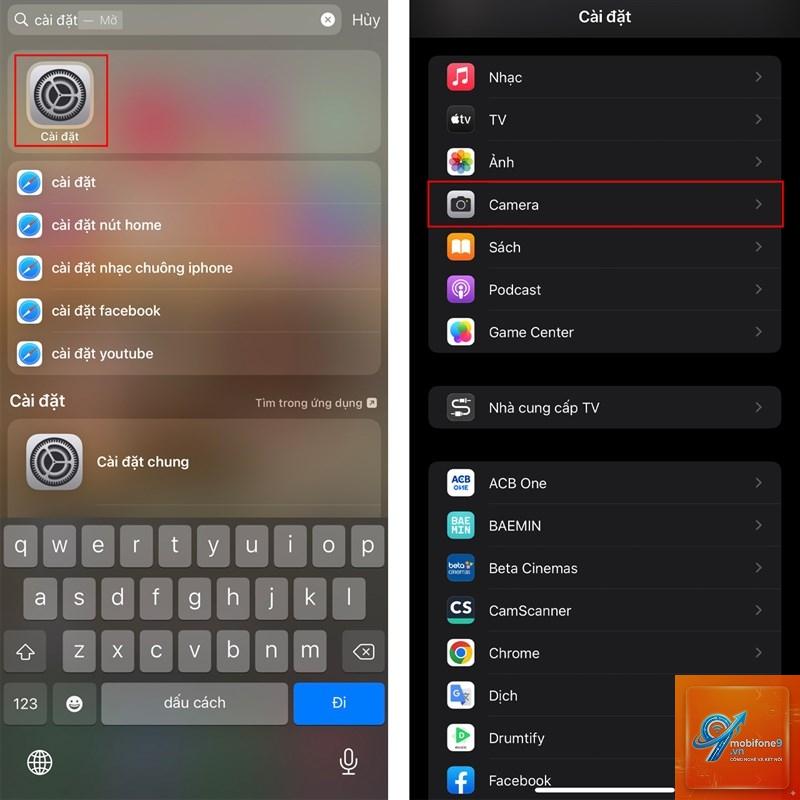
Ứng dụng Photos mặc định trên iPhone cung cấp một cách nén video trên iPhone đơn giản nhất mà không cần cài thêm ứng dụng nào. Khi bạn chọn một video và nhấn vào nút chia sẻ, hệ thống sẽ hiển thị các tùy chọn định dạng xuất.
Có, hầu hết các phương pháp nén đều làm giảm chất lượng ở một mức độ nhất định. Tuy nhiên, nếu chọn đúng mức nén và codec phù hợp, sự khác biệt về mặt thị giác là rất khó nhận ra, đặc biệt khi xem trên màn hình điện thoại.
Làm thế nào để nén video trên iPhone mà không mất chất lượng?
Không có phương pháp nén nào giữ nguyên 100% chất lượng gốc. Tuy nhiên, sử dụng codec HEVC (H.265) và chọn mức nén nhẹ sẽ giúp giảm dung lượng đáng kể mà chất lượng gần như không thay đổi.
Video Compress là lựa chọn hàng đầu nhờ giao diện đơn giản và hiệu quả nén cao. iMovie cũng là một lựa chọn tốt nếu bạn muốn chỉnh sửa thêm trước khi nén. Đối với người dùng chuyên nghiệp, HandBrake trên máy tính mang lại kiểm soát tối đa.
Có thể nén video trực tiếp trong ứng dụng Photos không?
Ứng dụng Photos không có tính năng nén video trực tiếp để lưu lại. Tuy nhiên, khi chia sẻ video,
Thời gian nén phụ thuộc vào độ dài video, độ phân giải gốc và hiệu năng của iPhone. Với iPhone đời mới (iPhone 12 trở lên), nén một video 10 phút ở 4K xuống 1080p thường mất từ 1-3 phút. Với iPhone đời cũ, thời gian có thể lâu hơn.
Kết luận
Nắm vững cách nén video trên iPhone là kỹ năng thiết yếu giúp bạn quản lý bộ nhớ hiệu quả và chia sẻ nội dung dễ dàng hơn. Từ các phương pháp tích hợp sẵn như xuất video qua Photos, sử dụng Shortcuts, đến các ứng dụng chuyên dụng như Video Compress hay iMovie, mỗi cách đều có ưu điểm riêng. Tùy vào nhu cầu về chất lượng, dung lượng và tốc độ, bạn có thể lựa chọn phương pháp phù hợp nhất. Hãy luôn nhớ sao lưu bản gốc trước khi nén và thử nghiệm với các mức nén khác nhau để tìm ra thiết lập tối ưu cho từng tình huống cụ thể.
Tôi là Như Ý, người đam mê công nghệ và hiện đang hoạt động trong lĩnh vực biên tập nội dung số. Trải qua hơn 5 năm làm việc, tôi đã tích lũy nhiều kinh nghiệm trong việc xây dựng nội dung về smartphone, thiết bị Apple, phần mềm, ứng dụng và các thủ thuật công nghệ hữu ích. Tôi luôn cố gắng cập nhật những thông tin mới nhất để mang đến cho người đọc các bài viết chất lượng, dễ hiểu và phù hợp với nhu cầu thực tế.