iPhone khi hoạt động lâu ngày hoặc chạy tác vụ nặng thường sinh nhiệt. Việc nắm rõ cách kiểm tra nhiệt độ iPhone giúp bạn phát hiện sớm dấu hiệu quá nhiệt, từ đó bảo vệ pin và linh kiện bên trong. Bài viết này sẽ hướng dẫn bạn từ phương pháp thủ công không cần ứng dụng, sử dụng phần mềm chuyên dụng, cho đến cách đọc cảnh báo từ chính hệ điều hành iOS. Tất cả đều dựa trên kinh nghiệm thực tế và kiến thức kỹ thuật đã được kiểm chứng.
Apple thiết kế iPhone hoạt động ổn định trong ngưỡng nhiệt từ 0°C đến 35°C (môi trường). Khi chạy các tác vụ như chơi game đồ họa cao, quay video 4K, sạc nhanh hoặc sử dụng GPS liên tục, máy có thể nóng lên nhưng vẫn nằm trong giới hạn cho phép nếu nhiệt độ lõi dưới 45°C. Khi nhiệt độ vượt quá 55°C, iPhone sẽ kích hoạt cơ chế bảo vệ: giảm độ sáng màn hình, khóa sạc, tắt đèn flash, thậm chí tự khởi động lại.
Việc hiểu rõ cách kiểm tra nhiệt độ iPhone không chỉ giúp bạn tránh các sự cố gián đoạn mà còn kéo dài tuổi thọ pin. Pin lithium-ion bị suy giảm nhanh nếu thường xuyên hoạt động ở nhiệt độ trên 45°C.
Nguyên nhân khiến iPhone nóng lên nhanh chóng
Trước khi đi vào cách kiểm tra nhiệt độ iPhone, bạn cần nhận diện các tác nhân gây nóng máy phổ biến:
Chơi game nặng (Call of Duty Mobile, Genshin Impact) trong thời gian dài
Quay video 4K hoặc chụp ảnh liên tục
Sạc nhanh kết hợp sử dụng máy (vừa sạc vừa chơi game)
Ứng dụng chạy ngầm quá nhiều, đặc biệt là các app định vị GPS
Môi trường ngoài nắng nóng trên 35°C, để máy trong ô tô
Ốp lưng dày không tản nhiệt tốt
Lỗi phần mềm hoặc phiên bản iOS chưa tối ưu
Khi gặp các tình huống trên, việc kiểm tra nhiệt độ iPhone thường xuyên là cần thiết để có biện pháp giảm tải kịp thời.
Các cách kiểm tra nhiệt độ iPhone chính xác nhất
1. Kiểm tra nhiệt độ iPhone không cần ứng dụng – Phương pháp cảm quan và hệ thống
Trước khi cài bất kỳ phần mềm nào,
Sau khi chơi game nặng hơn 30 phút.
Khi vừa sạc đầy pin và máy vẫn còn ấm dù đã nghỉ 10 phút.
Trước khi thực hiện backup hoặc restore qua iTunes/3uTools.
Khi máy tự động thoát ứng dụng hoặc giảm độ sáng màn hình bất thường.
Vào mùa hè, sau khi để iPhone trong cốp xe hoặc dưới ánh nắng.
Lưu ý quan trọng khi kiểm tra nhiệt độ iPhone thường xuyên
Không nên quá lo lắng nếu thấy nhiệt độ CPU lên 40°C – 42°C khi chạy benchmark. Đây là thiết kế bình thường. Tuy nhiên, nếu nhiệt độ pin liên tục trên 45°C dù không sạc và không dùng ứng dụng nặng, hãy kiểm tra ngay. Một số ứng dụng đo nhiệt độ có thể không chính xác tuyệt đối, vì Apple giới hạn quyền truy cập cảm biến. Do đó, nên dùng nhiều ứng dụng để đối chiếu.
Thói quen tốt là kiểm tra nhiệt độ iPhone một lần mỗi tuần, nhất là với người thường xuyên chơi game hoặc làm việc ngoài trời. Kết hợp với việc tắt ứng dụng ngầm, giảm độ sáng và tháo ốp lưng khi máy nóng sẽ giúp duy trì nhiệt độ ổn định.
Câu hỏi thường gặp về cách kiểm tra nhiệt độ iPhone
Làm thế nào để đo nhiệt độ iPhone mà không cần ứng dụng?
Khi không chạy tác vụ: 25°C – 32°C. Khi dùng nhẹ (lướt web, xem video): 32°C – 38°C. Khi chơi game nặng: 38°C – 45°C. Trên 47°C là cần cảnh giác.
Có ứng dụng nào trên App Store cho phép đo nhiệt độ iPhone chính xác không?
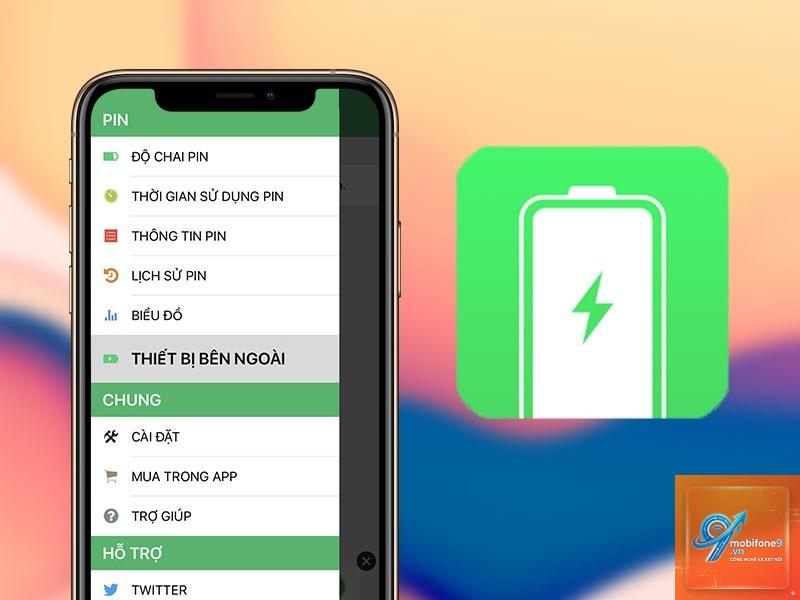
Có, các ứng dụng như CPU DasherX, Lirum Device Info Lite, Battery Life cho kết quả đáng tin cậy với sai số thấp.
Kiểm tra nhiệt độ iPhone bằng 3uTools có an toàn không?
3uTools là công cụ uy tín dùng để quản lý thiết bị iOS. Nó đọc log hệ thống nên không ảnh hưởng đến máy. Tuy nhiên, nên tải từ trang chủ để tránh phần mềm giả mạo.
Phải làm gì khi thấy nhiệt độ iPhone quá cao?
Tháo ốp lưng, tắt các ứng dụng không cần thiết, chuyển máy đến nơi thoáng mát. Nếu máy đang sạc, hãy rút sạc ngay. Nếu nhiệt độ không giảm sau 15 phút, khởi động lại máy.
Kết luận
Việc nắm vững cách kiểm tra nhiệt độ iPhone không chỉ giúp bạn sử dụng máy an toàn hơn mà còn kéo dài tuổi thọ pin và các linh kiện. Từ phương pháp đơn giản như cảm nhận bằng tay cho đến dùng ứng dụng chuyên sâu như CPU DasherX hay 3uTools, mỗi cách đều có ưu điểm riêng. Hãy chọn phương pháp phù hợp với nhu cầu và kiểm tra định kỳ để phát hiện sớm những bất thường. Một chiếc iPhone luôn mát mẻ là một chiếc iPhone hoạt động bền bỉ và mượt mà.
{“@context”:”https://schema.org”,”@type”:”Article”,”headline”:”cách kiểm tra nhiệt độ iPhone”,”articleSection”:”General”,”keywords”:”cách kiểm tra nhiệt độ iPhone”,”datePublished”:”2026-06-29T17:15:54+07:00″,”dateModified”:”2026-06-29T17:15:54+07:00″}
Tôi là Như Ý, người đam mê công nghệ và hiện đang hoạt động trong lĩnh vực biên tập nội dung số. Trải qua hơn 5 năm làm việc, tôi đã tích lũy nhiều kinh nghiệm trong việc xây dựng nội dung về smartphone, thiết bị Apple, phần mềm, ứng dụng và các thủ thuật công nghệ hữu ích. Tôi luôn cố gắng cập nhật những thông tin mới nhất để mang đến cho người đọc các bài viết chất lượng, dễ hiểu và phù hợp với nhu cầu thực tế.