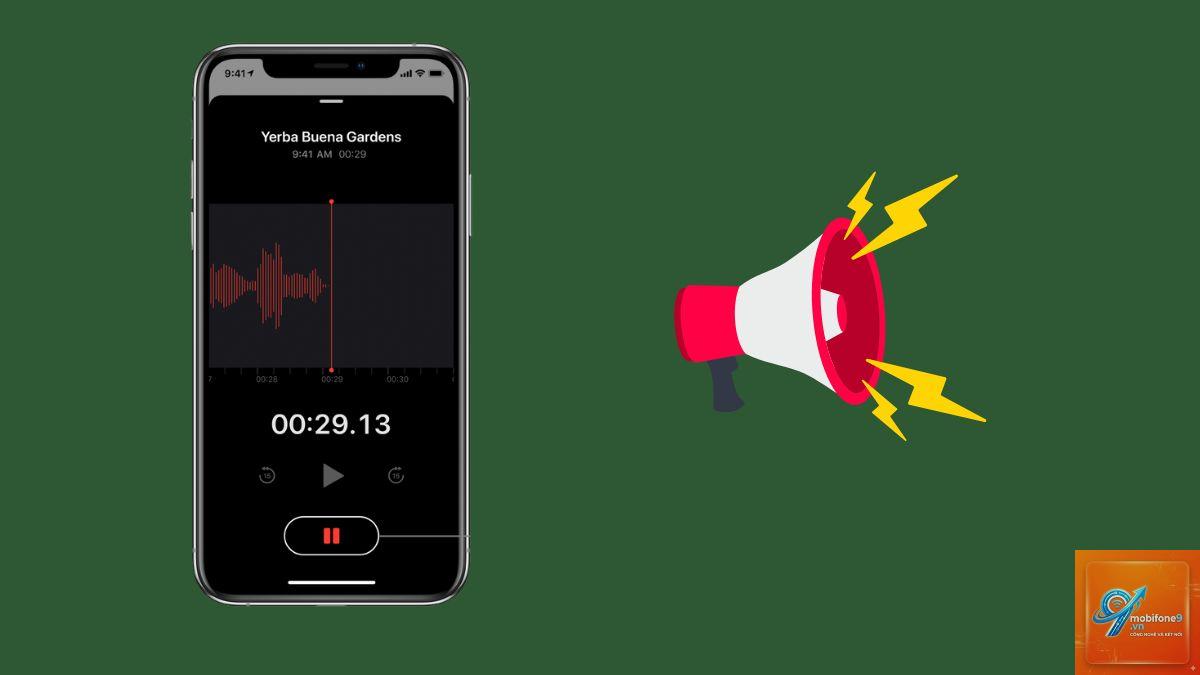
Loa iPhone là một trong những linh kiện dễ gặp sự cố nhất sau một thời gian sử dụng. Âm thanh bị rè, nhỏ dần hoặc mất tiếng hoàn toàn khiến nhiều người lo lắng. Hiểu được cách kiểm tra loa iPhone đúng chuẩn sẽ giúp bạn xác định nguyên nhân, từ đó đưa ra hướng xử lý phù hợp mà không cần mang máy ra tiệm. Bài viết này tổng hợp các phương pháp kiểm tra từ cơ bản đến nâng cao, dễ thực hiện ngay tại nhà.
Loa iPhone thường được chia làm hai loại: loa thoại (loa trên cùng dùng khi nghe gọi) và loa ngoài (loa ở cạnh dưới máy). Dấu hiệu nhận biết loa gặp vấn đề bao gồm:
Âm thanh phát ra bị rè, méo tiếng hoặc có tiếng rít
Âm lượng nhỏ hơn bình thường dù đã chỉnh max
Mất tiếng hoàn toàn ở một hoặc cả hai loa
Tiếng ngắt quãng, lúc có lúc không
Loa tự động tắt khi chơi nhạc hoặc xem video
Cách kiểm tra loa iPhone cơ bản không cần ứng dụng
Sử dụng tính năng có sẵn trong Settings
Apple tích hợp sẵn công cụ kiểm tra loa trong phần âm thanh mà không phải ai cũng biết. Vào Cài đặt (Settings) > Âm thanh & Cảm ứng (Sounds & Haptics), kéo thanh trượt ở mục Ringer and Alerts qua lại. Nếu nghe thấy tiếng chuông thay đổi theo độ lớn, loa ngoài đang hoạt động tốt. Đây là cách kiểm tra loa iPhone nhanh nhất mà không cần thao tác phức tạp.
Thử cuộc gọi thực tế
Gọi thử đến một số máy khác hoặc nhờ bạn bè gọi lại. Đặt máy sát tai để kiểm tra loa thoại. Nếu nghe rõ tiếng đối phương, không bị rè hay nhỏ, thì loa trên hoạt động bình thường. Sau đó chuyển sang loa ngoài bằng cách bật loa ngoài (speaker) trong cuộc gọi, kiểm tra âm lượng và chất lượng âm thanh.
Phát nhạc và video kiểm tra dải âm
Mở ứng dụng Music hoặc YouTube, phát một bản nhạc có nhiều dải tần (bass, mid, treble). Chú ý đến các âm trầm: nếu loa bị rè khi phát bass, màng loa có thể đã bị thủng. Nếu âm thanh bị méo khi tăng volume tối đa, có thể loa đã bị chập hoặc lỗi do bụi bẩn.
Cách kiểm tra loa iPhone bằng mã số bí mật (Field Test)
iPhone hỗ trợ một mã số đặc biệt giúp kiểm tra phần cứng, trong đó có loa. Đây là cách kiểm tra loa iPhone nhanh và hiệu quả mà nhiều kỹ thuật viên sử dụng:
Mở ứng dụng Phone (Điện thoại)
Nhập mã 3001#12345# và bấm gọi
Màn hình sẽ hiển thị giao diện Field Test (chế độ kiểm tra trường)
Nhấn nút nguồn cho đến khi xuất hiện thanh trượt tắt máy, sau đó nhấn giữ nút Home (hoặc nút giảm âm lượng đối với iPhone X trở lên) cho đến khi trở về màn hình chính
Lưu ý: Mặc dù Field Test chủ yếu dùng để kiểm tra sóng và mạng, thao tác này cũng kích hoạt chu trình kiểm tra âm thanh nội bộ. Nếu bạn nghe thấy tiếng click hoặc tiếng ồn nhẹ, loa vẫn hoạt động. Cách này không cần kết nối máy tính, rất tiện lợi.
Kiểm tra loa iPhone qua ứng dụng của bên thứ ba
Ứng dụng kiểm tra phần cứng
Có nhiều ứng dụng miễn phí trên App Store giúp chẩn đoán loa iPhone. Một số ứng dụng được khuyên dùng gồm:
Tên ứng dụng
Chức năng chính
Đánh giá
TestM
Kiểm tra loa trái/phải, micro, cảm biến
4.5 sao
Phone Check
Kiểm tra toàn bộ phần cứng bao gồm loa
4.2 sao
Hardware Test
Chạy từng bài test âm thanh riêng biệt
4.0 sao
Sau khi tải về, bạn làm theo hướng dẫn của ứng dụng. Thông thường ứng dụng sẽ phát ra các tần số khác nhau và yêu cầu bạn xác nhận nghe thấy tiếng. Nếu có lỗi, ứng dụng sẽ hiển thị cảnh báo.
Sử dụng ứng dụng ghi âm
Mở ứng dụng Voice Memos (Ghi âm), ghi âm một đoạn ngắn khoảng 10 giây. Sau đó phát lại bằng loa ngoài. Nghe thử xem âm thanh có rõ ràng, không bị rè hay nhiễu. Nếu quá trình ghi âm không bắt được tiếng hoặc khi phát lại âm thanh bị vỡ, có thể micro hoặc loa đang gặp vấn đề.
Phân biệt lỗi loa ngoài và loa thoại
iPhone thường có hai hệ thống loa riêng biệt. Mỗi loại hỏng sẽ có biểu hiện khác nhau:
Loại loa
Triệu chứng khi hỏng
Nguyên nhân phổ biến
Loa thoại (earpiece)
Nghe gọi không rõ, tiếng nhỏ, bị rè
Bụi bẩn bám lưới, hỏng màng loa
Loa ngoài (bottom speaker)
Âm thanh phát ra nhỏ, mất tiếng ở một bên
Bụi bẩn, ẩm ướt, chạm chập
Để kiểm tra riêng từng loa, bạn vào Cài đặt > Trợ năng > Âm thanh/Hình ảnh > Cân bằng kênh, kéo thanh trượt sang trái hoặc phải để tập trung âm thanh vào một bên. Nếu một bên không phát ra tiếng hoặc âm lượng yếu hẳn, loa bên đó cần được vệ sinh hoặc thay thế.
Lợi ích của việc kiểm tra loa iPhone định kỳ
Phát hiện sớm lỗi phần cứng trước khi hư hỏng nặng
Tiết kiệm chi phí sửa chữa so với khi hỏng hoàn toàn
Tránh tình trạng loa bị giảm âm lượng do bụi bẩn tích tụ
Kéo dài tuổi thọ của loa nhờ vệ sinh kịp thời
Sai lầm thường gặp khi tự kiểm tra loa iPhone
Nhầm lẫn giữa lỗi phần mềm và phần cứng
Nhiều người thấy loa không kêu liền kết luận hỏng phần cứng. Trong thực tế, lỗi phần mềm như cài đặt âm thanh sai, tính năng im lặng (silent mode) bật, hoặc bluetooth đang kết nối với loa ngoài cũng khiến loa iPhone không phát ra tiếng. Trước khi kiểm tra chuyên sâu, hãy tắt hết thiết bị bluetooth và kiểm tra công tắc chuông bên hông máy.
Dùng vật nhọn chọc vào lưới loa
Nếu loa bị rè do bụi, việc dùng tăm hoặc kim để ngoáy sẽ dễ làm thủng màng loa. Thay vào đó, nên dùng bàn chải mềm hoặc đánh bay bụi bằng khí nén chuyên dụng ở khoảng cách an toàn. Đây là lưu ý quan trọng khi thực hiện cách kiểm tra loa iPhone kết hợp vệ sinh.
Không kiểm tra cả hai loa
Khi phát nhạc chỉ kiểm tra loa dưới mà quên mất loa trên. Nhiều người chủ quan cho rằng loa trên chỉ dùng cho cuộc gọi, nhưng thực tế loa trên cũng tham gia phát âm thanh nổi khi xem video hoặc chơi game. Hãy đảo ngược máy hoặc dùng ứng dụng kiểm tra âm thanh stereo để phát hiện lỗi.
Cách xử lý khi loa iPhone bị lỗi sau kiểm tra
Vệ sinh loa bị bụi
Trường hợp loa vẫn hoạt động nhưng âm thanh nhỏ hoặc bị rè, nguyên nhân thường do bụi bẩn bít lưới loa.
Nếu đã thử tất cả các cách kiểm tra loa iPhone kể trên mà vẫn không khắc phục được, hãy cân nhắc đến trung tâm sửa chữa uy tín trong các trường hợp sau:
Loa không phát ra bất kỳ âm thanh nào, kể cả khi cắm tai nghe
Âm thanh bị méo ngay cả ở mức volume thấp
Có hiện tượng ù hoặc tạch tạch bên trong loa
iPhone bị rơi rớt, va đập trực tiếp vào khu vực loa
Máy từng bị vào nước hoặc ẩm ướt
Kỹ thuật viên sẽ dùng dụng cụ chuyên dụng để tháo máy, kiểm tra màng loa, cuộn coil và kết nối bo mạch. Chi phí thay thế loa iPhone thường dao động từ 200.000 – 800.000 đồng tùy dòng máy.
Câu hỏi thường gặp về cách kiểm tra loa iPhone
Làm thế nào để kiểm tra loa iPhone mà không cần ứng dụng?
Có thể do lỗi phần mềm, bụi bẩn từ nhà máy hoặc lỗi phần cứng tồn đọng. Hãy cập nhật iOS lên phiên bản mới nhất và thử reset cài đặt âm thanh. Nếu không đỡ, nên đổi máy mới trong thời gian bảo hành.
Cách kiểm tra loa iPhone có bị chập nước không?
Có,
Không, Field Test không dùng để test loa trực tiếp. Nếu không thấy hiện tượng khác thường, loa vẫn ổn. Nên kết hợp thêm các phương pháp kiểm tra khác để có đánh giá chính xác.
Kết luận về cách kiểm tra loa iPhone hiệu quả
Việc nắm vững cách kiểm tra loa iPhone không chỉ giúp bạn tiết kiệm thời gian, chi phí mà còn tránh được những rủi ro khi tự ý sửa chữa. Từ những thao tác cơ bản như thay đổi âm lượng, thử cuộc gọi, cho đến kỹ thuật dùng mã số Field Test hay ứng dụng bên thứ ba, bạn hoàn toàn có thể tự chẩn đoán tình trạng loa tại nhà. Nếu phát hiện bất kỳ bất thường nào, hãy ưu tiên vệ sinh và kiểm tra cài đặt trước khi quyết định thay thế. Đối với các lỗi phần cứng phức tạp, đừng ngần ngại tìm đến các trung tâm uy tín để được hỗ trợ kịp thời, giúp iPhone của bạn luôn hoạt động trong trạng thái tốt nhất.
{“@context”:”https://schema.org”,”@type”:”Article”,”headline”:”cách kiểm tra loa iPhone”,”articleSection”:”General”,”keywords”:”cách kiểm tra loa iPhone”,”datePublished”:”2026-06-29T17:04:14+07:00″,”dateModified”:”2026-06-29T17:04:14+07:00″}
Tôi là Như Ý, người đam mê công nghệ và hiện đang hoạt động trong lĩnh vực biên tập nội dung số. Trải qua hơn 5 năm làm việc, tôi đã tích lũy nhiều kinh nghiệm trong việc xây dựng nội dung về smartphone, thiết bị Apple, phần mềm, ứng dụng và các thủ thuật công nghệ hữu ích. Tôi luôn cố gắng cập nhật những thông tin mới nhất để mang đến cho người đọc các bài viết chất lượng, dễ hiểu và phù hợp với nhu cầu thực tế.