Việc mua iPhone cũ hoặc nhận lại máy từ người thân luôn tiềm ẩn rủi ro về chất lượng, đặc biệt là màn hình – linh kiện đắt nhất và dễ thay thế nhất. Nhiều người dùng thắc mắc làm thế nào để biết chiếc iPhone mình sắp mua đã từng thay màn hình hay chưa, và tình trạng thay thế đó có ảnh hưởng gì đến trải nghiệm sử dụng. Nắm vững cách kiểm tra lịch sử thay màn hình iPhone sẽ giúp bạn tránh mua phải máy dựng, máy thay linh kiện kém chất lượng, đồng thời bảo vệ quyền lợi khi mua bán thiết bị cũ. Bài viết này cung cấp đầy đủ phương pháp từ cơ bản đến nâng cao, bao gồm kiểm tra trực tiếp trên máy, sử dụng phần mềm chuyên dụng và đọc hiểu các dấu hiệu vật lý.
Thay màn hình iPhone là gì và tại sao cần kiểm tra lịch sử?
Thay màn hình iPhone là quá trình tháo bỏ tấm nền gốc và lắp đặt một màn hình mới (có thể là hàng chính hãng Apple, hàng zin hoặc hàng thay thế giá rẻ) vào thiết bị. Lịch sử thay thế này ảnh hưởng trực tiếp đến chất lượng hiển thị, độ nhạy cảm ứng, khả năng chống nước và các tính năng như True Tone, Night Shift.
Vì sao phải kiểm tra lịch sử thay màn hình iPhone?
Ảnh hưởng đến giá trị thiết bị: iPhone có màn hình thay thế thường có giá bán lại thấp hơn 20-30% so với máy nguyên bản.
Suy giảm trải nghiệm sử dụng: Màn hình thay thế kém chất lượng dễ bị ám màu, độ sáng yếu, cảm ứng chậm hoặc loạn.
Rủi ro bảo hành: Nếu máy đã can thiệp thay màn hình, bảo hành chính hãng sẽ bị vô hiệu hóa.
An toàn thiết bị: Màn hình thay thế không đạt chuẩn có thể gây cháy nổ pin do quá trình lắp ráp ẩu.
Phân loại màn hình iPhone thay thế phổ biến
Loại màn hình
Nguồn gốc
Chất lượng
Tính năng cảm ứng
Hiển thị True Tone
Màn hình chính hãng Apple (OEM)
Apple sản xuất, lắp tại nhà máy
Tốt nhất
Chuẩn xác
Có
Màn hình zin bản lề (IC gốc)
Lấy từ máy cũ, giữ lại IC gốc
Tốt
Chuẩn xác
Có
Màn hình thay giá rẻ (Copy/OLED Trung Quốc)
Sản xuất từ bên thứ ba
Trung bình – Kém
Độ nhạy giảm
Không
Màn hình LCD thay thế
Hàng linh kiện thay thế
Kém hơn OLED gốc
Ít nhạy, hao pin
Không
Việc nhận biết loại màn hình nào được thay sẽ quyết định đến cách kiểm tra lịch sử thay màn hình iPhone mà bạn áp dụng.
Hướng dẫn chi tiết 5 cách kiểm tra lịch sử thay màn hình iPhone
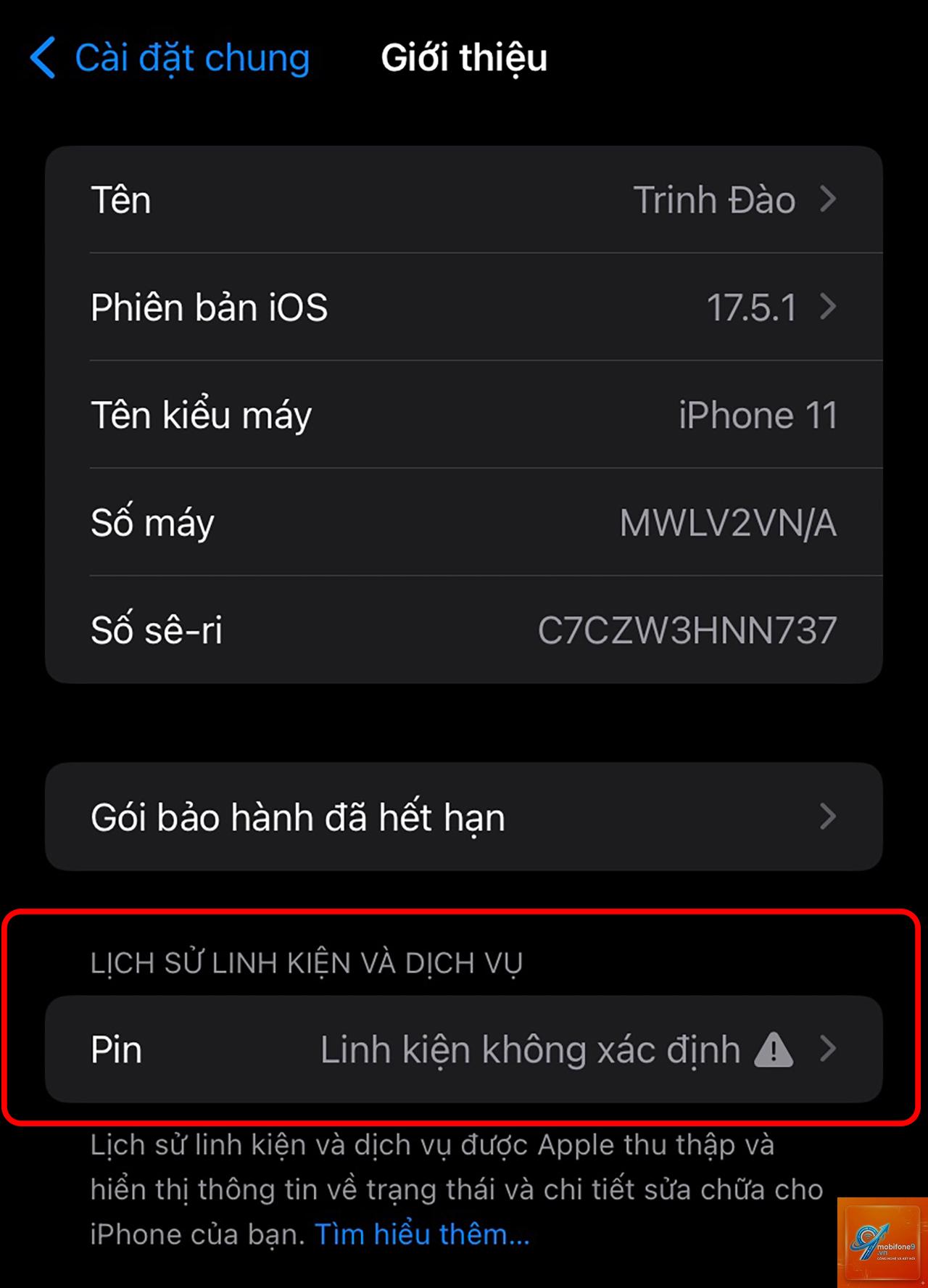
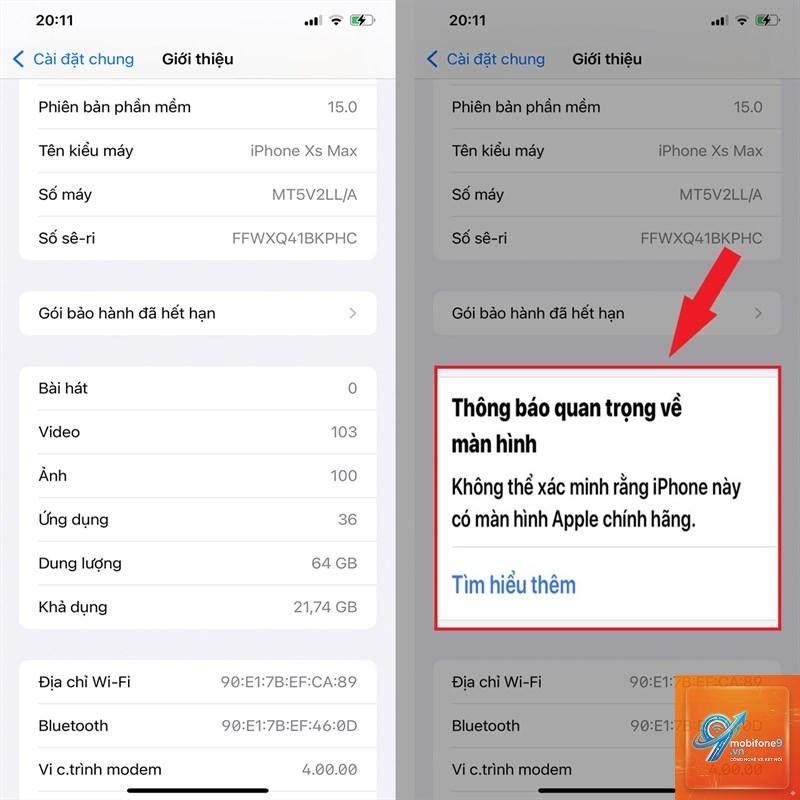
Cách 1: Kiểm tra thông qua phần mềm Settings (Cài đặt)
Apple đã tích hợp tính năng kiểm tra lịch sử linh kiện trực tiếp trong phần Cài đặt từ iOS 15.2 trở lên. Đây là phương pháp nhanh nhất và chính xác nhất để xác định lịch sử thay màn hình iPhone.
Các bước thực hiện:
Mở ứng dụng Cài đặt (Settings) trên iPhone.
Chọn Cài đặt chung (General) → Giới thiệu (About).
Kéo xuống mục Phần & Linh kiện (Parts and Service History).
Nhìn vào dòng chữ bên cạnh Màn hình (Display).
Các thông báo thường gặp và ý nghĩa:
“Màn hình chính hãng Apple”: Linh kiện gốc, chưa từng thay thế hoặc được thay tại trung tâm bảo hành ủy quyền.
“Không xác định được màn hình”: Màn hình đã được thay thế bằng linh kiện không phải chính hãng hoặc từng bị tháo lắp.
“Màn hình không xác định”: Màn hình thay thế chất lượng thấp, không có chip điều khiển gốc.
Lưu ý: Nếu iPhone của bạn đang chạy iOS thấp hơn 15.2, mục Parts and Service History sẽ không xuất hiện. Trong trường hợp này, hãy cập nhật iOS hoặc sử dụng phương pháp khác.
Cách 2: Sử dụng ứng dụng phần mềm bên thứ ba
Khi không thể kiểm tra trực tiếp qua Cài đặt, các ứng dụng chuyên dụng sẽ giúp bạn đọc thông tin chi tiết về mọi linh kiện thay thế.
Các ứng dụng phổ biến:
3uTools (PC/Mac): Kết nối iPhone với máy tính, phần mềm sẽ quét và hiển thị mã sản phẩm, số lần thay màn hình, thay pin, thay camera.
iMazing (PC/Mac): Cung cấp báo cáo chi tiết về trạng thái linh kiện, bao gồm cả thông tin về màn hình.
CPU Identifier (iOS): Ứng dụng trên App Store cho phép đọc thông số phần cứng và kiểm tra sự khớp của màn hình với IMEI gốc.
Quy trình kiểm tra với 3uTools:
Tải và cài đặt 3uTools trên máy tính.
Kết nối iPhone với máy tính qua cáp USB.
Chọn tab Verification Report (Báo cáo xác thực).
Đọc dòng Display – nếu hiển thị “Original” là màn hình nguyên bản, nếu hiển thị “Replaced” hoặc “Unknown” là đã thay.
Cách 3: Kiểm tra bằng dấu hiệu vật lý và ngoại quan
Đối với người dùng không có máy tính hay ứng dụng hỗ trợ, quan sát bằng mắt thường và cảm nhận bằng tay cũng giúp phát hiện lịch sử thay màn hình iPhone.
Các chi tiết cần kiểm tra:
Khe hở giữa màn hình và khung: Màn hình thay thế thường có keo dán lộ ra ngoài hoặc viền không khít, khi ấn nhẹ có thể nghe tiếng kêu.
Màu sắc và độ sáng: Màn hình thay thế giá rẻ thường bị ám vàng, ám xanh hoặc độ sáng không đều, đặc biệt khi nhìn ở góc nghiêng.
Lớp kính bảo vệ: Kính cường lực gốc có độ cứng cao, khó trầy; màn hình thay thế dễ bị xước nhẹ chỉ sau thời gian ngắn.
Sensor và loa thoại: Kiểm tra xem loa thoại và cảm biến tiệm cận có hoạt động chính xác không. Màn hình thay không đúng cách thường làm che mất sensor.
Cách 4: Kiểm tra tính năng True Tone và Night Shift
Đây là một trong những cách kiểm tra lịch sử thay màn hình iPhone nhanh và hiệu quả nhất, phù hợp với mọi dòng máy từ iPhone 8 trở lên.
Thao tác:
Vào Cài đặt → Màn hình & Độ sáng → Kéo xuống tìm mục True Tone. Nếu True Tone bị mờ và không thể bật, đó là dấu hiệu màn hình đã bị thay bằng linh kiện không có chip cảm biến ánh sáng gốc.
Tương tự, vào Cài đặt → Màn hình & Độ sáng → Night Shift, nếu tính năng này bị khóa hoặc không hoạt động, rất có thể màn hình đã qua thay thế.
Cách 5: Kiểm tra bằng mã IMEI và tra cứu bảo hành
Phương pháp này giúp bạn đối chiếu thông tin linh kiện gốc với dữ liệu từ Apple.
Hướng dẫn:
Truy cập trang checkcoverage.apple.com trên trình duyệt.
Nhập số IMEI hoặc Serial Number của iPhone.
Chọn “Tiếp tục” và xem mục Bảo hành sản phẩm.
Nếu máy còn trong thời hạn bảo hành AppleCare+ và màn hình được thay tại trung tâm ủy quyền, hệ thống sẽ ghi nhận. Ngược lại, nếu máy hết bảo hành hoặc không có thông tin thay thế, xác suất màn hình không phải hàng chính hãng rất cao.
Lưu ý: Phương pháp này chỉ hỗ trợ phần nào, bởi nhiều máy thay màn hình bên ngoài vẫn có IMEI hợp lệ.
So sánh các phương pháp kiểm tra lịch sử thay màn hình iPhone
Phương pháp
Độ chính xác
Thời gian thực hiện
Yêu cầu công cụ
Miễn phí
Kiểm tra qua Cài đặt (Parts & Service History)
Rất cao
1-2 phút
iOS ≥ 15.2
Có
Sử dụng 3uTools / iMazing
Cao
5-10 phút
Máy tính, cáp USB
Miễn phí (cơ bản)
Kiểm tra ngoại quan, màu sắc
Trung bình
3-5 phút
Không
Có
Kiểm tra True Tone / Night Shift
Cao
1 phút
Không
Có
Tra cứu IMEI bảo hành
Thấp – Trung bình
2 phút
Kết nối mạng
Có
Các sai lầm thường gặp khi kiểm tra lịch sử thay màn hình iPhone
Chỉ dựa vào một phương pháp duy nhất: Mỗi cách đều có điểm mù. Kết hợp ít nhất 2-3 phương pháp sẽ cho kết quả đáng tin cậy hơn.
Bỏ qua kiểm tra cảm biến và loa thoại: Nhiều người chỉ nhìn nhanh màn hình rồi kết luận, nhưng lỗi cảm ứng hay loa thoại bị che khuất mới là dấu hiệu rõ nhất của việc thay màn hình kém.
Tin tưởng tuyệt đối vào phần mềm: Một số ứng dụng có thể đọc sai nếu màn hình được thay bằng linh kiện clone có chip giả mạo.
Không kiểm tra khi mua máy cũ: Nhiều người mua iPhone cũ online mà không test kỹ, dẫn đến mất tiền oan.
Lợi ích và hạn chế của việc kiểm tra lịch sử thay màn hình
Lợi ích
Đưa ra quyết định mua bán sáng suốt, tránh mua phải máy kém chất lượng.
Bảo vệ quyền lợi khi mua hàng, có căn cứ để yêu cầu bảo hành hoặc trả hàng.
Phát hiện sớm các rủi ro tiềm ẩn như màn hình dễ vỡ, cảm ứng kém hoặc chập cháy.
Tự tin khi sử dụng máy cũ mà không lo lắng về chất lượng hiển thị.
Hạn chế
Không phải lúc nào cũng có thể kiểm tra chính xác 100%, đặc biệt với các máy đã jailbreak hoặc can thiệp sâu.
Một số dòng iPhone đời cũ (iPhone 6, 7, 8 Plus) không có tính năng Parts and Service History, gây khó khăn cho người dùng phổ thông.
Kiểm tra qua phần mềm yêu cầu cài đặt thêm công cụ và kiến thức kỹ thuật nhất định.
Ứng dụng thực tế: Khi nào cần kiểm tra lịch sử thay màn hình iPhone?
Mua iPhone đã qua sử dụng: Đây là tình huống phổ biến nhất. Trước khi chốt giao dịch, hãy áp dụng ngay ít nhất 3 cách kiểm tra.
Nhận máy từ người thân hoặc bạn bè: Đôi khi người cho máy cũng không biết rõ tình trạng máy. Kiểm tra để biết cách sử dụng và bảo quản phù hợp.
Trước khi nâng cấp lên iOS mới: Một số bản cập nhật có thể vô hiệu hóa màn hình thay thế. Kiểm tra trước sẽ giúp bạn chuẩn bị tinh thần.
Khi máy gặp lỗi hiển thị hoặc cảm ứng: Biết chính xác lịch sử thay màn hình sẽ giúp kỹ thuật viên chẩn đoán nhanh hơn.
Lưu ý quan trọng khi kiểm tra và mua iPhone cũ
Luôn yêu cầu người bán cho phép kiểm tra máy trước khi thanh toán. Nếu họ từ chối, hãy cân nhắc kỹ.
Kiểm tra tình trạng bảo hành AppleCare+ song song với kiểm tra màn hình.
Đối với iPhone từ X trở lên, màn hình OLED thay thế rất dễ bị cháy điểm ảnh; hãy kiểm tra kỹ bằng hình nền đen.
Nếu có điều kiện, hãy nhờ thợ sửa chữa uy tín test máy trước khi mua.
Không nên mua máy đã thay màn hình nếu giá không chênh lệch ít nhất 20% so với máy nguyên bản.
Câu hỏi thường gặp (FAQ)
Làm thế nào để biết iPhone đã thay màn hình khi không có máy tính?
Hãy kiểm tra trực tiếp trên máy bằng cách vào Cài đặt → Cài đặt chung → Giới thiệu → Phần & Linh kiện. Nếu mục này không có hoặc hiển thị “Không xác định”, khả năng cao màn hình đã được thay. Đồng thời kiểm tra True Tone và cảm nhận độ nhạy, màu sắc của màn hình.
Kiểm tra lịch sử thay màn hình iPhone có mất phí không?
Hầu hết các phương pháp đều miễn phí. Chỉ một số ứng dụng cao cấp trên App Store hoặc phần mềm chuyên nghiệp yêu cầu trả phí, nhưng bạn hoàn toàn có thể sử dụng cách kiểm tra qua Cài đặt hoặc quan sát ngoại quan mà không tốn bất kỳ chi phí nào.
Màn hình thay thế có ảnh hưởng đến bảo hành Apple không?
Có. Apple sẽ từ chối bảo hành nếu phát hiện thiết bị đã can thiệp thay thế linh kiện trái phép, ngay cả khi máy vẫn còn thời hạn bảo hành. Chỉ những lần thay màn hình tại trung tâm ủy quyền của Apple mới được công nhận.
iPhone 14 Pro Max thay màn hình có mất tính năng Dynamic Island không?
Nếu thay màn hình chính hãng tại Apple, tính năng Dynamic Island vẫn hoạt động bình thường. Tuy nhiên, nếu thay bằng linh kiện thay thế giá rẻ, có thể mất đi các hiệu ứng phần mềm đi kèm hoặc cảm biến không nhận diện được.
Có cách nào khôi phục True Tone sau khi thay màn hình không?
Có thể, nhưng cần can thiệp sâu vào phần mềm và phải có chip điều khiển từ màn hình gốc. Một số cửa hàng sửa chữa chuyên nghiệp thực hiện “ghép IC” để giữ True Tone, nhưng chi phí khá cao và không phải lúc nào cũng thành công.
Kết luận
Cách kiểm tra lịch sử thay màn hình iPhone không chỉ bảo vệ túi tiền của bạn mà còn đảm bảo trải nghiệm sử dụng lâu dài. Mỗi phương pháp đều có ưu điểm riêng, nhưng để đạt kết quả chính xác nhất, bạn nên kết hợp kiểm tra trực tiếp qua Cài đặt, tính năng True Tone, quan sát ngoại quan và sử dụng phần mềm bên thứ ba như 3uTools. Đừng quên kiểm tra kỹ trước khi quyết định mua iPhone cũ, bởi một quyết định sai có thể khiến bạn mất hàng triệu đồng vào những sản phẩm không đáng tin cậy. Hãy áp dụng ngay những hướng dẫn trong bài viết để trở thành người mua thông thái và an tâm hơn với chiếc iPhone trong tay.
{“@context”:”https://schema.org”,”@type”:”Article”,”headline”:”cách kiểm tra lịch sử thay màn hình iPhone”,”articleSection”:”General”,”keywords”:”cách kiểm tra lịch sử thay màn hình iPhone”,”datePublished”:”2026-06-29T17:21:13+07:00″,”dateModified”:”2026-06-29T17:21:13+07:00″}
Tôi là Như Ý, người đam mê công nghệ và hiện đang hoạt động trong lĩnh vực biên tập nội dung số. Trải qua hơn 5 năm làm việc, tôi đã tích lũy nhiều kinh nghiệm trong việc xây dựng nội dung về smartphone, thiết bị Apple, phần mềm, ứng dụng và các thủ thuật công nghệ hữu ích. Tôi luôn cố gắng cập nhật những thông tin mới nhất để mang đến cho người đọc các bài viết chất lượng, dễ hiểu và phù hợp với nhu cầu thực tế.