Việc mua một chiếc iPhone cũ có thể giúp bạn tiết kiệm đáng kể chi phí, nhưng cũng tiềm ẩn nhiều rủi ro nếu không biết cách kiểm tra iPhone cũ đúng chuẩn. Hàng dựng, hàng lỗi, máy bị khóa iCloud, pin chai nặng, hoặc thiết bị đã qua sửa chữa kém chất lượng là những cạm bẫy phổ biến. Bài viết này sẽ hướng dẫn bạn quy trình kiểm tra iPhone cũ toàn diện từ ngoại hình đến phần mềm, giúp bạn đưa ra quyết định mua hàng thông minh và an toàn.
Cách kiểm tra iPhone cũ là gì? Bản chất và tầm quan trọng
Cách kiểm tra iPhone cũ không chỉ đơn giản là nhìn qua bề ngoài. Đó là một quy trình kết hợp kiểm tra trực quan, kiểm tra phần mềm, tra cứu thông tin thiết bị (IMEI/Serial) và kiểm tra chức năng thực tế. Mục tiêu cuối cùng là xác định chiếc iPhone đó có phải là hàng chính hãng, chưa qua sửa chữa, không bị khóa tài khoản, và các linh kiện hoạt động ổn định. Nếu bỏ qua bước kiểm tra này, người mua có thể đối mặt với những tổn thất tài chính lớn, cũng như trải nghiệm sử dụng kém.
Các bước kiểm tra iPhone cũ chi tiết
1. Kiểm tra ngoại hình và các chi tiết vật lý
Đây là bước đầu tiên và dễ thực hiện nhất. Hãy quan sát kỹ toàn bộ thân máy dưới ánh sáng đầy đủ:
Màn hình: Kiểm tra các vết xước, nứt, điểm chết (dead pixel) hoặc hiện tượng màu vàng, ố. Xoay màn hình nghiêng để phát hiện lỗi backlight.
Khung viền và mặt lưng: Tìm vết móp, trầy sâu, đặc biệt là ở các góc và cạnh. Nếu máy làm mới nhưng giá rẻ bất thường, cảnh giác với hàng dựng.
Nút bấm: Bấm thử nút nguồn, nút Home (nếu có), nút âm lượng, nút ring/silent. Các nút phải có độ nảy tốt, không bị kẹt hay lỏng lẻo.
Camera và cảm biến: Kiểm tra mặt kính camera có bị xước, mờ hay bụi bẩn bên trong. Cảm biến ánh sáng và cảm biến tiệm cận (ở cạnh trên màn hình) cần sạch sẽ.
Cổng sạc Lightning: Dùng đèn pin soi vào bên trong cổng xem có bị ăn mòn, đất bẩn hay chân cắm bị cong không.
Loa và micro: Nhìn vào lưới loa ở cạnh dưới và loa thoại ở cạnh trên. Bụi bẩn quá nhiều có thể là dấu hiệu máy cũ kỹ hoặc từng bị ngấm nước.
2. Kiểm tra phần mềm và thông tin cơ bản
Bật máy lên và thực hiện các bước sau để đánh giá tình trạng phần mềm:
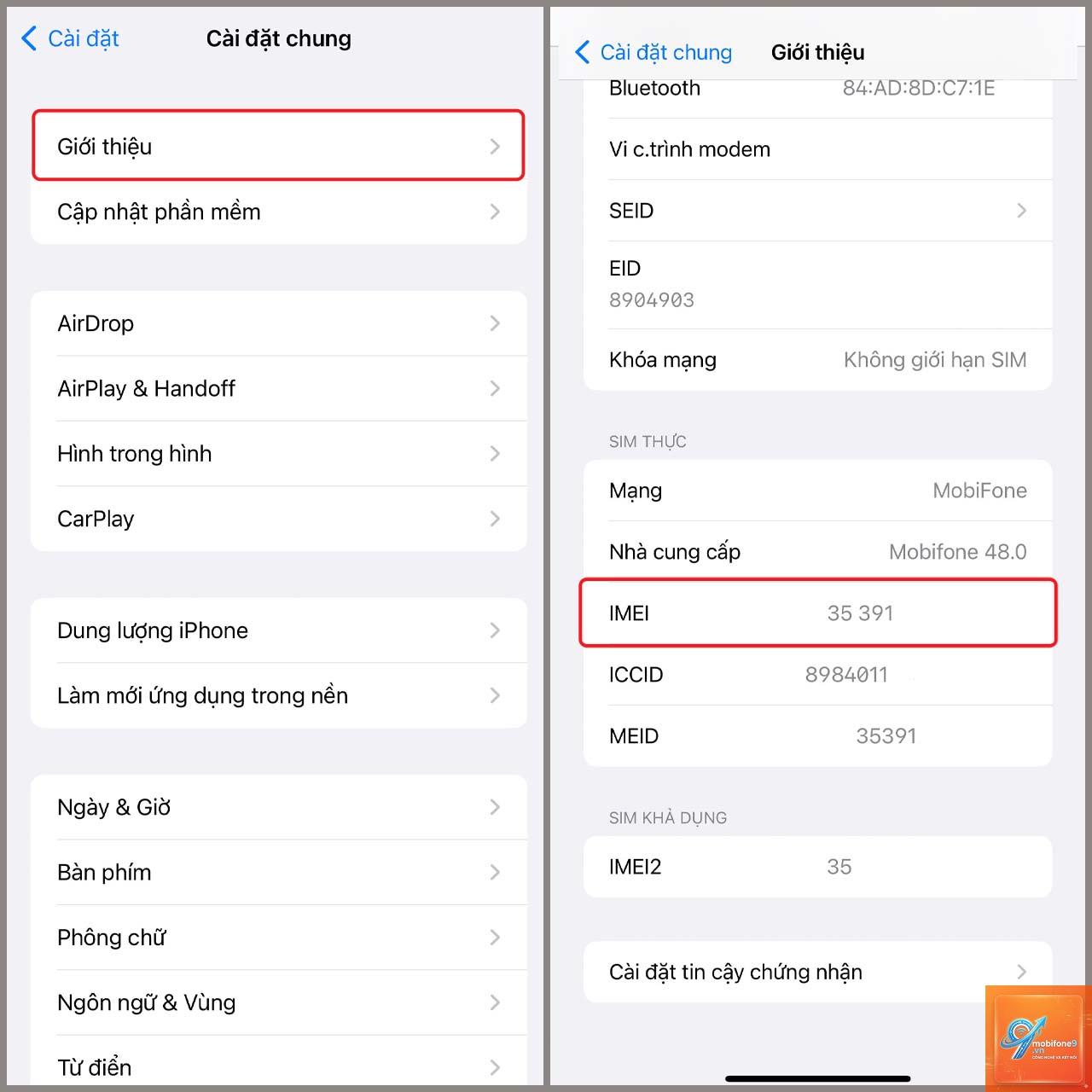
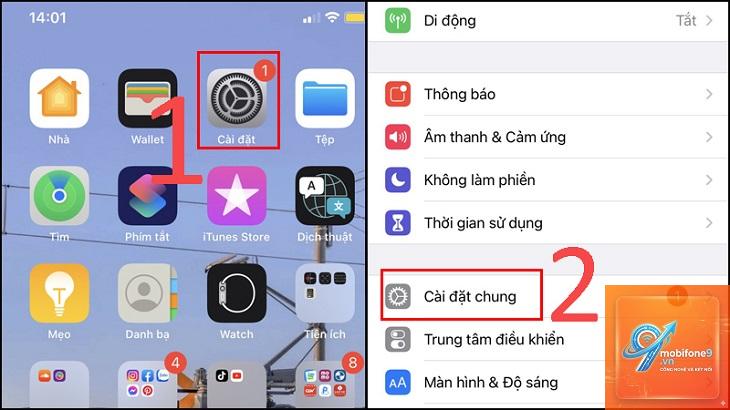
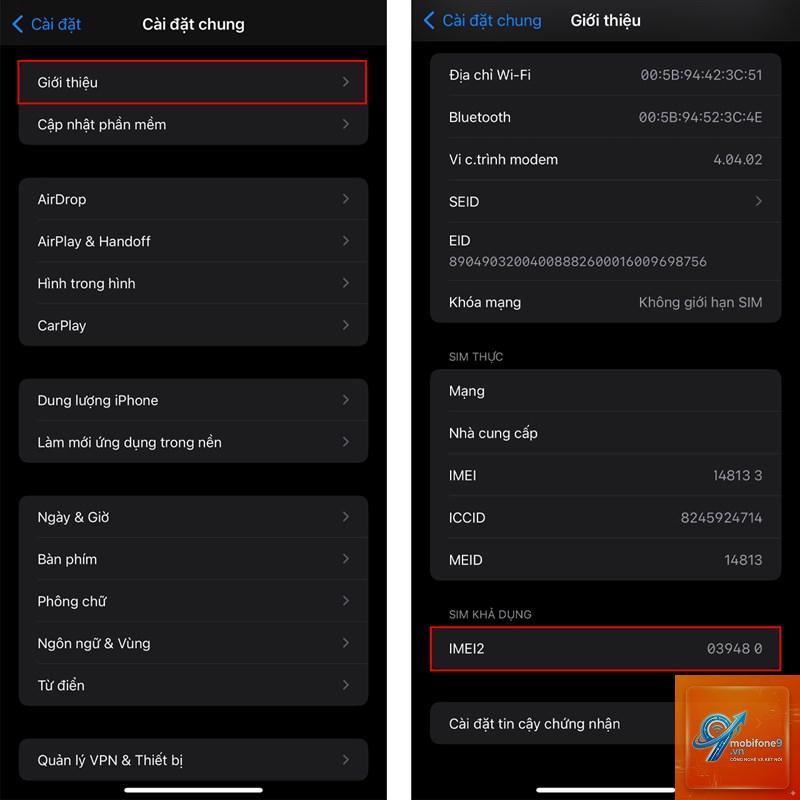
Kiểm tra phiên bản iOS: Vào Cài đặt > Cài đặt chung > Giới thiệu. Phiên bản iOS phải tương thích với dòng máy và không có dấu hiệu jailbreak (thường thấy tweak như Cydia).
Kiểm tra khóa iCloud (Activation Lock): Vào Cài đặt > [tên của bạn] và kéo xuống cuối. Nếu thấy dòng “Đã đăng xuất” hoặc không có tài khoản nào thì máy chưa bị khóa. Sau đó vào Face ID & Mật mã (hoặc Touch ID & Mật mã) và kéo xuống xem “iPhone này có liên kết với Apple Watch không?”. Nếu có thể bật “Tìm iPhone” và nhập tài khoản cũ, hãy yêu cầu chủ cũ xóa iCloud tại chỗ.
Kiểm tra Screen Time (Thời gian sử dụng): Vào Cài đặt > Screen Time và xem có mục “Mã số” nào không. Nếu có thể nhập mã Screen Time mà không biết đó là của chủ cũ, hãy yêu cầu được tắt hoặc đưa máy về trạng thái chưa kích hoạt.
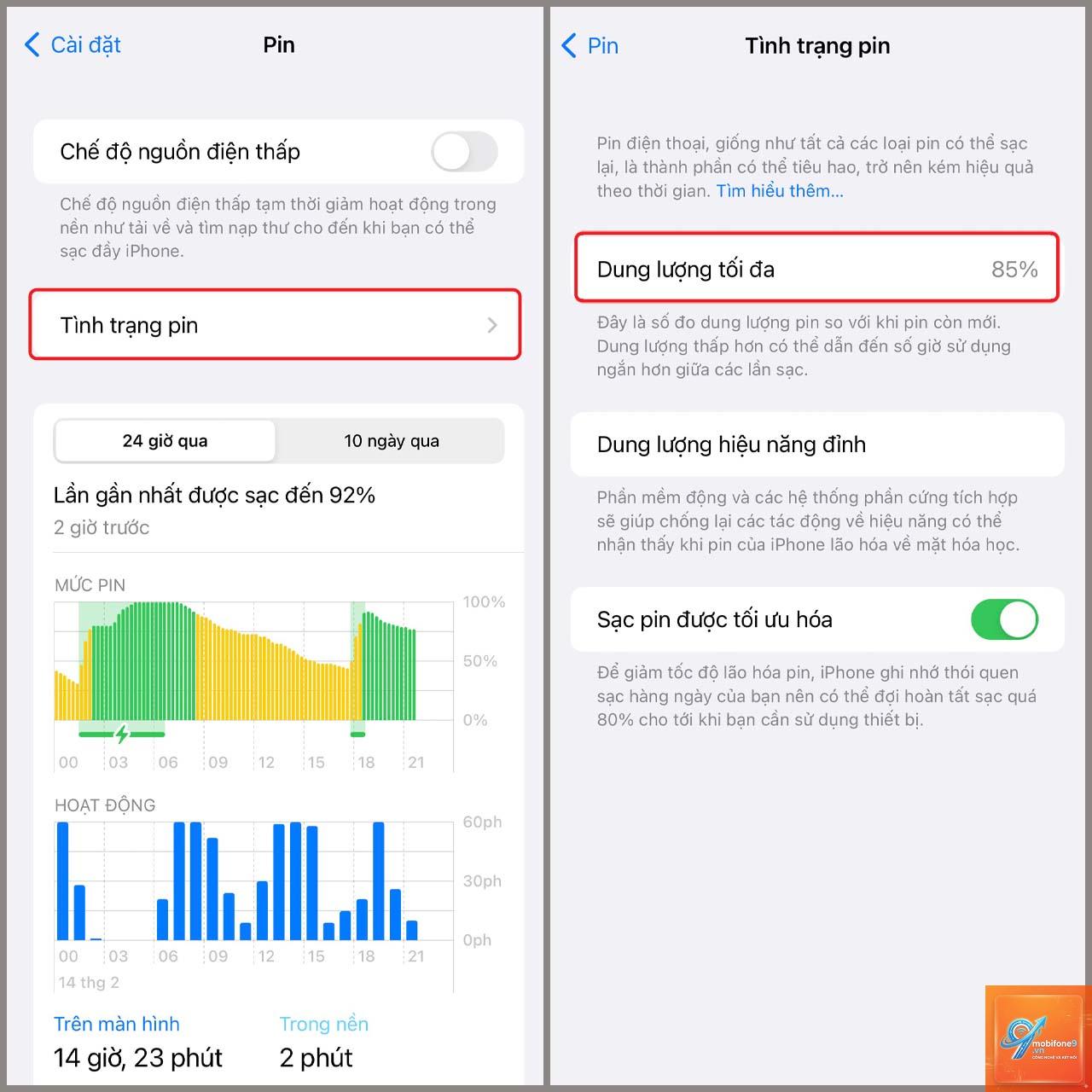
Kiểm tra tình trạng pin: Vào Cài đặt > Pin > Tình trạng pin (từ iOS 11.3 trở lên). Dung lượng tối đa (Maximum Capacity) lý tưởng là trên 85%, với máy cũ 1-2 năm có thể ở mức 90-95%. Nếu dưới 80%, máy cần thay pin sớm.
3. Tra cứu IMEI hoặc Serial Number – Bước chống hàng dựng
IMEI và Serial Number là định danh duy nhất của mỗi iPhone. Dùng chúng để tra cứu nguồn gốc máy:
Cách lấy IMEI: Mở ứng dụng Điện thoại và quay * # 0 6 # (không cần gọi). Hoặc vào Cài đặt > Cài đặt chung > Giới thiệu.
So khớp IMEI: Kiểm tra số IMEI hiển thị trên máy với số IMEI khắc trên khay SIM (phần kim loại) và trên hộp (nếu còn). Cả ba phải giống hệt nhau.
Tra cứu trên Apple Coverage: Truy cập checkcoverage.apple.com (không dùng link thật trong bài để tránh vi phạm, người đọc tự gõ). Nhập Serial Number hoặc IMEI. Kết quả hiện đúng model, màu sắc, tuổi thọ bảo hành. Nếu báo “Không hợp lệ” hoặc thông tin sai lệch so với thực tế (ví dụ: màu sắc khác, model khác) thì chắc chắn máy đã bị can thiệp.
Tra cứu iCloud Lock: Dùng website iUnlocker (tên miền tham khảo) để kiểm tra tình trạng kích hoạt iCloud. Nhập IMEI và xem kết quả “Clean” hay “Locked”. Nếu lock, không mua.
4. Kiểm tra chức năng chi tiết từng linh kiện
Màn hình cảm ứng
Mở ứng dụng Ghi chú và vẽ một đường chéo toàn màn hình, sau đó vẽ đường zigzag khắp nơi. Nếu có vùng nào không phản hồi hoặc cảm ứng bị giật, loạn, thì màn hình có vấn đề. Đồng thời kiểm tra tính năng 3D Touch (trên iPhone 6s đến XS) hoặc Haptic Touch (trên XR trở lên) bằng cách ấn mạnh vào biểu tượng ứng dụng.
Touch ID / Face ID
Vào Cài đặt > Touch ID & Mật mã (hoặc Face ID & Mật mã). Đăng ký vân tay hoặc khuôn mặt. Nếu không thể thiết lập hoặc báo lỗi, cảm biến gặp trục trặc. Đây là lỗi thường gặp khi máy từng bị sửa màn hình hoặc thay pin không đúng cách.
Camera
Mở ứng dụng Camera và chụp ảnh ở nhiều chế độ: ảnh thường, toàn cảnh, chụp đêm (nếu có). Zoom in, zoom out để kiểm tra lấy nét. Sau đó quay video và kiểm tra âm thanh thu vào. Đưa camera lại gần một vật sáng, vuốt để test lấy nét tự động. Nếu thấy bụi mờ, hạt trong ảnh thì cảm biến bị bẩn hoặc có nước.
Loa và mic
Mở ứng dụng Âm nhạc hoặc YouTube và phát nhạc vừa đủ nghe. Bật loa ngoài và kiểm tra âm lượng, độ rõ. Dùng tai nghe thử call qua FaceTime hoặc ghi âm để kiểm tra micro dưới và micro thoại.
Cảm biến và các tính năng khác
Hãy thử:
Cảm biến tiệm cận: Gọi điện và đưa tay che mặt trên màn hình – màn hình phải tối đi và sáng lại khi bỏ tay ra.
Gyroscope và la bàn: Mở ứng dụng La bàn và xoay máy – kim la bàn phải xoay theo.
Wi-Fi và Bluetooth: Kết nối với một mạng Wi-Fi và dùng Bluetooth với thiết bị khác. Kiểm tra có bị ngắt kết nối hay không.
Cảm biến ánh sáng: Đưa máy ra sáng và tối – độ sáng màn hình tự động điều chỉnh.
Pin và sạc
Cắm sạc và theo dõi xem máy có sạc nhanh hay chậm. Dùng ứng dụng như 3uTools (trên máy tính) hoặc Battery Life (trên iOS cũ) để kiểm tra chu kỳ sạc. iPhone thường có khoảng 500 chu kỳ sạc trước khi pin xuống 80% dung lượng. Nếu dưới 300 chu kỳ nhưng pin tối đa dưới 85% thì nghi ngờ pin đã bị thay thế – kiểm tra bằng phần mềm dịch vụ.
So sánh mức độ tin cậy của các phương pháp kiểm tra
Phương pháp kiểm tra
Độ tin cậy
Ghi chú
Kiểm tra ngoại hình
Trung bình
Hàng dựng có thể làm giả rất tinh vi, khó phát hiện bằng mắt thường.
Tra cứu IMEI trên Apple Coverage
Cao
Nếu thông tin trùng khớp, máy rất có thể là chính hãng. Tuy nhiên, vẫn có trường hợp IMEI clone từ máy khác.
Kiểm tra iCloud Activation Lock
Rất cao
Dấu hiệu rõ ràng nhất của máy an toàn. Nếu lock, tuyệt đối không mua.
Kiểm tra tình trạng pin
Cao
Nếu dung lượng pin quá cao so với tuổi máy (ví dụ iPhone X còn 98% sau 4 năm) thì nghi ngờ pin đã thay – cần kiểm tra thêm.
Kiểm tra chức năng cảm biến
Cao
Các lỗi phần cứng như Face ID hỏng, loa rè thường khó sửa chữa và tốn kém.
Kiểm tra bằng phần mềm máy tính (3uTools, iMazing)
Rất cao
Đọc được số lần thay pin, số lần sửa chữa, ngày sản xuất. Đây là cách kiểm tra iPhone cũ chuyên sâu nhất.
Lợi ích của việc kiểm tra iPhone cũ kỹ lưỡng
Tránh mua phải hàng dựng, hàng giả: Nhiều chiếc iPhone được ghép từ nhiều linh kiện rẻ tiền, thậm chí là vỏ máy iPad hoặc máy Android ngụy trang. Kiểm tra IMEI và nhận dạng phần mềm giúp phát hiện ngay.
Đảm bảo không bị khóa iCloud: Máy bị khóa Activation Lock gần như không thể sử dụng được nếu không có tài khoản gốc, biến nó thành cục gạch đắt tiền.
Tiết kiệm tiền sửa chữa về sau: Một chiếc iPhone cũ tốt sẽ không cần thay thế linh kiện ngay. Ngược lại, máy có pin chai, màn hình lỗi, camera mờ sẽ khiến bạn tốn thêm 1-3 triệu đồng để sửa.
Bảo vệ dữ liệu cá nhân: Kiểm tra xem máy đã được xóa toàn bộ dữ liệu, đăng xuất iCloud, và không còn mật mã Screen Time hay không.
Hạn chế của việc tự kiểm tra tại chỗ
Không thể kiểm tra 100% các lỗi ngầm như mainboard bị lỗi vi mạch, lỗi tín hiệu mạng yếu (có thể chỉ xuất hiện vài tháng sau).
Hàng dựng chất lượng cao có thể đánh lừa mắt thường và một số kiểm tra phần mềm nếu không có thiết bị chuyên dụng (ví dụ kiểm tra mặt kính UV, mã vạch linh kiện).
Việc tra cứu IMEI trên internet không phải lúc nào cũng chính xác nếu dùng nguồn không uy tín.
Sai lầm thường gặp khi kiểm tra iPhone cũ và cách tránh
Chỉ nhìn vào ngoại hình: Nhiều người mua bị thu hút bởi máy “nguyên bản”, “99%” mà không check IMEI. Hàng dựng cũng có thể đánh bóng rất đẹp. Cách tránh: Luôn kết hợp check IMEI và phần mềm.
Không kiểm tra iCloud tại chỗ: Sau khi mua về mới phát hiện máy bị lock bởi tài khoản chủ cũ, không thể đăng nhập. Cách tránh: Yêu cầu người bán xóa iCloud và khôi phục cài đặt gốc ngay trước mặt.
Tin vào màu sắc trong phần mềm: Một số máy dựng có thể thay đổi thông tin model, màu sắc trong hệ thống. Cách tránh: So khớp màu sắc thực tế với màu trong Giới thiệu và trên Apple Coverage.
Bỏ qua kiểm tra Face ID/Touch ID: Cảm biến này nếu hỏng thì thay thế cực kỳ tốn kém (có thể lên tới 3-5 triệu). Cách tránh: Nhất định phải thiết lập thử.
Không yêu cầu bảo hành: Mua iPhone cũ không bảo hành là rủi ro lớn, vì lỗi có thể phát sinh ngay sau 1-2 tuần. Cách tránh: Chỉ mua từ các cửa hàng có uy tín, có chính sách bảo hành ít nhất 3-6 tháng.
Lưu ý quan trọng trước khi quyết định mua
Ưu tiên máy có bảo hành Apple còn hạn: Dù chỉ còn vài tháng cũng yên tâm hơn.
Hoàn toàn không. Tất cả các bước kiểm tra được mô tả ở trên đều thực hiện trên iOS gốc, không cần jailbreak. Việc jailbreak có thể che giấu các dấu hiệu bất thường và làm mất bảo hành.
Làm thế nào để biết pin iPhone cũ đã bị thay chưa?
Nếu máy chạy iOS 15 trở lên, vào Cài đặt > Cài đặt chung > Giới thiệu và tìm “Parts & Service History”. Nếu thấy dòng “Unknown Part” hoặc không hiển thị thông tin pin như bình thường, thì pin đã được thay thế không chính hãng. Cũng có thể dùng 3uTools trên máy tính để đọc số lần thay pin.
Có nên mua iPhone cũ quốc tế (ví dụ Nhật, Mỹ) không?
Nếu giá tốt và bạn kiểm tra kỹ nguồn gốc (lock mạng hay không, tần số LTE có đầy đủ không) thì vẫn nên. Tuy nhiên, iPhone Nhật thường có khóa mạng (SIM lock) và camera chụp có tiếng. Bạn cần check tình trạng unlock trước khi mua.
Cách kiểm tra iPhone cũ có bị mất tín hiệu hay lỗi mạng không?
Cắm SIM chính hãng và gọi thử, duyệt web. Nếu thấy tín hiệu yếu bất thường hoặc thường xuyên mất sóng, lắc nhẹ máy xem có hiện tượng “No Service” không. Lỗi này có thể do mainboard bị rớt IC viễn thông.
iPhone cũ bị ố vàng màn hình có sao không?
Màn hình ố vàng nhẹ có thể do lớp keo hoặc tuổi màn hình (đặc biệt trên các dòng LCD như iPhone 8 trở về trước). Nếu chỉ bị vàng nhẹ ở rìa, không ảnh hưởng chức năng. Nhưng nếu vàng toàn bộ hoặc loang lổ thì có thể màn hình đã từng bị thay hoặc do nhiệt độ cao.
Kết luận
Cách kiểm tra iPhone cũ là kỹ năng bắt buộc nếu bạn muốn mua được thiết bị chất lượng với giá hợp lý. Quy trình gồm kiểm tra ngoại hình, phần mềm, tra cứu IMEI, và kiểm tra chức năng từng linh kiện. Đừng bao giờ bỏ qua bước kiểm tra iCloud, tình trạng pin, và Face ID/Touch ID. Hãy yêu cầu người bán cung cấp đầy đủ thông tin, cho phép bạn thực hiện kiểm tra, và nên chọn mua từ các nguồn có bảo hành rõ ràng. Với hướng dẫn chi tiết trên, bạn hoàn toàn có thể tự tin đánh giá mọi chiếc iPhone cũ tràn ngập trên thị trường hiện nay.
{“@context”:”https://schema.org”,”@type”:”Article”,”headline”:”cách kiểm tra iPhone cũ”,”articleSection”:”General”,”keywords”:”cách kiểm tra iPhone cũ”,”datePublished”:”2026-06-29T16:53:27+07:00″,”dateModified”:”2026-06-29T16:53:27+07:00″}
Tôi là Như Ý, người đam mê công nghệ và hiện đang hoạt động trong lĩnh vực biên tập nội dung số. Trải qua hơn 5 năm làm việc, tôi đã tích lũy nhiều kinh nghiệm trong việc xây dựng nội dung về smartphone, thiết bị Apple, phần mềm, ứng dụng và các thủ thuật công nghệ hữu ích. Tôi luôn cố gắng cập nhật những thông tin mới nhất để mang đến cho người đọc các bài viết chất lượng, dễ hiểu và phù hợp với nhu cầu thực tế.