Nhiều người dùng iPhone lo lắng về việc thiết bị của mình có thể bị nhiễm virus, đặc biệt khi thấy các dấu hiệu bất thường như pin tụt nhanh, quảng cáo pop-up xuất hiện liên tục, hoặc máy chậm đột ngột. Thực tế, iOS được thiết kế với hệ thống sandbox mạnh mẽ và kiểm duyệt ứng dụng nghiêm ngặt, nhưng không có nghĩa là iPhone hoàn toàn miễn nhiễm với phần mềm độc hại. Bài viết này sẽ cung cấp cách kiểm tra iPhone có virus không một cách chi tiết, chính xác và dễ thực hiện nhất.
Trước khi đi vào cách kiểm tra iPhone có virus không, cần hiểu rõ bản chất bảo mật của iOS. Hệ điều hành này sử dụng cơ chế sandbox – mỗi ứng dụng hoạt động trong một môi trường riêng biệt, không thể truy cập dữ liệu của ứng dụng khác nếu không được người dùng cho phép. Apple cũng yêu cầu tất cả ứng dụng trên App Store phải vượt qua quy trình kiểm duyệt chặt chẽ.
Tuy nhiên, nguy cơ vẫn tồn tại khi người dùng can thiệp vào hệ thống thông qua jailbreak – hành động phá vỡ các giới hạn bảo mật của Apple để cài đặt ứng dụng từ bên ngoài. Ngoài ra, các cuộc tấn công lừa đảo (phishing), phần mềm gián điệp (spyware) hoặc mã độc quảng cáo (adware) cũng có thể ảnh hưởng đến iPhone ngay cả khi không jailbreak.
Dấu hiệu nhận biết iPhone có thể bị nhiễm virus
Để biết cách kiểm tra iPhone có virus không, trước hết cần nhận diện các triệu chứng phổ biến.
Hiệu suất chậm: Máy bị giật lag, ứng dụng mở lâu, phản hồi chậm chạp dù không chạy nhiều tác vụ.
Quảng cáo pop-up xuất hiện liên tục: Các cửa sổ quảng cáo hiển thị ngay cả khi không dùng trình duyệt hoặc ứng dụng cụ thể.
Tăng đột biến dung lượng sử dụng: iPhone hiển thị dung lượng lưu trữ đầy bất thường mà không rõ nguyên nhân.
Ứng dụng lạ tự động xuất hiện: Có những biểu tượng ứng dụng bạn không nhớ đã cài đặt.
Dữ liệu di động tiêu tốn nhiều: Lưu lượng mạng tăng vọt mà không có lý do hợp lý.
Máy nóng bất thường: iPhone luôn trong trạng thái ấm hoặc nóng ngay cả khi không chạy ứng dụng nặng.
Hướng dẫn chi tiết cách kiểm tra iPhone có virus không
Có nhiều phương pháp khác nhau để kiểm tra iPhone có virus không, từ thủ công đến sử dụng công cụ hỗ trợ.
Kiểm tra bằng cách xem danh sách ứng dụng đã cài đặt
Bước đơn giản nhất trong cách kiểm tra iPhone có virus không là rà soát tất cả ứng dụng trên máy. Vào Cài đặt > Cài đặt chung > Bộ nhớ iPhone. Tại đây bạn sẽ thấy danh sách tất cả ứng dụng kèm dung lượng. Hãy tìm kiếm các ứng dụng lạ, không rõ nguồn gốc hoặc có tên ký tự đặc biệt. Nếu phát hiện ứng dụng đáng ngờ, hãy vuốt và chọn Xóa ứng dụng.
Lưu ý: Một số ứng dụng hệ thống do Apple cài sẵn như Stocks, Tips, Voice Memos hoàn toàn an toàn. Chỉ xóa ứng dụng khi bạn chắc chắn đó là mã độc.
Kiểm tra cấu hình mô tả (Configuration Profiles)
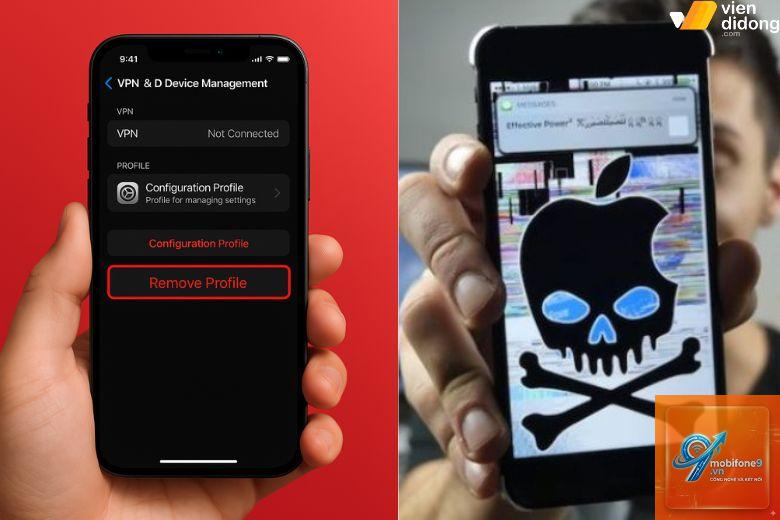
Phần mềm độc hại thường lợi dụng cấu hình mô tả để chiếm quyền điều khiển thiết bị. Đây là bước quan trọng trong cách kiểm tra iPhone có virus không mà nhiều người bỏ qua. Vào Cài đặt > Cài đặt chung > VPN & Quản lý thiết bị (hoặc Hồ sơ). Nếu thấy mục Hồ sơ cấu hình và có profile lạ không phải do doanh nghiệp hoặc trường học cài đặt, hãy chọn nó và nhấn Xóa hồ sơ.
Kiểm tra quyền truy cập ứng dụng
Các ứng dụng độc hại thường yêu cầu nhiều quyền hơn mức cần thiết. Vào Cài đặt > Quyền riêng tư & Bảo mật. Kiểm tra từng mục như Vị trí, Micrô, Máy ảnh, Ảnh, Danh bạ. Nếu thấy ứng dụng lạ có quyền truy cập không hợp lý, hãy tắt quyền đó hoặc xóa ứng dụng.
Sử dụng công cụ kiểm tra bảo mật từ Apple
Apple cung cấp sẵn tính năng kiểm tra bảo mật tích hợp trong iOS. Vào Cài đặt > Quyền riêng tư & Bảo mật > Kiểm tra bảo mật. Tính năng này cho phép bạn rà soát nhanh ai có quyền truy cập vào dữ liệu của mình và thu hồi các quyền không cần thiết. Đây là một cách kiểm tra iPhone có virus không hiệu quả vì nó phát hiện các ứng dụng đang theo dõi bạn trái phép.
Dùng ứng dụng bảo mật uy tín từ App Store
Mặc dù iOS hạn chế khả năng quét virus sâu, nhưng vẫn có một số ứng dụng bảo mật đáng tin cậy hỗ trợ phát hiện phần mềm độc hại. Các ứng dụng như Avira Mobile Security, McAfee Mobile Security, Norton 360, hoặc Lookout có thể giúp kiểm tra iPhone có virus không thông qua quét các liên kết độc hại, kiểm tra mạng Wi-Fi và phát hiện các ứng dụng đáng ngờ.
Lưu ý: Các ứng dụng này hoạt động trong giới hạn sandbox của iOS nên không thể quét toàn bộ hệ thống. Tuy nhiên, chúng vẫn đóng vai trò quan trọng như một lớp phòng thủ bổ sung.
Kiểm tra hoạt động mạng và dữ liệu
Kiểm tra lưu lượng mạng cũng là một cách kiểm tra iPhone có virus không hiệu quả. Vào Cài đặt > Di động > Xem mức sử dụng dữ liệu của từng ứng dụng. Nếu phát hiện ứng dụng nào tiêu tốn hàng trăm MB dữ liệu mà bạn không sử dụng, đó là dấu hiệu cảnh báo. Bạn cũng có thể sử dụng tính năng Personal Hotspot để theo dõi thiết bị đang kết nối.
Khởi động lại và vào chế độ DFU
Phương pháp cuối cùng trong cách kiểm tra iPhone có virus không là khởi động lại máy. Đơn giản nhất là tắt nguồn và bật lại. Nếu nghi ngờ có mã độc sâu, bạn cần vào chế độ DFU (Device Firmware Update) để khôi phục cài đặt gốc. Cách thực hiện: Kết nối iPhone với máy tính, mở iTunes hoặc Finder. Nhấn nhanh Tăng âm lượng, nhả, nhấn nhanh Giảm âm lượng, nhả, giữ nút Nguồn cho đến khi màn hình tối. Khi logo Apple xuất hiện, giữ tiếp nút Nguồn + Giảm âm lượng trong 5 giây, sau đó nhả nút Nguồn nhưng vẫn giữ nút Giảm âm lượng 10 giây nữa. Nếu màn hình đen, máy tính thông báo đã phát hiện thiết bị ở chế độ khôi phục là thành công.
Bảng so sánh các phương pháp kiểm tra iPhone có virus không
Phương pháp
Độ khó
Độ chính xác
Thời gian thực hiện
Rủi ro
Kiểm tra danh sách ứng dụng
Dễ
Trung bình
5 phút
Thấp
Kiểm tra cấu hình mô tả
Trung bình
Cao
10 phút
Thấp
Kiểm tra quyền truy cập
Dễ
Trung bình
10 phút
Thấp
Dùng ứng dụng bảo mật
Dễ
Cao đối với phishing
15 phút
Trung bình (tốn pin)
Kiểm tra dữ liệu mạng
Trung bình
Cao
20 phút
Thấp
Chế độ DFU khôi phục
Khó
Rất cao
30-60 phút
Mất dữ liệu nếu không backup
Những sai lầm thường gặp khi kiểm tra virus trên iPhone
Nhiều người có thói quen sử dụng các ứng dụng dọn rác hoặc diệt virus từ các nguồn không chính thống. Đây là một trong những sai lầm nghiêm trọng trong cách kiểm tra iPhone có virus không. Các ứng dụng này thường yêu cầu quyền truy cập hệ thống quá mức, thậm chí có thể là chính phần mềm độc hại.
Sai lầm thứ hai là tin vào các thông báo cảnh báo giả mạo từ trình duyệt Safari. Một số trang web hiển thị pop-up “iPhone của
Có. Mặc dù iOS rất an toàn, nhưng các cuộc tấn công phishing, spyware như Pegasus hay mã độc qua cấu hình mô tả vẫn có thể ảnh hưởng đến thiết bị chưa jailbreak. Tuy nhiên, tỷ lệ này rất thấp so với Android.
Làm sao để biết iPhone có bị theo dõi không?
Vào Cài đặt > Quyền riêng tư & Bảo mật > Kiểm tra bảo mật. Nếu thấy các ứng dụng lạ có quyền truy cập vị trí, mic, camera liên tục thì có thể thiết bị đang bị theo dõi. Ngoài ra, kiểm tra danh sách thiết bị đăng nhập iCloud cũng là cách hiệu quả.
Các ứng dụng diệt virus trên App Store có thực sự hiệu quả không?
Chúng hữu ích trong việc chặn các trang web độc hại, quét liên kết lừa đảo và phát hiện mạng Wi-Fi không an toàn. Tuy nhiên, do hạn chế của iOS, chúng không thể quét toàn bộ hệ thống. Bạn nên kết hợp với kiểm tra thủ công.
Nếu nghi ngờ iPhone có virus, tôi nên làm gì đầu tiên?
Hãy bắt đầu bằng cách khởi động lại máy, sau đó kiểm tra danh sách ứng dụng và cấu hình mô tả. Nếu vẫn thấy bất thường, sao lưu dữ liệu và khôi phục cài đặt gốc qua iTunes hoặc Finder.
Có nên xóa toàn bộ dữ liệu khi nghi ngờ nhiễm virus không?
Đây là biện pháp triệt để nhất. Trước khi thực hiện, hãy sao lưu dữ liệu quan trọng (ảnh, danh bạ, ghi chú) vào iCloud hoặc máy tính. Sau đó vào Cài đặt > Cài đặt chung > Chuyển hoặc đặt lại iPhone > Xóa tất cả nội dung và cài đặt.
Kết luận
Việc nắm vững cách kiểm tra iPhone có virus không là kỹ năng cần thiết cho bất kỳ người dùng nào. Nhờ hệ thống bảo mật mạnh mẽ của Apple, nguy cơ nhiễm phần mềm độc hại trên iPhone thấp hơn nhiều so với các nền tảng khác. Tuy nhiên, không có hệ thống nào là hoàn hảo tuyệt đối. Bằng cách kết hợp kiểm tra thủ công định kỳ, sử dụng ứng dụng bảo mật đáng tin cậy và tuân thủ các nguyên tắc an toàn cơ bản, bạn có thể yên tâm sử dụng thiết bị của mình mà không lo lắng về virus. Hãy dành 10-15 phút mỗi tháng để thực hiện các bước kiểm tra nêu trên – đó là khoản đầu tư nhỏ cho sự an toàn dữ liệu lâu dài.
{“@context”:”https://schema.org”,”@type”:”Article”,”headline”:”cách kiểm tra iPhone có virus không”,”articleSection”:”General”,”keywords”:”cách kiểm tra iPhone có virus không”,”datePublished”:”2026-06-29T17:33:10+07:00″,”dateModified”:”2026-06-29T17:33:10+07:00″}
Tôi là Như Ý, người đam mê công nghệ và hiện đang hoạt động trong lĩnh vực biên tập nội dung số. Trải qua hơn 5 năm làm việc, tôi đã tích lũy nhiều kinh nghiệm trong việc xây dựng nội dung về smartphone, thiết bị Apple, phần mềm, ứng dụng và các thủ thuật công nghệ hữu ích. Tôi luôn cố gắng cập nhật những thông tin mới nhất để mang đến cho người đọc các bài viết chất lượng, dễ hiểu và phù hợp với nhu cầu thực tế.