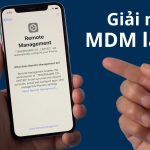
Khi mua iPhone cũ, một trong những rủi ro lớn nhất là thiết bị bị dính MDM (Mobile Device Management). Đây là hệ thống quản lý từ xa do tổ chức hoặc doanh nghiệp thiết lập, có thể khóa máy, theo dõi hoặc thậm chí xóa dữ liệu từ xa. Nếu không biết cách kiểm tra iPhone có MDM không, Tại Sao Cần Kiểm Tra iPhone Có MDM Không?
MDM là viết tắt của Mobile Device Management – một giải pháp quản lý thiết bị di động được các doanh nghiệp, trường học, tổ chức sử dụng để quản lý tập trung các thiết bị iPhone, iPad. Khi một chiếc iPhone bị cài MDM, nó thuộc quyền kiểm soát của tổ chức đó. Người dùng cá nhân sẽ bị giới hạn quyền truy cập, không thể cài ứng dụng tùy ý, bị theo dõi vị trí, và quan trọng nhất là thiết bị có thể bị khóa từ xa bất cứ lúc nào.
Việc kiểm tra MDM trước khi mua là bước sống còn. Nếu bạn vô tình mua phải iPhone có MDM, bạn chỉ có thể sử dụng thiết bị như một “cục gạch” đắt tiền khi tổ chức chủ quản ra lệnh khóa. Đặc biệt, MDM khác với iCloud Lock (khóa kích hoạt). iCloud Lock có thể được mở nếu bạn biết tài khoản Apple ID gốc, nhưng MDM thường không thể gỡ bỏ nếu không có sự cho phép của tổ chức.
Trước khi đi vào các cách kiểm tra chính xác, bạn nên biết những dấu hiệu phổ biến của iPhone có MDM để cảnh giác:
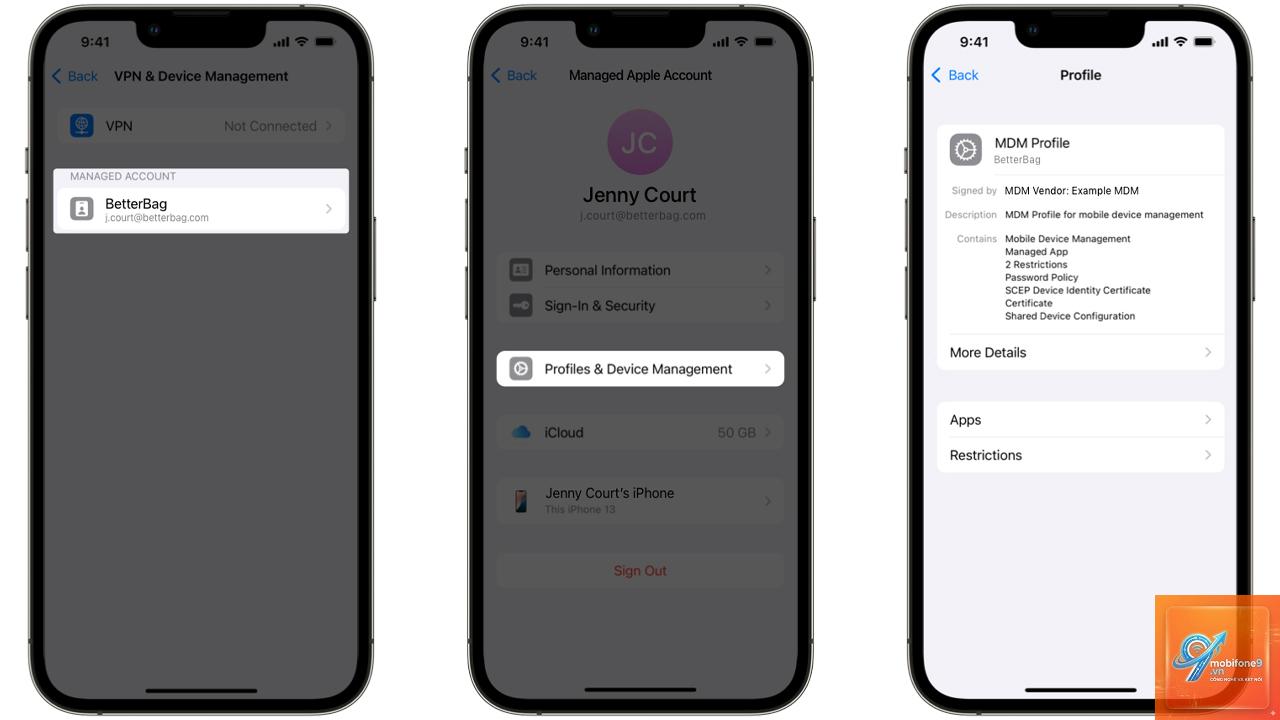
Xuất hiện thông báo “This iPhone is supervised and managed by [Tên tổ chức]” trong phần Cài đặt > Cài đặt chung > VPN & Quản lý thiết bị.
Không thể xóa cấu hình quản lý nếu không có mật khẩu do tổ chức cung cấp.
Một số ứng dụng bị chặn cài đặt, không thể thay đổi cài đặt bảo mật như mật mã hay Face ID.
Thiết bị tự động tải về các ứng dụng từ xa hoặc bị giới hạn truy cập App Store.
Khi khôi phục cài đặt gốc (Reset All Settings), thiết bị vẫn hiện thông báo MDM sau khi thiết lập lại.
Hướng Dẫn Chi Tiết Cách Kiểm Tra iPhone Có MDM Không
Có nhiều cách để kiểm tra, từ trực quan trên máy đến sử dụng công cụ trực tuyến.
1. Kiểm Tra Trong Cài Đặt Trên iPhone
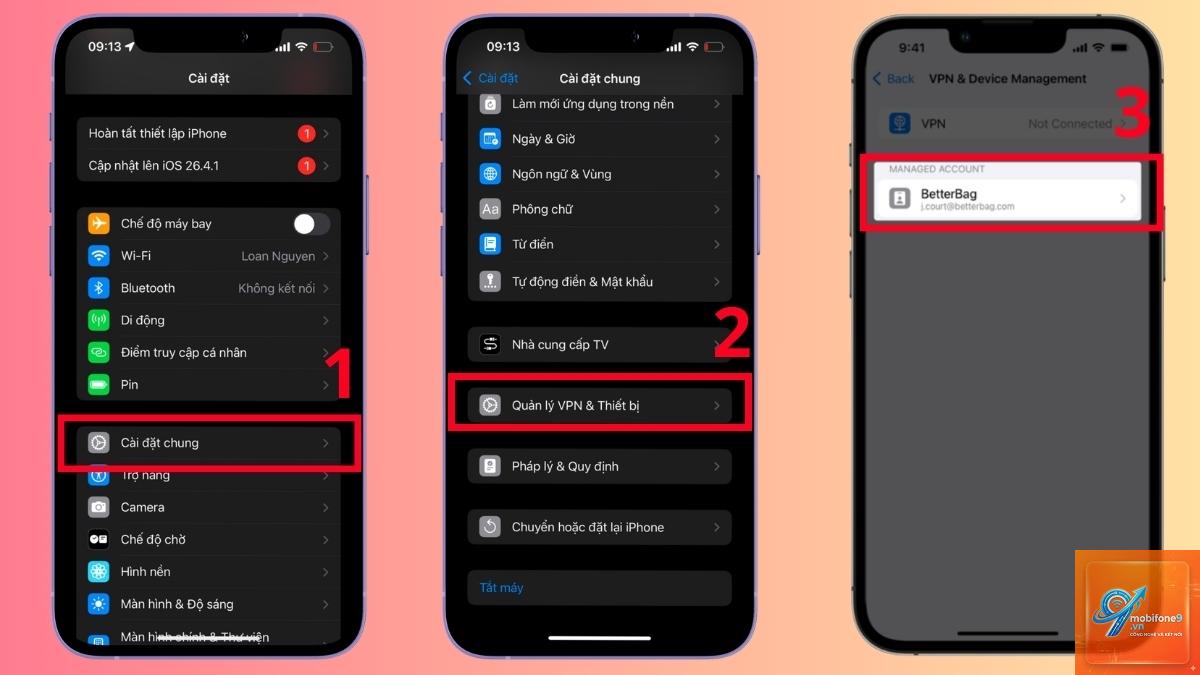
Đây là cách nhanh nhất và dễ thực hiện nhất. Trên iPhone, bạn vào Cài đặt > Cài đặt chung > VPN & Quản lý thiết bị. Nếu thiết bị có MDM, bạn sẽ thấy mục “Quản lý thiết bị” (Device Management) hiển thị hồ sơ quản lý. Nhấn vào đó, hệ thống sẽ hiển thị tên tổ chức sở hữu và các quyền hạn. Nếu không có mục này, nghĩa là không có MDM đang hoạt động.
Tuy nhiên, có một số trường hợp MDM bị ẩn hoặc không hiển thị ở mục này khi máy đang ở chế độ không được giám sát. Vì vậy, bạn cần kết hợp thêm các cách khác.
2. Kiểm Tra Qua Quá Trình Khôi Phục (Restore)
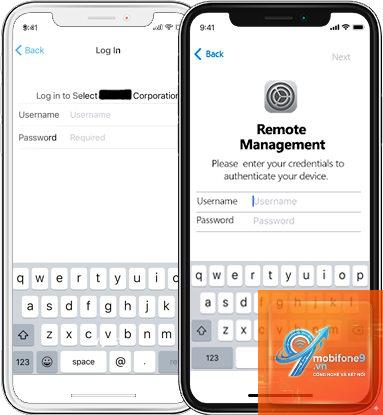
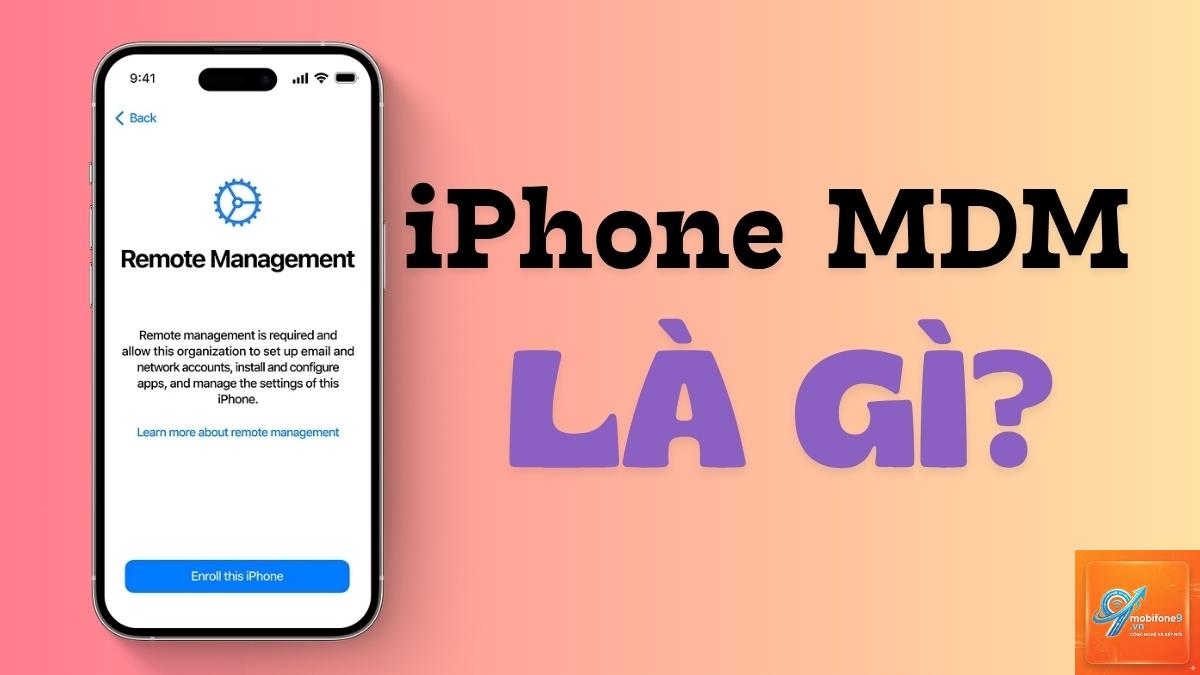
Cách kiểm tra iPhone có MDM không thông qua khôi phục là phương pháp triệt để nhất. Bạn cần kết nối iPhone với máy tính, mở iTunes (trên macOS cũ/Windows) hoặc Finder (macOS Catalina trở lên). Thực hiện khôi phục cài đặt gốc (Restore iPhone) mà không cần sao lưu. Sau khi quá trình hoàn tất, iPhone sẽ khởi động lại và vào màn hình “Hello”. Nếu thiết bị có MDM, sau khi chọn ngôn ngữ, kết nối Wi-Fi, bạn sẽ thấy màn hình yêu cầu nhập thông tin đăng nhập của tổ chức hoặc thông báo “Remote Management”. Lúc này, bạn biết chắc chắn máy bị MDM.
Lưu ý: Nếu iPhone đã được gỡ MDM hoàn toàn, sau restore sẽ không có bất kỳ yêu cầu nào ngoài đăng nhập Apple ID thông thường.
3. Kiểm Tra Bằng Phần Mềm Chuyên Dụng
Có nhiều công cụ miễn phí và trả phí giúp bạn phát hiện MDM từ xa mà không cần can thiệp vào máy. Ví dụ: 3uTools, iMazing, hoặc các dịch vụ kiểm tra IMEI trực tuyến. Cách thực hiện:
Tải và cài đặt 3uTools (miễn phí) trên máy tính.
Kết nối iPhone với máy tính bằng cáp.
Trong giao diện 3uTools, chọn mục “Flash & JB” hoặc “Device Info”.
Phần mềm sẽ hiển thị thông tin chi tiết, bao gồm trạng thái MDM. Nếu có MDM, bạn sẽ thấy dòng “MDM: Yes” hoặc “Supervised: Yes”.
Phương pháp này chính xác và nhanh, không làm mất dữ liệu. Tuy nhiên, bạn cần tin tưởng vào phần mềm và đảm bảo tải từ nguồn uy tín.
4. Kiểm Tra Bằng IMEI Hoặc Serial
Một số trang web dịch vụ cho phép tra cứu thông tin MDM qua IMEI hoặc Serial Number của iPhone. Bạn chỉ cần vào Cài đặt > Cài đặt chung > Giới thiệu (About) để lấy số IMEI, sau đó truy cập các trang như imei.info, checkcoverage.apple.com, hoặc các dịch vụ chuyên kiểm tra MDM. Nhập IMEI và chờ kết quả. Nếu máy có MDM, thông tin sẽ hiển thị rõ ràng.
Tuy nhiên, độ chính xác của phương pháp này phụ thuộc vào cơ sở dữ liệu của trang web. Apple không công bố trực tiếp trạng thái MDM qua tra cứu IMEI, nhưng các bên thứ ba có thể tổng hợp dữ liệu từ các nguồn khác. Vì vậy, đây chỉ nên là phương pháp tham khảo, không thay thế cho kiểm tra trực tiếp.
So Sánh Các Phương Pháp Kiểm Tra iPhone Có MDM
Phương Pháp
Độ Chính Xác
Mất Dữ Liệu
Thời Gian Thực Hiện
Yêu Cầu
Kiểm tra trong Cài đặt
Cao (nếu MDM đang hoạt động)
Không
1-2 phút
Máy có thể mở khóa
Khôi phục (Restore)
Tuyệt đối
Có (xóa toàn bộ dữ liệu)
30-60 phút
Máy tính và cáp
Phần mềm chuyên dụng
Cao
Không
5-10 phút
Máy tính, phần mềm
Tra IMEI/Serial
Trung bình
Không
2-5 phút
Kết nối Internet
Sai Lầm Thường Gặp Khi Kiểm Tra MDM Trên iPhone
Nhiều người chỉ dựa vào một phương pháp duy nhất hoặc hiểu sai dấu hiệu. Khi khôi phục, MDM sẽ hiện lại.
Tin tưởng lời người bán “đã gỡ MDM”: Không ít trường hợp người bán chỉ tạm thời vô hiệu hóa MDM bằng cách xóa hồ sơ quản lý, nhưng máy vẫn chưa được gỡ khỏi hệ thống của tổ chức. Sau vài ngày, MDM có thể tự động kích hoạt lại.
Bỏ qua kiểm tra iCloud Lock: Một số người nhầm lẫn giữa MDM và iCloud Lock. Thực tế, hai vấn đề này khác nhau hoàn toàn. Một máy có thể vừa bị iCloud Lock vừa bị MDM. Cần kiểm tra cả hai.
Dùng công cụ trực tuyến không uy tín: Nếu nhập IMEI vào trang web lạ, dữ liệu của
Về mặt kỹ thuật, chỉ tổ chức sở hữu mới có thể gỡ MDM qua Apple Business Manager. Một số dịch vụ bên thứ ba quảng cáo unlock MDM nhưng thường không đảm bảo và có thể là lừa đảo.
Có thể nhầm giữa MDM và iCloud Lock không?
Rất dễ nhầm. iCloud Lock xuất hiện khi nhập sai Apple ID quá nhiều lần, còn MDM là quản lý thiết bị từ xa. Cả hai đều hiển thị thông báo khóa nhưng khác nhau về bản chất. Khi kiểm tra, hãy nhìn kỹ dòng chữ: nếu nói “Remote Management” là MDM, nếu nói “Activation Lock” là iCloud Lock.
Tôi mua iPhone cũ từ cửa hàng uy tín, có cần kiểm tra MDM không?
Có. Ngay cả cửa hàng lớn cũng có thể nhập nhầm máy từ nguồn không rõ ràng. Kiểm tra thêm là cách bảo vệ quyền lợi của chính bạn. Nhiều cửa hàng cũng sẵn sàng cho bạn kiểm tra trước khi thanh toán.
Kiểm tra MDM có ảnh hưởng đến bảo hành của iPhone không?
Việc kiểm tra trong Cài đặt hoặc bằng phần mềm không ảnh hưởng đến bảo hành. Chỉ có hành động khôi phục (restore) mới có thể làm mất dữ liệu nhưng không ảnh hưởng đến phần cứng hay bảo hành chính hãng.
Kết Luận
Biết cách kiểm tra iPhone có MDM không là kỹ năng cần thiết cho bất kỳ ai mua máy cũ. Chỉ với vài thao tác đơn giản, bạn có thể tránh được rủi ro tài chính và bảo vệ dữ liệu cá nhân. Hãy luôn áp dụng ít nhất hai phương pháp kiểm tra khác nhau, ưu tiên kiểm tra bằng phần mềm hoặc yêu cầu người bán khôi phục máy. Đừng bao giờ đánh cược với một thiết bị không rõ nguồn gốc. Kiểm tra kỹ hôm nay, bạn sẽ yên tâm sử dụng trong nhiều năm tới. Nếu cần tư vấn thêm, hãy tham khảo các diễn đàn uy tín hoặc liên hệ với các chuyên gia về Apple để được hỗ trợ chính xác nhất.
{“@context”:”https://schema.org”,”@type”:”Article”,”headline”:”cách kiểm tra iPhone có MDM không”,”articleSection”:”General”,”keywords”:”cách kiểm tra iPhone có MDM không”,”datePublished”:”2026-06-29T17:31:34+07:00″,”dateModified”:”2026-06-29T17:31:34+07:00″}
Tôi là Như Ý, người đam mê công nghệ và hiện đang hoạt động trong lĩnh vực biên tập nội dung số. Trải qua hơn 5 năm làm việc, tôi đã tích lũy nhiều kinh nghiệm trong việc xây dựng nội dung về smartphone, thiết bị Apple, phần mềm, ứng dụng và các thủ thuật công nghệ hữu ích. Tôi luôn cố gắng cập nhật những thông tin mới nhất để mang đến cho người đọc các bài viết chất lượng, dễ hiểu và phù hợp với nhu cầu thực tế.