Face ID là một trong những tính năng bảo mật quan trọng nhất trên iPhone đời mới. Khi gặp sự cố, việc biết cách kiểm tra iPhone bị lỗi Face ID không chỉ giúp bạn xác định nguyên nhân mà còn tiết kiệm thời gian và chi phí sửa chữa. Bài viết này sẽ hướng dẫn bạn từng bước kiểm tra, từ những dấu hiệu nhận biết sớm cho đến các phương pháp chẩn đoán chuyên sâu, dựa trên kinh nghiệm thực tế và kiến thức kỹ thuật đã được kiểm chứng.
Face ID hoạt động như thế nào và vì sao dễ bị lỗi?
Face ID sử dụng hệ thống camera TrueDepth gồm cảm biến hồng ngoại, máy chiếu điểm, camera thường và bộ xử lý A-series trên chip iPhone. Khi bạn nhìn vào màn hình, máy chiếu điểm sẽ phát ra hơn 30.000 điểm hồng ngoại để tạo bản đồ 3D khuôn mặt. Dữ liệu này được mã hóa và lưu trữ trong Secure Enclave. Bất kỳ tổn hại nào đến phần cứng hoặc phần mềm liên quan đều có thể khiến Face ID ngừng hoạt động.
Nguyên nhân gây lỗi Face ID thường đến từ va đập mạnh làm lệch camera TrueDepth, thay màn hình không đúng chuẩn, cập nhật iOS lỗi, hoặc cảm biến bị bám bụi bẩn. Ngoài ra, máy bị rơi vào nước dù đã có kháng nước cũng có thể ảnh hưởng đến các kết nối linh kiện bên trong.
Dấu hiệu nhận biết iPhone bị lỗi Face ID
Trước khi đi vào cách kiểm tra cụ thể, bạn cần nhận diện các triệu chứng phổ biến:
Mở khóa bằng Face ID không hoạt động, phải nhập mật mã mỗi lần
Thông báo “Face ID không khả dụng” hoặc “Đã xảy ra lỗi với Face ID” xuất hiện
Không thể thiết lập Face ID trong phần Cài đặt, nút “Thiết lập Face ID” bị mờ
Camera TrueDepth (phần notch) có dấu hiệu bị che khuất, mờ hoặc có vết nứt
Sau khi thay màn hình hoặc sửa chữa, Face ID ngừng hoạt động
Các cách kiểm tra iPhone bị lỗi Face ID chi tiết
1. Kiểm tra cơ bản bằng mắt thường và thao tác đơn giản
Trước hết, hãy đảm bảo phần notch không bị che bởi miếng dán màn hình, ốp lưng hoặc bụi bẩn. Lau sạch nhẹ nhàng bằng vải mềm khô. Khởi động lại iPhone bằng cách nhấn giữ nút nguồn và nút âm lượng, sau đó trượt để tắt máy. Đôi khi lỗi tạm thời được giải quyết chỉ bằng thao tác này.
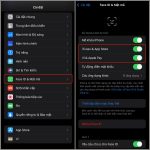
Kiểm tra xem có thông báo lỗi nào trong phần Cài đặt > Face ID & Mật mã hay không. Nếu bạn thấy dòng chữ “Face ID không khả dụng” kèm mã lỗi, đó là dấu hiệu phần cứng có vấn đề.
2. Kiểm tra phần mềm và cập nhật iOS
Lỗi Face ID đôi khi xuất phát từ lỗi phần mềm, đặc biệt sau khi cập nhật iOS. Hãy kiểm tra xem thiết bị đang chạy phiên bản iOS mới nhất chưa bằng cách vào Cài đặt > Cài đặt chung > Cập nhật phần mềm. Nếu có bản cập nhật, hãy sao lưu và tiến hành cập nhật.
Nếu vẫn gặp lỗi,
Nếu
Với các lỗi phần mềm, bạn hoàn toàn có thể tự xử lý theo hướng dẫn ở trên. Với lỗi phần cứng, việc tự sửa gần như bất khả thi vì cần máy hàn chuyên dụng và linh kiện chính hãng. Tốt nhất nên mang đến trung tâm uy tín.
Thay màn hình iPhone có ảnh hưởng đến Face ID không?
Có. Nếu thay màn hình không đúng cách, các linh kiện của camera TrueDepth dễ bị đứt cáp hoặc lệch. Nhiều trường hợp sau khi thay màn hình ở tiệm không uy tín, Face ID ngừng hoạt động vĩnh viễn. Hãy yêu cầu thay màn hình chuẩn và kiểm tra Face ID ngay sau khi thay.
Tại sao Face ID không hoạt động sau khi rơi nước?
Dù iPhone có kháng nước, nhưng nếu máy đã qua sử dụng lâu ngày, gioăng cao su có thể bị lão hóa. Nước lọt vào bên trong có thể gây chập mạch ở các linh kiện Face ID. Trong trường hợp này, cách duy nhất là mang đến trung tâm sửa chữa chuyên nghiệp.
Chi phí sửa lỗi Face ID là bao nhiêu?
Nếu máy còn bảo hành, Apple sẽ sửa miễn phí. Nếu hết bảo hành, chi phí thay linh kiện Face ID thường từ 1.500.000 đến 4.000.000 VNĐ tùy dòng máy. Một số trường hợp chỉ cần hàn lại IC có giá rẻ hơn, khoảng 500.000 – 1.000.000 VNĐ.
Kết luận
Việc nắm vững cách kiểm tra iPhone bị lỗi Face ID giúp bạn chủ động trong việc bảo quản và sử dụng máy. Bắt đầu từ những bước đơn giản như lau chùi, khởi động lại, kiểm tra phần mềm, đến các phương pháp chuyên sâu hơn như sử dụng công cụ chẩn đoán của Apple. Khi nghi ngờ lỗi phần cứng, hãy tìm đến các trung tâm bảo hành uy tín thay vì tự ý can thiệp.
Face ID là một trong những công nghệ bảo mật tiên tiến nhất hiện nay. Đừng vội nản lòng khi gặp lỗi, hãy áp dụng ngay các hướng dẫn trong bài viết này để xác định vấn đề và tìm giải pháp phù hợp. Một chiếc iPhone hoạt động trơn tru với Face ID sẽ mang lại trải nghiệm tuyệt vời trong công việc và cuộc sống hàng ngày.
{“@context”:”https://schema.org”,”@type”:”Article”,”headline”:”cách kiểm tra iPhone bị lỗi Face ID”,”articleSection”:”General”,”keywords”:”cách kiểm tra iPhone bị lỗi Face ID”,”datePublished”:”2026-06-29T18:09:19+07:00″,”dateModified”:”2026-06-29T18:09:19+07:00″}
Tôi là Như Ý, người đam mê công nghệ và hiện đang hoạt động trong lĩnh vực biên tập nội dung số. Trải qua hơn 5 năm làm việc, tôi đã tích lũy nhiều kinh nghiệm trong việc xây dựng nội dung về smartphone, thiết bị Apple, phần mềm, ứng dụng và các thủ thuật công nghệ hữu ích. Tôi luôn cố gắng cập nhật những thông tin mới nhất để mang đến cho người đọc các bài viết chất lượng, dễ hiểu và phù hợp với nhu cầu thực tế.