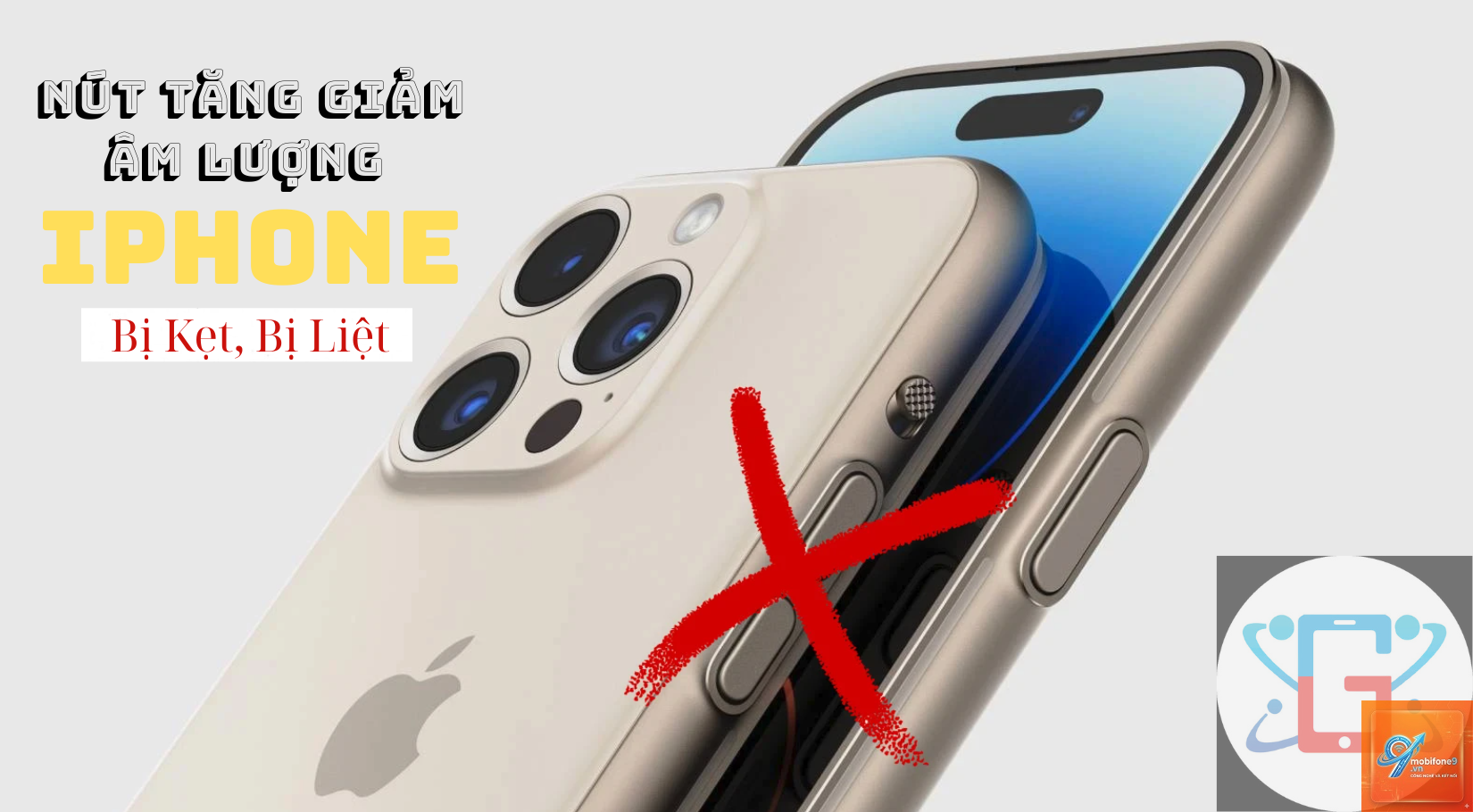
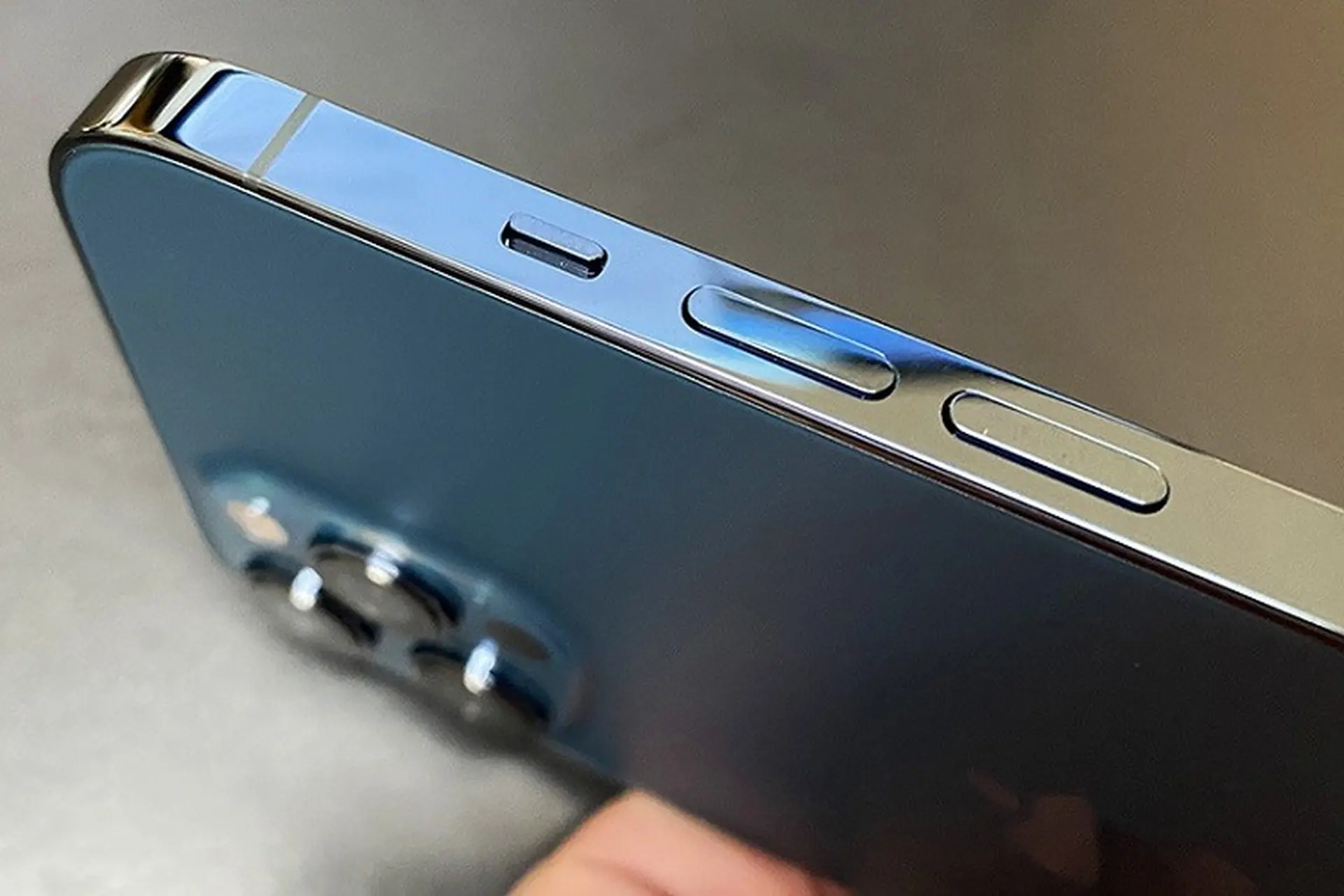
Nút âm lượng trên iPhone là một trong những bộ phận phần cứng được sử dụng thường xuyên nhất. Khi chạy vào tình trạng không phản hồi, kêu lạch cạch hoặc ấn bị kẹt, nhiều người dùng thường lúng túng không biết đó là lỗi phần mềm hay hỏng hóc vật lý. Việc nắm vững cách kiểm tra iPhone bị hỏng nút âm lượng sẽ giúp bạn chẩn đoán chính xác nguyên nhân, tiết kiệm thời gian và chi phí sửa chữa không cần thiết. Bài viết này sẽ hướng dẫn bạn từng bước kiểm tra một cách bài bản, từ kiểm tra cơ bản đến chuyên sâu, kèm theo các mẹo xử lý thực tế.
Trước khi đi vào cách kiểm tra iPhone bị hỏng nút âm lượng, bạn cần nhân diện các triệu chứng phổ biến. Những dấu hiệu này sẽ giúp xác định sơ bộ tình trạng của nút bấm.
Nút âm lượng không phản hồi khi ấn, dù ấn mạnh hay nhẹ.
Âm lượng thay đổi tự nhiên, tự tăng hoặc tự giảm khi không chạm vào nút.
Khi ấn nút, cảm giác bị kẹt, lún sâu hơn bình thường hoặc không có độ nảy.
Có tiếng kêu lạch cạch, cọ xát bên trong khi ấn.
Trên màn hình không hiển thị biểu tượng âm lượng (thanh volume indicator) khi ấn.
Nút âm lượng hoạt động không nhất quán: lúc được lúc không, chỉ hoạt động khi ấn ở một góc nhất định.
Nếu thiết bị của bạn xuất hiện một hoặc nhiều triệu chứng trên, đã đến lúc áp dụng cách kiểm tra iPhone bị hỏng nút âm lượng để xác định mức độ hỏng hóc.
Chuẩn bị trước khi kiểm tra nút âm lượng iPhone
Để quá trình kiểm tra diễn ra thuận lợi và chính xác, bạn cần thực hiện một số bước chuẩn bị cơ bản.
Vệ sinh nút âm lượng
Bụi bẩn, xơ vải hoặc cặn bám là nguyên nhân hàng đầu khiến nút âm lượng hoạt động kém. Dùng bàn chải lông mềm hoặc tăm bông nhúng cồn isopropyl (nồng độ 90% trở lên) nhẹ nhàng chải xung quanh khe nút. Xoay iPhone sao cho khe nút hướng xuống dưới để bụi rơi ra ngoài. Kiểm tra lại sau khi vệ sinh. Nếu nút hoạt động tốt trở lại, đó là dấu hiệu của bụi bẩn, không phải hỏng hóc phần cứng.
Kiểm tra ốp lưng và miếng dán
Ốp lưng quá khít, miếng dán cường lực dày hoặc dán không đúng vị trí có thể chặn nút bấm. Tháo ốp lưng và thử ấn nút âm lượng. Nếu hết hiện tượng kẹt hoặc không phản hồi, vấn đề đến từ phụ kiện, không phải từ iPhone.
Sao lưu dữ liệu
Trước khi thực hiện các bước kiểm tra phần mềm, hãy sao lưu iPhone qua iCloud hoặc iTunes. Một số thao tác khôi phục cài đặt có thể xóa dữ liệu nếu không cẩn thận.
Cách kiểm tra iPhone bị hỏng nút âm lượng bằng tính năng Accessibility
iOS cung cấp công cụ AssistiveTouch cho phép bạn mô phỏng thao tác bấm nút vật lý qua màn hình. Đây là bước kiểm tra quan trọng giúp phân biệt lỗi phần cứng và lỗi phần mềm.
Vào Cài đặt > Trợ năng > Cảm ứng > AssistiveTouch và bật công tắc.
Một biểu tượng hình tròn xuất hiện trên màn hình. Chạm vào biểu tượng đó.
Chọn Thiết bị > Âm lượng lên / Âm lượng xuống.
Nếu thay đổi âm lượng hoạt động bình thường qua AssistiveTouch, điều này cho thấy phần cứng nút âm lượng có vấn đề (vì phần mềm điều khiển âm lượng vẫn ổn). Nếu cả AssistiveTouch cũng không thay đổi được âm lượng, rất có thể lỗi nằm ở bo mạch chủ hoặc cảm biến, cần đưa đến trung tâm sửa chữa.
AssistiveTouch là công cụ miễn phí, không cần jailbreak, là bước đầu tiên trong cách kiểm tra iPhone bị hỏng nút âm lượng mà bất kỳ ai cũng làm được.
Kiểm tra nút âm lượng qua tính năng chụp màn hình
Một phương pháp kiểm tra nhanh khác là sử dụng tổ hợp nút chụp màn hình. Trên iPhone không có nút Home, chụp màn hình bằng cách nhấn đồng thời nút Nguồn (cạnh phải) và nút Tăng âm lượng. Nếu chụp được màn hình, chứng tỏ nút Tăng âm lượng vẫn gửi tín hiệu đến bo mạch. Thử tương tự với nút Giảm âm lượng (kết hợp với nút Nguồn trên một số dòng cũ).
Nếu chụp được ảnh màn hình khi dùng nút Tăng âm lượng: nút đó vẫn hoạt động ở một mức nhất định.
Nếu không chụp được, nguyên nhân có thể do nút bị hỏng hoàn toàn hoặc dây cáp nối bị đứt.
Lưu ý: trên các dòng iPhone X trở lên, tổ hợp là nút Nguồn + nút Tăng âm lượng. Trên iPhone SE (thế hệ 2,3) có nút Home, tổ hợp là nút Nguồn + nút Home.
Kiểm tra nút âm lượng bằng cách ghi âm giọng nói
Mở ứng dụng Ghi âm (Voice Memos) và bắt đầu ghi. Nói vài câu rồi dừng. Phát lại bản ghi. Trong quá trình phát, ấn nút Tăng hoặc Giảm âm lượng. Lắng nghe xem âm lượng loa có thay đổi và thanh volume indicator có hiện lên trên màn hình không. Đây là cách kiểm tra trực quan nút âm lượng có gửi tín hiệu đến hệ điều hành hay không.
Nếu thanh âm lượng không hiện dù âm lượng vẫn thay đổi, lỗi có thể đến từ cảm biến nút hoặc màn hình. Nếu không có bất kỳ thay đổi nào, nút bấm đã hỏng hoàn toàn.
Kiểm tra nút âm lượng iPhone qua chế độ Recovery Mode
Phương pháp này dành cho những ai có chút kỹ thuật. Khi iPhone ở chế độ Recovery,
Không nên tự thay nếu không có kinh nghiệm sửa chữa điện thoại. Việc tháo màn hình có thể làm hỏng các cáp khác. Nếu quyết tâm tự thay, cần mua linh kiện chính hãng, dụng cụ chuyên dụng và xem video hướng dẫn chi tiết. Rủi ro cao.
Lỗi nút âm lượng có ảnh hưởng đến chức năng khác không?
Trên một số dòng iPhone, nút âm lượng còn được dùng để chụp ảnh nhanh (nhấn một nút âm lượng trong Camera), chụp màn hình, tắt tiếng chuông, hoặc kích hoạt chế độ SOS. Khi nút hỏng, các chức năng này cũng mất.
Dùng AssistiveTouch thay thế lâu dài được không?
Được. AssistiveTouch có thể thay thế hoàn toàn nút vật lý mà không gây hại cho máy. Tuy nhiên, nếu muốn bán máy hoặc cần các thao tác nhanh, tốt nhất nên thay thế phần cứng.
Có phần mềm nào kiểm tra nút âm lượng iPhone không?
Có một số ứng dụng như TestM, Battery Life hoặc công cụ chẩn đoán từ Apple (Apple Diagnostics). Tuy nhiên, các ứng dụng bên thứ ba thường không chính xác bằng kiểm tra thủ công. Apple Diagnostics chỉ hỗ trợ trên một số phiên bản iPhone và cần kết nối với máy tính.
Tại sao nút âm lượng tự động tăng giảm mà không chạm vào?
Nguyên nhân có thể do bụi bẩn lọt vào khe nút, tạo ra tiếp xúc không mong muốn. Cũng có thể do lỗi cảm biến từ bo mạch. Hãy vệ sinh trước, nếu vẫn còn hiện tượng, nên mang đi sửa gấp để tránh hao pin hoặc không điều chỉnh được âm lượng.
Kết luận
Việc thành thạo cách kiểm tra iPhone bị hỏng nút âm lượng không chỉ giúp bạn tiết kiệm tiền sửa chữa không cần thiết mà còn kéo dài tuổi thọ thiết bị. Bắt đầu với các bước đơn giản như vệ sinh và kiểm tra phụ kiện, sau đó sử dụng AssistiveTouch để phân biệt lỗi phần cứng và phần mềm. Nếu đã làm hết các bước mà nút vẫn không hoạt động, đừng ngần ngại tìm đến trung tâm uy tín để được hỗ trợ thay thế linh kiện chính hãng. Hãy luôn nhớ rằng, chẩn đoán chính xác là chìa khóa để sửa chữa hiệu quả.
{“@context”:”https://schema.org”,”@type”:”Article”,”headline”:”cách kiểm tra iPhone bị hỏng nút âm lượng”,”articleSection”:”General”,”keywords”:”cách kiểm tra iPhone bị hỏng nút âm lượng”,”datePublished”:”2026-06-29T18:37:23+07:00″,”dateModified”:”2026-06-29T18:37:23+07:00″}
Tôi là Như Ý, người đam mê công nghệ và hiện đang hoạt động trong lĩnh vực biên tập nội dung số. Trải qua hơn 5 năm làm việc, tôi đã tích lũy nhiều kinh nghiệm trong việc xây dựng nội dung về smartphone, thiết bị Apple, phần mềm, ứng dụng và các thủ thuật công nghệ hữu ích. Tôi luôn cố gắng cập nhật những thông tin mới nhất để mang đến cho người đọc các bài viết chất lượng, dễ hiểu và phù hợp với nhu cầu thực tế.