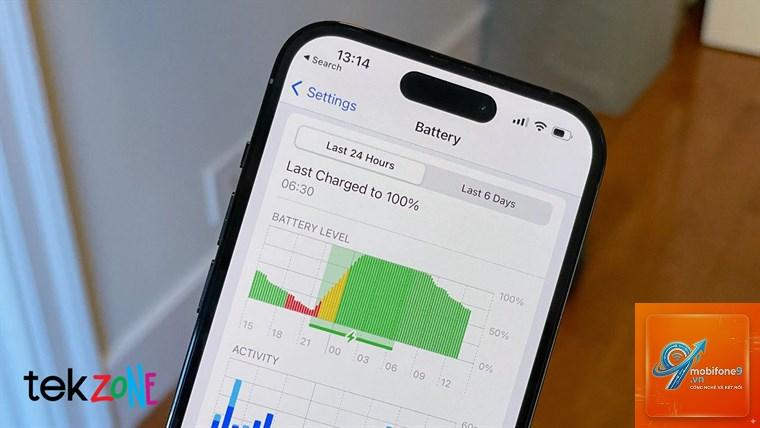
Pin iPhone sau một thời gian sử dụng sẽ bị lão hóa và suy giảm dung lượng, hiện tượng này được gọi là chai pin. Việc nhận biết sớm cách kiểm tra iPhone bị chai pin giúp bạn chủ động thay pin, tránh tình trạng sập nguồn đột ngột hoặc hiệu năng bị giới hạn. Bài viết này sẽ hướng dẫn bạn từng phương pháp kiểm tra, từ tích hợp sẵn trong iOS cho đến các công cụ chuyên sâu, kèm theo những phân tích thực tế để bạn đưa ra quyết định chính xác nhất.
Hiện tượng chai pin iPhone là gì và tại sao cần kiểm tra sớm
Chai pin là hiện tượng hao mòn tự nhiên của pin lithium-ion. Sau mỗi chu kỳ sạc-xả, các ion lithium mất dần khả năng giữ điện, khiến dung lượng thực tế thấp hơn dung lượng thiết kế ban đầu. Ví dụ, một chiếc iPhone 14 có pin 3200mAh, sau hai năm sử dụng có thể chỉ còn khoảng 85% dung lượng gốc (khoảng 2720mAh). Khi pin chai trên 20%, iPhone sẽ tự động kích hoạt tính năng quản lý hiệu năng để tránh sập nguồn, làm máy chậm đi rõ rệt.
Kiểm tra pin định kỳ mỗi 3-6 tháng giúp bạn phát hiện xu hướng suy giảm, từ đó điều chỉnh thói quen sạc hoặc lên kế hoạch thay pin đúng lúc. Đặc biệt với người mua iPhone cũ, đây là bước kiểm tra không thể bỏ qua để tránh mua phải máy có pin đã chai nặng.
Các cách kiểm tra iPhone bị chai pin không cần phần mềm
Kiểm tra dung lượng pin tối đa trong phần cài đặt
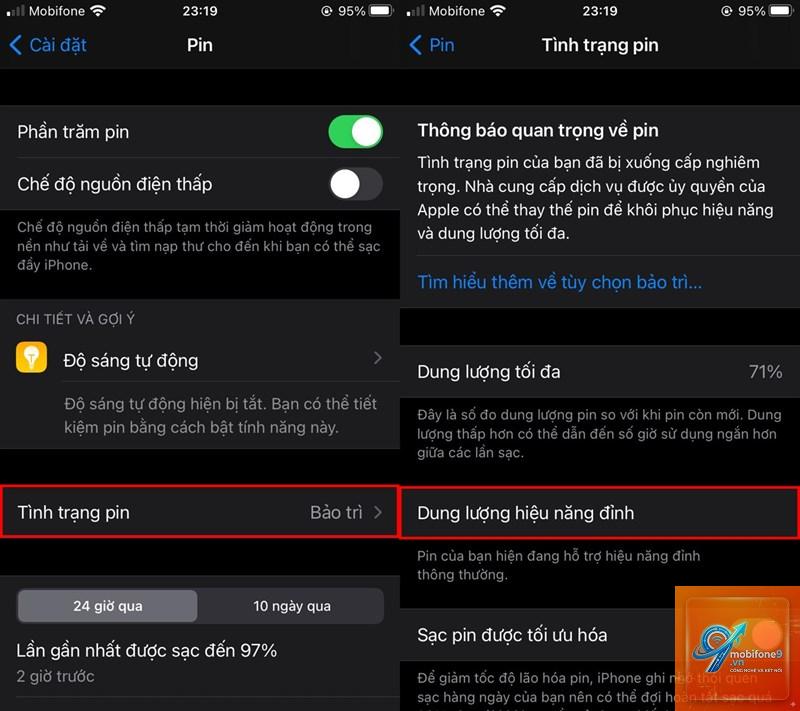
Đây là cách kiểm tra iPhone bị chai pin nhanh nhất và được Apple cung cấp sẵn. Truy cập vào Cài đặt → Pin → Tình trạng pin & Sạc. Tại đây bạn sẽ thấy chỉ số “Dung lượng tối đa” tính bằng phần trăm. Con số này thể hiện dung lượng thực tế so với khi pin mới. Nếu dưới 80%, Apple khuyên bạn nên thay pin. Tuy nhiên, chỉ số này chỉ mang tính tương đối, không phải lúc nào cũng chính xác tuyệt đối do quá trình hiệu chuẩn của hệ thống.
Kiểm tra thông qua hiệu suất hoạt động thực tế
Bên cạnh con số phần trăm,
Vào Cài đặt → Pin → Tình trạng pin & Sạc, xem chỉ số “Dung lượng tối đa”. Phần trăm này cho biết mức chai tương đối. Để có số liệu chính xác hơn, dùng CoconutBattery hoặc 3uTools trên máy tính.
Có cách nào kiểm tra số lần sạc pin iPhone không?
Có. Dùng CoconutBattery (Mac) hoặc 3uTools (Windows) sẽ hiển thị Cycle Count. Trên iOS 17 trở lên không có sẵn tùy chọn này, phải dùng phần mềm bên ngoài.
Pin iPhone còn 70% có nên thay không?
Dưới 80% là Apple khuyến nghị thay. Tuy nhiên, nếu máy vẫn hoạt động ổn định, không sập nguồn,
Không hoàn toàn. Các ứng dụng iOS chỉ đọc dữ liệu từ API hệ thống, giống như bạn xem trong cài đặt. Để có số chu kỳ sạc và dung lượng chính xác, cần kết nối với máy tính.
Pin iPhone chai nhanh có phải do lỗi sạc?
Có thể. Sạc không chính hãng, sạc nhanh liên tục, hoặc sạc trong môi trường nóng là nguyên nhân hàng đầu. Ngoài ra, thói quen sạc qua đêm và để pin cạn thường xuyên cũng đẩy nhanh quá trình chai.
Kết luận
Kiểm tra pin iPhone định kỳ là thói quen cần thiết để duy trì hiệu năng và an toàn cho thiết bị. Cách kiểm tra iPhone bị chai pin đơn giản nhất là vào cài đặt iOS, nhưng để có cái nhìn toàn diện, bạn nên sử dụng CoconutBattery hoặc 3uTools. Kết hợp giữa số liệu phần mềm và trải nghiệm thực tế sẽ giúp bạn quyết định thay pin đúng lúc, tránh những rủi ro không đáng có. Hãy nhớ rằng, pin là linh kiện tiêu hao, việc giảm dung lượng theo thời gian là không thể tránh khỏi. Quan trọng là bạn phát hiện sớm để có biện pháp xử lý kịp thời.
{“@context”:”https://schema.org”,”@type”:”Article”,”headline”:”cách kiểm tra iPhone bị chai pin”,”articleSection”:”General”,”keywords”:”cách kiểm tra iPhone bị chai pin”,”datePublished”:”2026-06-29T17:56:36+07:00″,”dateModified”:”2026-06-29T17:56:36+07:00″}
Tôi là Như Ý, người đam mê công nghệ và hiện đang hoạt động trong lĩnh vực biên tập nội dung số. Trải qua hơn 5 năm làm việc, tôi đã tích lũy nhiều kinh nghiệm trong việc xây dựng nội dung về smartphone, thiết bị Apple, phần mềm, ứng dụng và các thủ thuật công nghệ hữu ích. Tôi luôn cố gắng cập nhật những thông tin mới nhất để mang đến cho người đọc các bài viết chất lượng, dễ hiểu và phù hợp với nhu cầu thực tế.