Thị trường iPad cũ luôn sôi động bởi giá thành hợp lý, nhưng ẩn chứa nhiều rủi ro về máy dựng, chặn iCloud, pin chai hay lỗi phần cứng. Nắm vững cách kiểm tra iPad cũ một cách bài bản sẽ giúp bạn tránh được những chiếc máy kém chất lượng, tiết kiệm tiền bạc và thời gian. Bài viết này tổng hợp quy trình kiểm tra từ ngoại hình đến phần mềm, từ cơ bản đến nâng cao, dựa trên kinh nghiệm thực tế của người dùng và kỹ thuật viên sửa chữa.
iPad là thiết bị đắt tiền, việc mua lại máy cũ tiềm ẩn nhiều nguy cơ: máy bị khóa iCloud, pin đã chai quá mức, màn hình thay thế kém chất lượng, mainboard từng qua sửa chữa hoặc thậm chí máy dựng từ linh kiện. Một chiếc iPad cũ có thể hoạt động tốt ngay khi nhận nhưng sau vài tuần mới bộc lộ lỗi. Vì vậy, áp dụng đúng cách kiểm tra iPad cũ ngay khi giao dịch là bước sống còn để bảo vệ quyền lợi.
Chuẩn bị trước khi kiểm tra
Trước khi bắt đầu, bạn cần một số công cụ hỗ trợ: một chiếc máy tính có cáp Lightning/USB-C, ứng dụng 3uTools (Windows) hoặc CoconutBattery (macOS), tài khoản Apple ID của riêng bạn, đèn pin và kính lúp nếu có. Hãy yêu cầu người bán xóa hết dữ liệu và đăng xuất iCloud trước khi kiểm tra.
Quy trình kiểm tra iPad cũ 8 bước chuyên sâu
Bước 1: Kiểm tra ngoại hình và khung máy
Quan sát tổng thể máy dưới ánh sáng mạnh. Kiểm tra các vết trầy, móp méo, đặc biệt là ở góc máy – nơi dễ bị va đập nhất. Dùng móng tay lướt nhẹ quanh viền màn hình để phát hiện khe hở bất thường (dấu hiệu màn hình đã từng thay). Lật ngược máy, kiểm tra ốc vít ở cổng sạc xem có bị mòn, lệch không – ốc vít nguyên bản thường rất tinh tế, không lồi lõm. Kiểm tra nút Home (nếu có) hoặc nút nguồn, nút volume: bấm thử, cảm giác phải đều, không kẹt hay lún sâu.
Bước 2: Kiểm tra màn hình và cảm ứng
Màn hình là linh kiện đắt nhất trên iPad. Để kiểm tra chất lượng, vào phần mềm mặc định: mở ứng dụng Ghi Chú, tạo một ghi chú mới, chọn công cụ bút và vẽ một đường thằng từ cạnh trái sang phải. Nếu đường vẽ bị đứt quãng hoặc lệch hướng, cảm ứng có vấn đề. Tiếp theo, đưa màn hình về độ sáng tối đa – vào Cài đặt > Màn hình & Độ sáng, tắt True Tone, đặt ảnh nền đen và quan sát trong phòng tối. Nếu thấy các vệt sáng trắng, đốm sáng hoặc ánh sáng không đều, rất có thể màn hình đã thay thế không chính hãng hoặc bị chảy led. Kiểm tra thêm tính năng ProMotion (120Hz) trên iPad Pro: vuốt nhanh màn hình, nếu thấy giật hoặc không mượt thì máy bị lỗi phần cứng.
Bước 3: Kiểm tra pin – yếu tố quan trọng nhất
Pin trên iPad không thể thay dễ dàng như trên iPhone, và pin chai sẽ ảnh hưởng trực tiếp đến trải nghiệm. Cách kiểm tra iPad cũ về pin nhanh nhất là dùng ứng dụng 3uTools trên máy tính: cắm iPad, vào mục Battery, xem thông số Cycle Count (số lần sạc). Một chiếc iPad dùng 2-3 năm thường có cycle count dưới 500, nếu trên 800-1000 thì pin đã xuống cấp nghiêm trọng. Ngoài ra, xem Design Capacity và Actual Capacity – nếu Actual Capacity dưới 80% so với thiết kế, bạn nên cân nhắc hoặc yêu cầu giảm giá. Với người dùng không có máy tính, có thể kiểm tra thủ công: xả pin từ 100% đến 0% khi xem video liên tục, thời gian sử dụng thực tế dưới 6-7 giờ (tùy model) là dấu hiệu pin chai.
Bước 4: Kiểm tra iCloud và tình trạng kích hoạt
Đây là bước quan trọng nhất để tránh mua phải iPad bị khóa iCloud (máy dựng). Vào Cài đặt > [Tên của bạn] > iCloud và xác nhận không có tài khoản nào đang đăng nhập. Sau đó, bạn cần reset lại máy: Cài đặt > Cài đặt chung > Chuyển hoặc Đặt lại iPad > Xóa tất cả nội dung và cài đặt. Khi máy khởi động lại, tiến hành thiết lập mới và đăng nhập Apple ID của chính bạn. Nếu không thể kích hoạt hoặc hiện thông báo “This iPad is linked to an Apple ID”, đó là máy bị khóa iCloud – tuyệt đối không mua. Ngoài ra, kiểm tra bằng cách tra IMEI hoặc Serial Number trên trang Apple Check Coverage để xem kích hoạt hợp lệ hay báo mất.
Bước 5: Kiểm tra camera, loa và cảm biến
Mở ứng dụng Camera, chụp ảnh ở nơi sáng và nơi tối – kiểm tra lấy nét tự động, không có đốm đen hay bóng mờ. Quay video với độ phân giải cao nhất, phát lại để nghe âm thanh từ hai loa (iPad Pro có 4 loa, hãy nghe từng bên). Kiểm tra micro bằng cách ghi âm trong ứng dụng Voice Memos. Cảm biến ánh sáng tự động: che mặt trước, màn hình phải giảm độ sáng. Gia tốc kế: mở ứng dụng La Bàn, xoay máy xem hướng có thay đổi không. Không kiểm tra kỹ camera có thể bỏ lỡ lỗi blur ống kính hoặc cảm biến hỏng.
Bước 6: Kiểm tra kết nối và cổng sạc
Cắm tai nghe Lightning (nếu có) kiểu 3.5mm hoặc USB-C, kiểm tra âm thanh. Kết nối Wi-Fi và Bluetooth: vào Cài đặt để bắt mạng, phát nhạc qua loa Bluetooth. Thử sạc máy bằng cả hai mặt (nếu cổng Lightning) xem có nhận sạc không. Cắm vào máy tính để kiểm tra kết nối dữ liệu. Nếu máy không nhận khi cắm cable hoặc sạc chập chờn, cổng sạc có thể bị ẩm hoặc hỏng đế.
Bước 7: Kiểm tra phần mềm và dung lượng lưu trữ
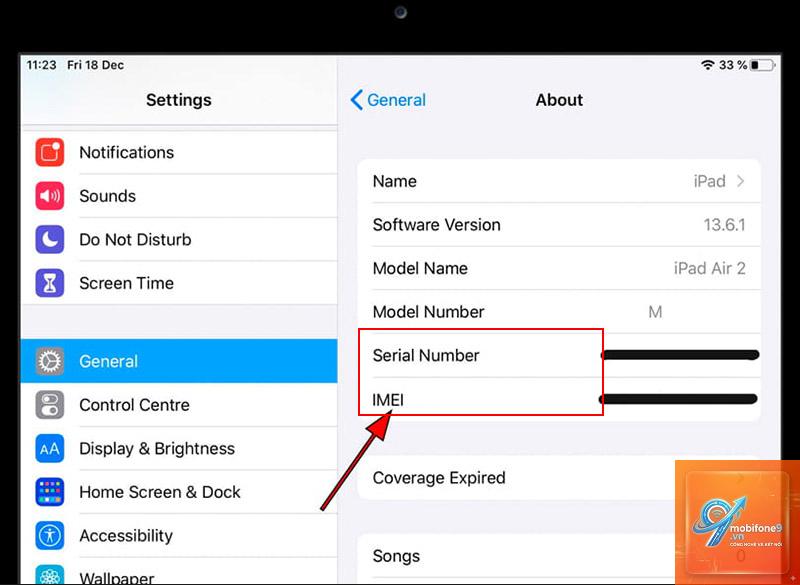
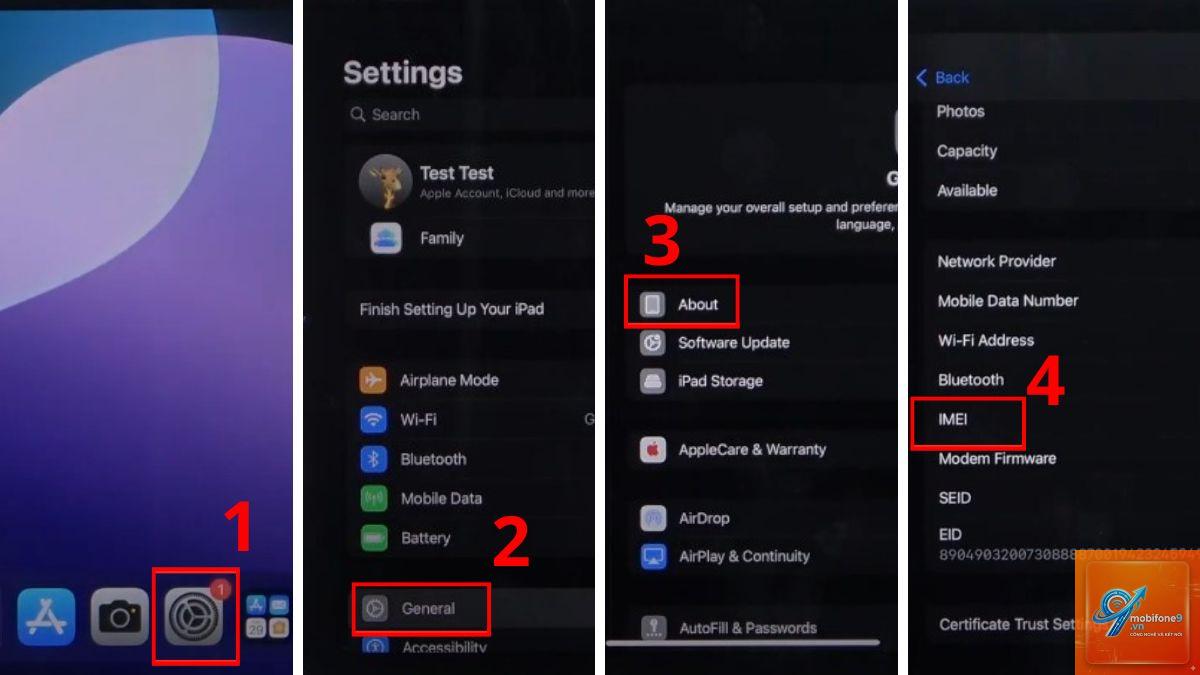
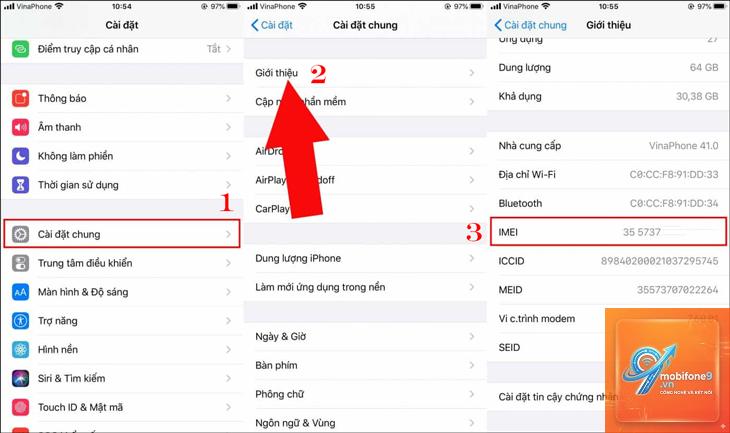
Vào Cài đặt > Cài đặt chung > Giới thiệu để kiểm tra phiên bản iOS, dung lượng, số model. So sánh model number với thông tin trên web để xác định đúng thế hệ máy. Mở ứng dụng Cài đặt > Dung lượng iPad để xem phần còn trống – nếu máy 16GB mà chỉ còn vài MB, người dùng trước đã cài quá nhiều, nhưng không phải lỗi. Nếu máy thường xuyên bị lag, treo hoặc tự khởi động lại trong quá trình kiểm tra, có thể do lỗi phần mềm hoặc mainboard.
Bước 8: Kiểm tra bảo hành và lịch sử sửa chữa
Truy cập checkcoverage.apple.com, nhập Serial Number của máy. Kết quả cho biết máy còn bảo hành không, có được sửa chữa chính hãng không. Nếu mục “Repairs and Service Coverage” hiện màu xanh, máy đã qua sửa chữa Apple. Nếu hiện màu đỏ hoặc không có thông tin, máy không có bảo hành hoặc đã qua sửa chữa bên thứ ba. Ngoài ra, yêu cầu người bán cung cấp hóa đơn mua hàng gốc nếu có thể.
So sánh các thế hệ iPad cũ thường gặp
Model
Màn hình
Pin (mAh)
Nguy cơ thường gặp
iPad 6/7/8 (Gen)
9.7″ LED
8827
Pin chai nặng sau 3 năm, màn hình ám vàng
iPad Air 2/3
9.7″ / 10.5″ LED
7340 / 8134
Mainboard yếu, dễ hỏng khi cập nhật iOS mới
iPad Pro 10.5 / 11 (2018)
120Hz ProMotion
8134 / 7812
Màn hình dễ bị chảy led, micro bị lỗi
iPad Pro 12.9 (2017-2020)
12.9″ LED/Liquid Retina
10891 / 9720
Pin lớn nhưng dễ bị chai do sử dụng nhiều ứng dụng nặng
iPad Mini 4/5
7.9″ LED
5124 / 5124
Pin nhỏ, chai nhanh, cần kiểm tra kỹ
Những sai lầm thường gặp khi mua iPad cũ
Tin tưởng hình ảnh đẹp: Ảnh quảng cáo có thể che dấu vết xước hoặc màn hình thay thế. Bạn phải nhìn trực tiếp.
Bỏ qua kiểm tra iCloud: Nhiều người chỉ thấy máy vào được màn hình chính là yên tâm, nhưng sau khi reset mới phát hiện bị khóa.
Không kiểm tra pin: Pin chai khiến máy nóng, sụt nhanh, thay pin tốn 1-2 triệu đồng – chi phí đôi khi ngang giá máy.
Không kiểm tra sạc: Cắm sạc thấy báo pin là nghĩ ổn, nhưng thực tế cổng sạc có thể chỉ sạc chậm hoặc không nhận dữ liệu.
Mua máy không có cơ hội kiểm tra: Giao dịch online, chuyển khoản trước mà không xem hàng thực tế là rủi ro cực lớn.
Lưu ý quan trọng khi thương lượng giá
Nếu phát hiện máy có một trong các dấu hiệu dưới đây,
Rất cần. Các công cụ như 3uTools hoặc CoconutBattery cung cấp thông số pin chính xác, số lần sạc, và phát hiện thay thế linh kiện. Chúng cũng cho biết liệu máy có từng bị jailbreak hay không.
Làm thế nào để biết iPad cũ có bị thay màn hình không?
Ngoài cách vẽ đường bằng bút,
Chỉ tin nếu người bán là cửa hàng uy tín có chính sách đổi trả rõ ràng và phiếu bảo hành. Nếu là người bán cá nhân, bạn không có căn cứ pháp lý. Tốt nhất hãy kiểm tra kỹ trước khi giao tiền.
Kiểm tra iPad cũ có cần reset máy không?
Có. Reset máy về trạng thái xuất xưởng là cách duy nhất để chắc chắn máy không bị khóa iCloud hoặc cài đặt cấu hình lạ. Nếu bạn mua từ cửa hàng, yêu cầu họ thực hiện reset trước mặt bạn.
Nếu đã kiểm tra mà vẫn mua phải máy lỗi thì làm sao?
Đó là rủi ro của thị trường đồ cũ. Hãy mua từ những nơi có chính sách bảo hành tối thiểu 7-15 ngày và viết giấy tờ giao dịch rõ ràng. Nếu giao dịch online, sử dụng hình thức thanh toán COD (nhận hàng mới trả tiền).
Kết luận
Việc nắm vững cách kiểm tra iPad cũ không chỉ giúp bạn sở hữu một thiết bị tốt với giá rẻ mà còn tránh được những phiền toái về sau. Mỗi bước kiểm tra từ ngoại hình, màn hình, pin, iCloud, kết nối đều quan trọng và không thể bỏ qua. Hãy dành ít nhất 30 phút để kiểm tra kỹ lưỡng trước khi quyết định. Nếu có thể, mang theo một người có kinh nghiệm hoặc sử dụng các công cụ chuyên dụng để đảm bảo bạn không bỏ lỡ bất kỳ dấu hiệu bất thường nào. Một chiếc iPad cũ chất lượng sẽ đồng hành cùng bạn trong nhiều năm, vì vậy đừng tiếc thời gian để kiểm tra thật kỹ.
Tôi là Như Ý, người đam mê công nghệ và hiện đang hoạt động trong lĩnh vực biên tập nội dung số. Trải qua hơn 5 năm làm việc, tôi đã tích lũy nhiều kinh nghiệm trong việc xây dựng nội dung về smartphone, thiết bị Apple, phần mềm, ứng dụng và các thủ thuật công nghệ hữu ích. Tôi luôn cố gắng cập nhật những thông tin mới nhất để mang đến cho người đọc các bài viết chất lượng, dễ hiểu và phù hợp với nhu cầu thực tế.