Giới thiệu tổng quan về eSIM và nhu cầu kiểm tra trên iPhone
eSIM (embedded SIM) là một dạng SIM điện tử được nhúng sẵn trong bo mạch chủ của iPhone, cho phép người dùng kích hoạt gói cước viễn thông mà không cần SIM vật lý. Kể từ dòng iPhone XS, XR trở đi, Apple đã hỗ trợ công nghệ này và đến iPhone 14 series tại Mỹ thì hoàn toàn loại bỏ khay SIM vật lý. Việc nắm được cách kiểm tra eSIM iPhone trở nên quan trọng vì nhiều lý do: xác định trạng thái kích hoạt, kiểm tra số dư, quản lý nhiều dòng số, hoặc khắc phục sự cố kết nối. Bài viết này sẽ hướng dẫn bạn từng bước cụ thể để kiểm tra eSIM trên mọi dòng iPhone một cách dễ dàng.
eSIM trên iPhone là gì? Tại sao cần kiểm tra eSIM thường xuyên?

eSIM lưu trữ thông tin thuê bao dưới dạng dữ liệu số, được nhà mạng cung cấp qua mã QR hoặc ứng dụng. Khác với SIM vật lý, eSIM có thể chứa nhiều hồ sơ (profile) nhưng chỉ một hồ sơ hoạt động tại một thời điểm. Việc thường xuyên kiểm tra eSIM iPhone giúp bạn đảm bảo đường truyền ổn định, phát hiện sớm lỗi không nhận mạng, hoặc khi chuyển đổi giữa các nhà mạng. Ngoài ra, khi mua iPhone cũ, kiểm tra eSIM là bước không thể bỏ qua để xác định máy có bị khóa mạng hay không.
Các cách kiểm tra eSIM iPhone từ cơ bản đến nâng cao

1. Kiểm tra trạng thái eSIM trong Cài đặt
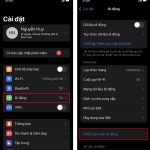
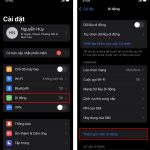
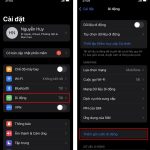
Đây là cách kiểm tra eSIM iPhone phổ biến và trực quan nhất. Mọi dòng iPhone hỗ trợ eSIM đều có phần quản lý riêng. Bạn thực hiện như sau:
- Mở ứng dụng Cài đặt (Settings).
- Chọn mục Di động (Cellular) hoặc Dữ liệu di động (Mobile Data).
- Nếu iPhone đã gắn eSIM, bạn sẽ thấy một hoặc nhiều thẻ có nhãn “Gói cước” (Plans) kèm tên nhà mạng. Ví dụ: “Viettel – eSIM”, “Vinaphone – 1.2.3”.
- Nhấn vào gói eSIM để xem chi tiết: số điện thoại (nếu có), nhà mạng, trạng thái “Đang hoạt động” (On) hoặc “Tắt” (Off).
Nếu mục Di động trống hoặc chỉ hiển thị “Chưa có gói cước”, nghĩa là iPhone chưa kích hoạt eSIM hoặc đã bị xóa hồ sơ.
2. Kiểm tra eSIM iPhone thông qua mã USSD
Một số nhà mạng cung cấp mã USSD để kiểm tra thông tin thuê bao trên eSIM. Tuy nhiên, mã này khác nhau tùy nhà mạng và không phải lúc nào cũng hoạt động với eSIM.
Vào Cài đặt > Di động. Nếu có ít nhất một gói cước hiển thị với trạng thái “Bật” (On), eSIM đã kích hoạt. Nếu chỉ thấy “Thêm gói cước”, tức chưa có eSIM nào.
Có thể kiểm tra eSIM iPhone khi không có sóng không?
Có. Cách kiểm tra trong Cài đặt và kiểm tra IMEI vẫn hoạt động ngay cả khi không có kết nối mạng. Bạn sẽ thấy thông tin hồ sơ nhưng không thể kiểm tra sóng.
Làm sao kiểm tra số điện thoại eSIM trên iPhone?
Vào Cài đặt > Di động > Chọn gói eSIM > Số điện thoại của tôi (My Number). Một số nhà mạng có thể không hiển thị số nếu chưa đồng bộ. Bạn cũng có thể dùng ứng dụng nhà mạng để kiểm tra.
Kiểm tra eSIM iPhone có ảnh hưởng đến dữ liệu không?
Hoàn toàn không. Các thao tác kiểm tra như xem Cài đặt, quét IMEI chỉ đọc thông tin, không làm thay đổi hồ sơ hay gây mất dữ liệu.
Sau khi kiểm tra, phát hiện eSIM bị lỗi, tôi cần làm gì?
Đầu tiên, khởi động lại iPhone. Nếu vẫn lỗi, vào Cài đặt > Di động > Chọn gói eSIM > Xóa gói cước (Remove Cellular Plan), sau đó kích hoạt lại bằng mã QR. Nếu không có mã QR, liên hệ nhà mạng để được cấp lại hồ sơ.
Cách kiểm tra eSIM iPhone mua online có bị khóa mạng không?
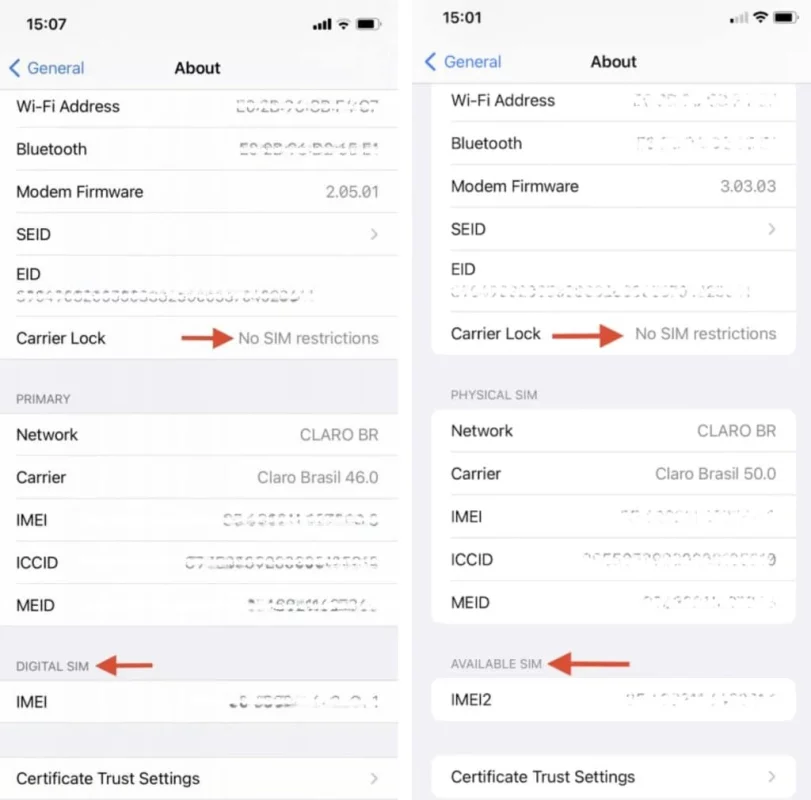
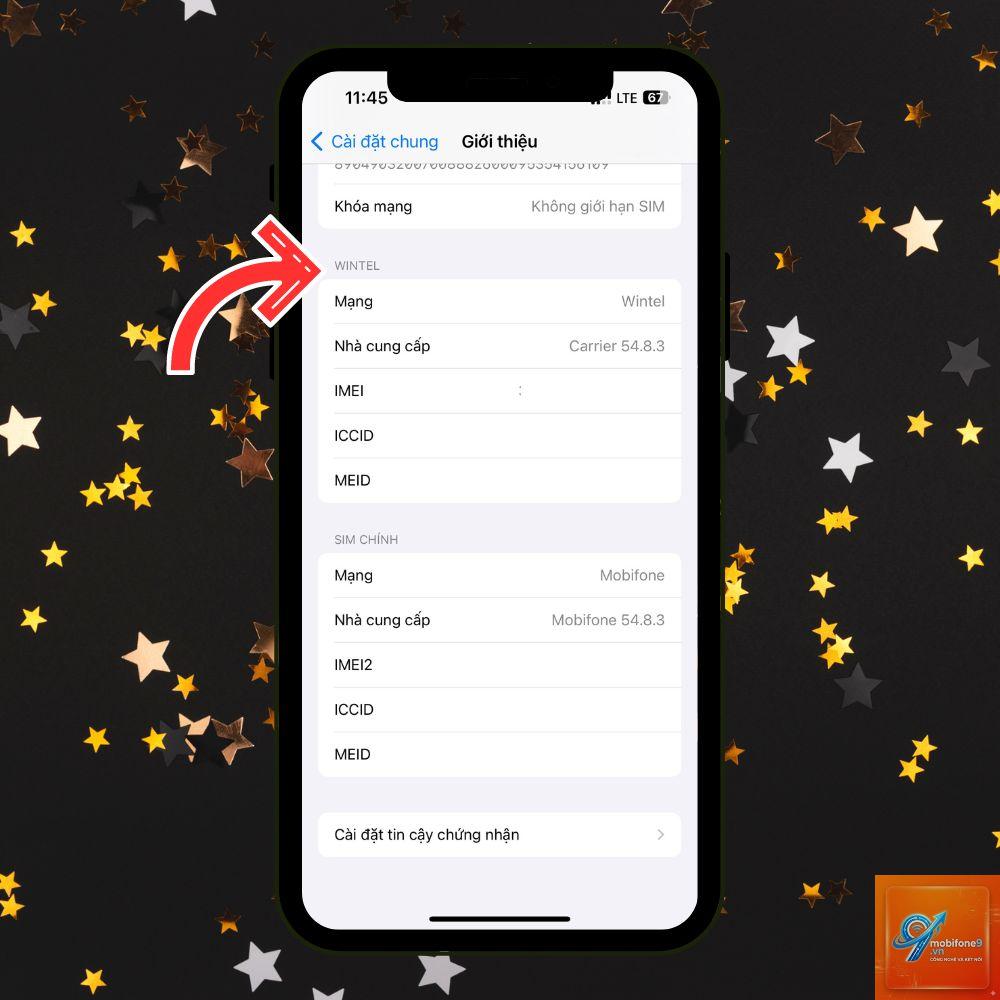
Vào Cài đặt > Di động > Chọn gói eSIM (nếu có). Kéo xuống mục “Mạng di động”. Nếu hiển thị “SIM bị khóa”, máy bị khóa mạng. Bạn cũng có thể vào Cài đặt > Cài đặt chung > Giới thiệu, mục “Khóa mạng” (Network Lock) sẽ hiển thị trạng thái.
Kết luận
Kiểm tra eSIM iPhone là thao tác đơn giản nhưng rất cần thiết để bạn quản lý gói cước, khắc phục sự cố và bảo vệ quyền lợi khi sử dụng thiết bị. Từ những cách cơ bản như xem trong Cài đặt, quay mã *#06#, cho đến các phương pháp qua ứng dụng nhà mạng, bài viết đã cung cấp đầy đủ hướng dẫn chi tiết phù hợp với mọi dòng iPhone. Hãy thực hiện kiểm tra định kỳ, đặc biệt sau khi kích hoạt mới, thay đổi gói cước hoặc khi mua máy cũ. Nếu gặp bất kỳ vấn đề nào, đừng ngần ngại liên hệ nhà mạng hoặc trung tâm bảo hành Apple để được hỗ trợ kịp thời. Chỉ với vài phút kiểm tra, bạn sẽ luôn chủ động trước mọi tình huống liên quan đến eSIM trên iPhone của mình.
{“@context”:”https://schema.org”,”@type”:”Article”,”headline”:”cách kiểm tra eSIM iPhone”,”articleSection”:”General”,”keywords”:”cách kiểm tra eSIM iPhone”,”datePublished”:”2026-06-29T17:10:05+07:00″,”dateModified”:”2026-06-29T17:10:05+07:00″}