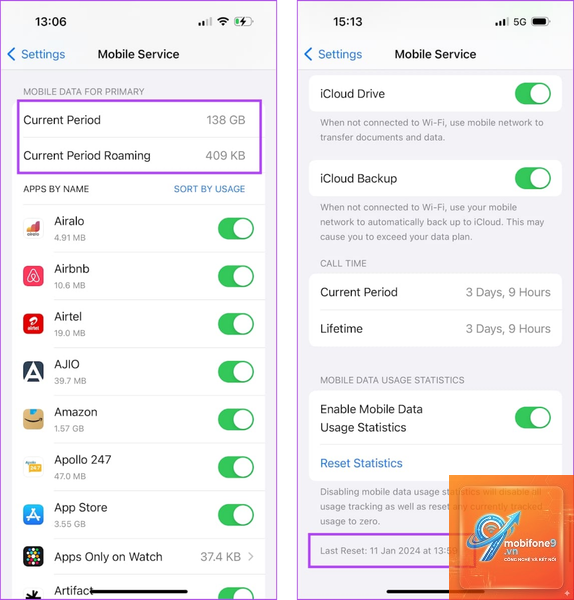
Việc theo dõi và kiểm tra dữ liệu di động trên iPhone là một kỹ năng quan trọng giúp bạn quản lý chi phí, tránh tình trạng vượt quá dung lượng gói cước và tối ưu hóa tốc độ kết nối. Trong thời đại mà mọi hoạt động trực tuyến từ xem phim, nghe nhạc, làm việc từ xa đến gọi video đều tiêu tốn một lượng data nhất định, việc nắm rõ cách kiểm tra dữ liệu di động trên iPhone không chỉ giúp bạn tiết kiệm tiền bạc mà còn đảm bảo thiết bị hoạt động ổn định. Bài viết này sẽ hướng dẫn bạn từng bước cụ thể để theo dõi, đo lường và tối ưu hóa việc sử dụng dữ liệu trên thiết bị iOS, đồng thời giải đáp mọi thắc mắc thường gặp liên quan đến vấn đề này.
Dữ liệu di động (cellular data) trên iPhone là toàn bộ lượng thông tin mà thiết bị của bạn gửi và nhận qua mạng của nhà mạng (3G, 4G, 5G), thay vì qua Wi-Fi. Mỗi lần bạn duyệt web, xem video trên YouTube, gửi tin nhắn trên Messenger hoặc cập nhật ứng dụng, iPhone sẽ tiêu thụ một phần dữ liệu từ gói cước của bạn. Hệ điều hành iOS cung cấp công cụ tích hợp giúp người dùng theo dõi chính xác lượng data đã sử dụng trong một khoảng thời gian nhất định, thường là theo chu kỳ hóa đơn hàng tháng. Ngoài ra, bạn cũng có thể giám sát riêng từng ứng dụng để biết ứng dụng nào đang ngốn nhiều data nhất.
Tại Sao Cần Thường Xuyên Kiểm Tra Dữ Liệu Di Động Trên iPhone?
Quản lý dữ liệu di động hiệu quả mang lại nhiều lợi ích thiết thực. Trước hết, nó giúp bạn tránh bị tính phí vượt cước – một vấn đề khiến nhiều người dùng bất ngờ khi nhận hóa đơn cuối tháng. Thứ hai, biết được ứng dụng nào tiêu thụ nhiều dữ liệu cho phép bạn điều chỉnh thói quen sử dụng, chẳng hạn như hạn chế phát video độ phân giải cao khi đang dùng mạng di động hoặc vô hiệu hóa tải xuống tự động. Cuối cùng, việc kiểm tra thường xuyên còn giúp phát hiện sớm các dấu hiệu bất thường như hao hụt data không rõ nguyên nhân, có thể do ứng dụng chạy ngầm hoặc cài đặt sai.
Hướng Dẫn Chi Tiết Cách Kiểm Tra Dữ Liệu Di Động Trên iPhone
Sử Dụng Tính Năng Tích Hợp Trong Cài Đặt
iOS cung cấp một bảng điều khiển dữ liệu di động khá trực quan trong ứng dụng Cài đặt. Đây là phương pháp đơn giản và nhanh chóng nhất để xem tổng quan và chi tiết. Bạn thực hiện theo các bước sau:
Mở ứng dụng Cài đặt (Settings) trên màn hình chính.
Chọn mục Dữ liệu di động (Cellular) hoặc Di động tùy theo phiên bản iOS.
Tại đây, bạn sẽ thấy tổng dung lượng dữ liệu di động đã sử dụng trong kỳ hiện tại, được hiển thị ngay phía trên danh sách các ứng dụng.
Cuộn xuống để xem danh sách từng ứng dụng cùng lượng data mà chúng đã tiêu thụ. Mỗi ứng dụng có hai số liệu: “Dữ liệu di động” và “Dữ liệu khi chuyển vùng”.
Bạn vào Cài đặt > Dữ liệu di động, tại mục “Kỳ hiện tại” sẽ hiển thị tổng dung lượng đã dùng. Nếu
iPhone không có cảnh báo mặc định. Bạn cần cài ứng dụng bên thứ ba như My Data Manager hoặc liên hệ nhà mạng để đăng ký dịch vụ nhắn tin cảnh báo dung lượng.
Tại sao dữ liệu di động hiển thị trên iPhone cao hơn so với tin nhắn của nhà mạng?
Nguyên nhân có thể do nhà mạng tính cước theo chu kỳ khác, hoặc iPhone đã tính cả dữ liệu sử dụng sau khi reset. Hãy chắc chắn
Trong Cài đặt > Dữ liệu di động, bạn cuộn xuống danh sách ứng dụng và gạt nút tròn bên cạnh ứng dụng đó sang màu xám. Ứng dụng sẽ không thể truy cập internet qua mạng di động, nhưng vẫn dùng được Wi-Fi.
Cách kiểm tra dữ liệu di động khi đang ở nước ngoài (chuyển vùng)?
Vào Cài đặt > Dữ liệu di động, bạn sẽ thấy mục “Dữ liệu khi chuyển vùng”. Tắt tùy chọn này để tránh phát sinh cước phí cao. Để kiểm tra lượng data đã dùng khi roaming, bạn có thể xem trong cột riêng của từng ứng dụng.
Kết Luận
Kiểm tra dữ liệu di động trên iPhone là một thao tác đơn giản nhưng vô cùng hữu ích, giúp bạn kiểm soát chi phí và tối ưu hóa trải nghiệm sử dụng. Bằng cách tận dụng công cụ tích hợp trong Cài đặt, bạn hoàn toàn có thể theo dõi được tổng dung lượng đã dùng cũng như mức tiêu thụ của từng ứng dụng. Kết hợp với các mẹo như tắt dữ liệu nền, bật chế độ dữ liệu thấp và reset số liệu đầu tháng, việc quản lý data hàng tháng sẽ trở nên dễ dàng hơn bao giờ hết. Hy vọng những hướng dẫn chi tiết trong bài viết này đã giúp bạn nắm vững cách kiểm tra dữ liệu di động trên iPhone và áp dụng thành công vào thực tế sử dụng hàng ngày. Nếu còn bất kỳ thắc mắc nào, đừng ngần ngại tham khảo thêm tài liệu hỗ trợ từ Apple hoặc liên hệ tổng đài nhà mạng để được giải đáp.
{“@context”:”https://schema.org”,”@type”:”Article”,”headline”:”cách kiểm tra dữ liệu di động trên iPhone”,”articleSection”:”General”,”keywords”:”cách kiểm tra dữ liệu di động trên iPhone”,”datePublished”:”2026-06-29T17:17:50+07:00″,”dateModified”:”2026-06-29T17:17:50+07:00″}
Tôi là Như Ý, người đam mê công nghệ và hiện đang hoạt động trong lĩnh vực biên tập nội dung số. Trải qua hơn 5 năm làm việc, tôi đã tích lũy nhiều kinh nghiệm trong việc xây dựng nội dung về smartphone, thiết bị Apple, phần mềm, ứng dụng và các thủ thuật công nghệ hữu ích. Tôi luôn cố gắng cập nhật những thông tin mới nhất để mang đến cho người đọc các bài viết chất lượng, dễ hiểu và phù hợp với nhu cầu thực tế.