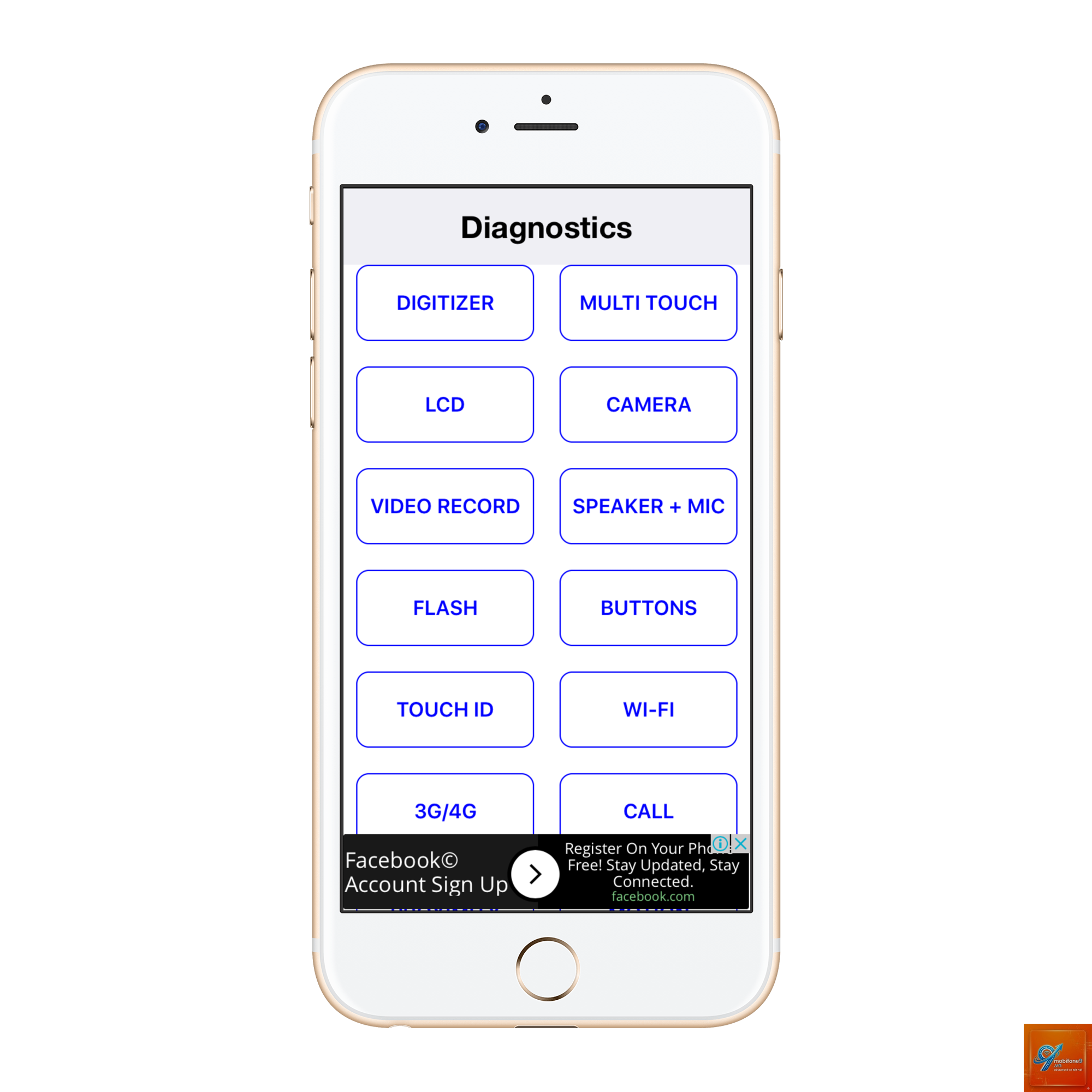
Màn hình cảm ứng là linh hồn của chiếc iPhone. Chỉ cần một vùng chết, thao tác bị delay hay hiện tượng tự động chạm (ghost touch) cũng đủ khiến trải nghiệm sử dụng trở nên khó chịu. Nắm được cách kiểm tra cảm ứng iPhone đúng phương pháp sẽ giúp bạn phát hiện sớm lỗi phần cứng hoặc phần mềm, từ đó đưa ra quyết định sửa chữa, bảo hành kịp thời. Bài viết này sẽ hướng dẫn bạn từng bước kiểm tra toàn diện, từ tính năng tích hợp sẵn trong iOS cho đến các công cụ chuyên dụng.
Cảm ứng iPhone hoạt động dựa trên lớp kính cảm ứng điện dung, phản ứng với dòng điện từ ngón tay. Sau một thời gian sử dụng, lớp cảm ứng có thể gặp vấn đề do va đập, rơi rớt, hoặc do lỗi phần mềm. Việc kiểm tra thường xuyên giúp bạn:
Phát hiện sớm vùng chết: Những khu vực không phản hồi khi chạm vào.
Nhận biết hiện tượng ghost touch: Màn hình tự động thao tác dù không có chạm.
Đánh giá độ nhạy: Cảm ứng có bị chậm, cần lực mạnh mới phản hồi hay không.
Xác định lỗi phần mềm hay phần cứng: Giúp tiết kiệm chi phí sửa chữa không cần thiết.
Dấu hiệu nhận biết iPhone gặp vấn đề về cảm ứng
Trước khi đi vào cách kiểm tra cảm ứng iPhone, bạn cần nhận ra những triệu chứng phổ biến sau:
Một vùng trên màn hình không phản ứng khi chạm.
Thao tác vuốt, chạm bị giật, không mượt.
Màn hình tự mở ứng dụng, tự gõ chữ dù không chạm (ghost touch).
Cần ấn mạnh hơn bình thường mới nhận được tương tác.
Cảm ứng ngưng hoàn toàn sau khi iPhone bị nóng hoặc rơi.
Phân loại phương pháp kiểm tra cảm ứng iPhone
Có ba nhóm phương pháp chính: sử dụng tính năng có sẵn trong iOS, dùng ứng dụng bên thứ ba và kiểm tra thủ công bằng hiệu chuẩn. Mỗi phương pháp đều có ưu nhược điểm riêng.
Sử dụng tính năng sẵn có trên iPhone (Touch Calibration)
iPhone không có mục kiểm tra cảm ứng trực tiếp như Android, nhưng
Có, nhiều ứng dụng miễn phí trên App Store như Touch Screen Test, Multi-Touch Tester. Các ứng dụng này cung cấp chức năng test vùng chết và multi-touch đầy đủ.
Làm sao để kiểm tra cảm ứng iPhone không cần ứng dụng?
Chưa chắc. Đầu tiên hãy khởi động lại máy, kiểm tra bộ nhớ và cập nhật iOS. Nếu vẫn bị đơ sau các bước đó, khả năng cao do phần cứng (màn hình hoặc touch IC).
iPhone bị ghost touch sau cập nhật iOS thì phải làm gì?
Đây là lỗi phần mềm khá phổ biến. Bạn nên khôi phục cài đặt (không xóa dữ liệu) bằng cách vào Cài đặt > Cài đặt chung > Chuyển hoặc đặt lại iPhone > Đặt lại > Đặt lại tất cả cài đặt. Nếu không hết, hãy cập nhật lên phiên bản iOS mới nhất.
Kiểm tra cảm ứng iPhone có mất dữ liệu không?
Việc kiểm tra bằng tính năng có sẵn hoặc ứng dụng không làm mất dữ liệu. Chỉ khi bạn thực hiện khôi phục cài đặt hoặc can thiệp phần cứng mới có nguy cơ mất dữ liệu, vì vậy hãy sao lưu trước.
Kết luận
Cách kiểm tra cảm ứng iPhone không hề phức tạp nếu bạn nắm vững các bước cơ bản. Từ việc kéo icon đơn giản cho đến dùng ứng dụng chuyên dụng, mỗi phương pháp đều cung cấp góc nhìn riêng về tình trạng màn hình. Hãy thực hiện kiểm tra định kỳ, đặc biệt sau khi máy bị rơi hoặc gặp dấu hiệu bất thường. Nếu phát hiện lỗi phần cứng, đừng trì hoãn việc sửa chữa vì các triệu chứng thường tiến triển nặng hơn theo thời gian. Một chiếc iPhone với cảm ứng hoạt động hoàn hảo sẽ mang đến trải nghiệm mượt mà và bền bỉ trong nhiều năm.
{“@context”:”https://schema.org”,”@type”:”Article”,”headline”:”cách kiểm tra cảm ứng iPhone”,”articleSection”:”General”,”keywords”:”cách kiểm tra cảm ứng iPhone”,”datePublished”:”2026-06-29T17:00:21+07:00″,”dateModified”:”2026-06-29T17:00:21+07:00″}
Tôi là Như Ý, người đam mê công nghệ và hiện đang hoạt động trong lĩnh vực biên tập nội dung số. Trải qua hơn 5 năm làm việc, tôi đã tích lũy nhiều kinh nghiệm trong việc xây dựng nội dung về smartphone, thiết bị Apple, phần mềm, ứng dụng và các thủ thuật công nghệ hữu ích. Tôi luôn cố gắng cập nhật những thông tin mới nhất để mang đến cho người đọc các bài viết chất lượng, dễ hiểu và phù hợp với nhu cầu thực tế.