Việc sao lưu dữ liệu iPhone là thói quen quan trọng giúp bảo vệ thông tin cá nhân, ảnh kỷ niệm và các dữ liệu quan trọng khác. Tuy nhiên, nhiều người dùng thường bỏ qua bước kiểm tra bản sao lưu sau khi thực hiện, dẫn đến tình trạng mất dữ liệu khi cần khôi phục. Bài viết này sẽ hướng dẫn bạn cách kiểm tra bản sao lưu iPhone một cách chi tiết, từ cơ bản đến nâng cao, giúp bạn luôn chủ động trong việc quản lý dữ liệu của mình.
Bản sao lưu iPhone là một bản copy toàn bộ hoặc một phần dữ liệu trên thiết bị, được lưu trữ trên iCloud hoặc máy tính. Dữ liệu này bao gồm danh bạ, tin nhắn, ảnh, video, cài đặt ứng dụng và nhiều thông tin quan trọng khác. Kiểm tra bản sao lưu thường xuyên giúp bạn đảm bảo dữ liệu được sao lưu đầy đủ, không bị lỗi và có thể khôi phục khi cần.
Nhiều người dùng chỉ thực hiện sao lưu mà không kiểm tra lại, dẫn đến việc phát hiện bản sao lưu bị hỏng hoặc thiếu dữ liệu vào thời điểm cần khôi phục. Việc kiểm tra định kỳ giúp bạn phát hiện sớm các vấn đề và có biện pháp khắc phục kịp thời.
Các phương pháp kiểm tra bản sao lưu iPhone
Kiểm tra bản sao lưu iPhone trên iCloud
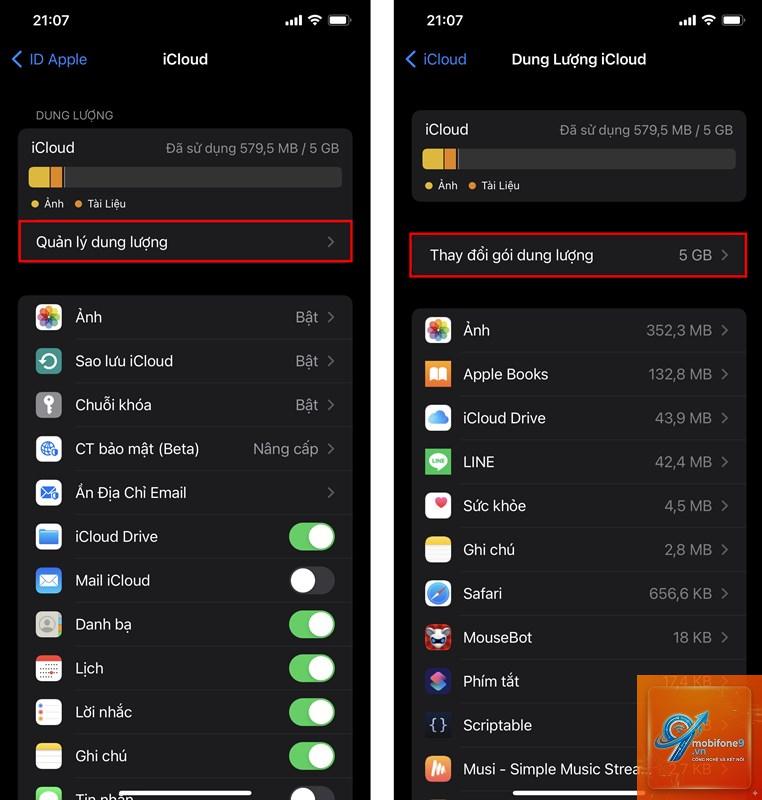
iCloud là dịch vụ lưu trữ đám mây của Apple, cho phép người dùng sao lưu dữ liệu tự động khi iPhone kết nối Wi-Fi và sạc pin. Để kiểm tra bản sao lưu trên iCloud, bạn thực hiện các bước sau:
Mở ứng dụng Cài đặt (Settings) trên iPhone
Chạm vào tên của bạn ở đầu màn hình
Chọn mục iCloud
Chạm vào Quản lý dung lượng (Manage Storage)
Chọn Sao lưu (Backups)
Tại đây, bạn sẽ thấy danh sách các thiết bị đã sao lưu, kích thước của từng bản sao lưu và thời gian sao lưu gần nhất.
Trên iPhone, bạn vào Cài đặt > Tên > iCloud > Quản lý dung lượng > Sao lưu. Nếu thấy thời gian sao lưu gần nhất là ngày hiện tại và dung lượng phù hợp, bản sao lưu đã hoàn tất. Trên máy tính, Finder hoặc iTunes sẽ hiển thị thông báo sao lưu thành công.
Có thể kiểm tra bản sao lưu iPhone mà không cần máy tính không?
Có,
Điều này có thể do một số dữ liệu không được sao lưu như nhạc, phim đã mua từ iTunes, hoặc dữ liệu ứng dụng không hỗ trợ sao lưu. Bạn nên kiểm tra danh sách ứng dụng được sao lưu trong phần quản lý iCloud.
Bản sao lưu iPhone có bao gồm ảnh và video không?
Có, bản sao lưu iCloud bao gồm ảnh và video trong thư viện của bạn. Tuy nhiên, nếu
Trên iPhone, vào Cài đặt > Tên > iCloud > Quản lý dung lượng > Sao lưu, chọn thiết bị và chạm vào Xóa sao lưu. Trên máy tính, vào Finder hoặc iTunes, chọn Manage Backups và xóa bản sao lưu không cần thiết.
Kết luận
Kiểm tra bản sao lưu iPhone là bước quan trọng không thể bỏ qua trong quy trình bảo vệ dữ liệu cá nhân. Bằng cách thực hiện các bước kiểm tra đơn giản trên iCloud, Finder hoặc iTunes, bạn có thể đảm bảo dữ liệu của mình luôn an toàn và sẵn sàng khôi phục khi cần. Hãy duy trì thói quen kiểm tra định kỳ và kết hợp nhiều phương pháp sao lưu để đạt hiệu quả bảo vệ tối ưu.
Tôi là Như Ý, người đam mê công nghệ và hiện đang hoạt động trong lĩnh vực biên tập nội dung số. Trải qua hơn 5 năm làm việc, tôi đã tích lũy nhiều kinh nghiệm trong việc xây dựng nội dung về smartphone, thiết bị Apple, phần mềm, ứng dụng và các thủ thuật công nghệ hữu ích. Tôi luôn cố gắng cập nhật những thông tin mới nhất để mang đến cho người đọc các bài viết chất lượng, dễ hiểu và phù hợp với nhu cầu thực tế.