Khôi phục cài đặt iPhone là một trong những thao tác kỹ thuật quan trọng giúp giải quyết triệt để các lỗi phần mềm, máy chậm, hao pin hay lỗi hệ điều hành. Nhiều người dùng thường lo lắng khi thực hiện cách khôi phục cài đặt iPhone vì sợ mất dữ liệu hoặc làm hỏng thiết bị. Thực tế, nếu nắm rõ quy trình và lựa chọn đúng phương pháp, việc khôi phục cài đặt iPhone diễn ra đơn giản và an toàn tuyệt đối. Bài viết này sẽ hướng dẫn chi tiết từng bước, từ cơ bản đến nâng cao, giúp bạn tự tin thực hiện tại nhà.
Khôi phục cài đặt iPhone là gì và khi nào cần thực hiện?
Khôi phục cài đặt iPhone là quá trình đưa thiết bị trở về trạng thái ban đầu như khi mới xuất xưởng hoặc cài đặt lại hệ điều hành iOS. Có hai hình thức chính: khôi phục cài đặt gốc (xóa toàn bộ dữ liệu) và khôi phục cài đặt mạng, cài đặt bàn phím, cài đặt vị trí mà không ảnh hưởng đến dữ liệu cá nhân.
Bạn nên thực hiện cách khôi phục cài đặt iPhone trong các trường hợp sau:
Máy hoạt động chậm, giật lag kéo dài dù đã tối ưu
Xuất hiện lỗi phần mềm như treo ứng dụng, tự khởi động lại
Pin tụt nhanh bất thường sau khi cập nhật iOS
Quên mật khẩu màn hình khóa hoặc mật khẩu thời gian sử dụng
Chuẩn bị bán hoặc tặng máy cho người khác
Máy bị lỗi iCloud, không đăng nhập hoặc đăng xuất được tài khoản
Xuất hiện thông báo lỗi hệ thống không rõ nguyên nhân
Phân biệt các phương pháp khôi phục cài đặt iPhone
Trước khi thực hiện, bạn cần hiểu rõ sự khác biệt giữa các phương pháp để chọn đúng cách khôi phục cài đặt iPhone phù hợp với nhu cầu.
Phương pháp
Mức độ xóa dữ liệu
Thời gian thực hiện
Yêu cầu thiết bị
Khôi phục cài đặt gốc qua Settings
Xóa toàn bộ dữ liệu
10-20 phút
Không cần máy tính
Khôi phục cài đặt gốc qua iTunes/Finder
Xóa toàn bộ dữ liệu
20-40 phút
Cần máy tính
Khôi phục cài đặt mạng
Không mất dữ liệu
1-2 phút
Không cần máy tính
Khôi phục cài đặt bàn phím
Không mất dữ liệu
1 phút
Không cần máy tính
Khôi phục cài đặt vị trí & quyền riêng tư
Không mất dữ liệu
1-2 phút
Không cần máy tính
DFU Mode (cấp thấp nhất)
Xóa toàn bộ dữ liệu
30-60 phút
Cần máy tính
Hướng dẫn chi tiết cách khôi phục cài đặt iPhone
Cách khôi phục cài đặt iPhone không mất dữ liệu
Đây là phương pháp an toàn nhất dành cho người dùng muốn khắc phục lỗi nhẹ mà không ảnh hưởng đến ảnh, danh bạ, tin nhắn hay ứng dụng.
Khôi phục cài đặt mạng
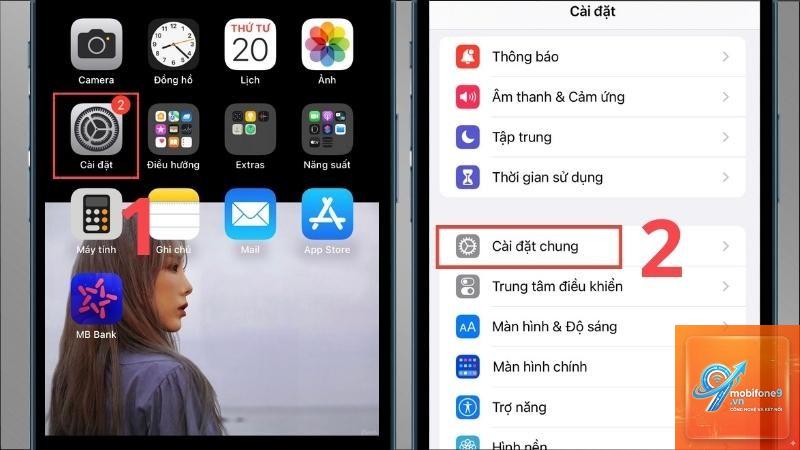
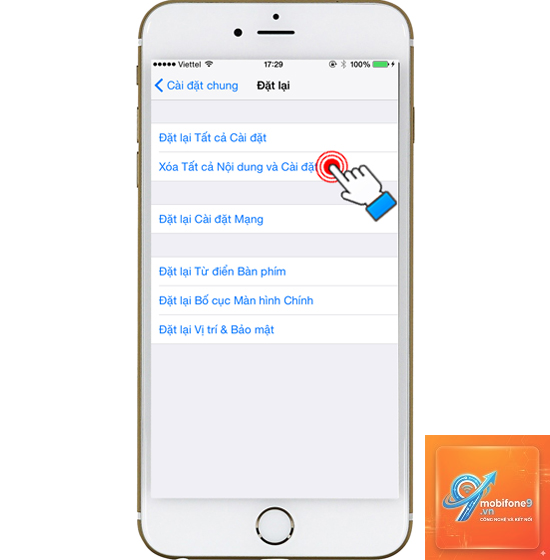
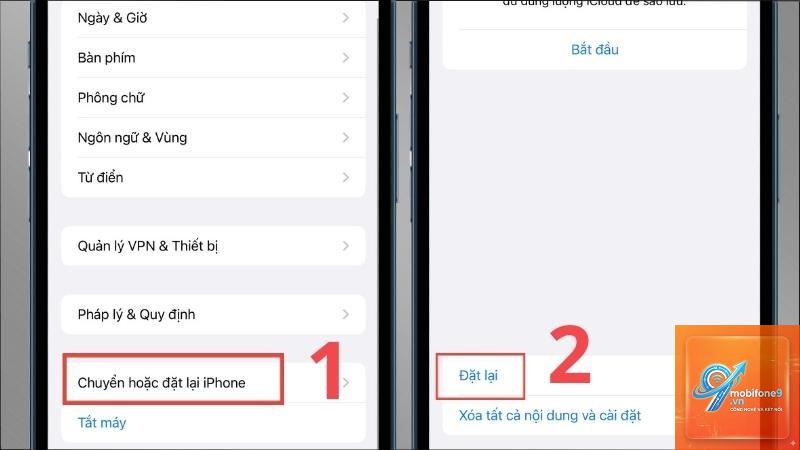
Vào Settings > General > Transfer or Reset iPhone > Reset > Reset Network Settings. Thao tác này xóa mật khẩu Wi-Fi đã lưu, cài đặt Bluetooth và cấu hình mạng di động. Sau khi reset, bạn cần nhập lại mật khẩu Wi-Fi và ghép nối lại thiết bị Bluetooth.
Khôi phục cài đặt bàn phím
Vào Settings > General > Transfer or Reset iPhone > Reset > Reset Keyboard Dictionary. Cách khôi phục cài đặt iPhone này xóa từ điển cá nhân hóa và các từ viết tắt
Tùy vào phương pháp bạn chọn. Reset All Settings, Reset Network Settings, Reset Keyboard Dictionary, Reset Location & Privacy không xóa dữ liệu cá nhân. Erase All Content and Settings và khôi phục qua iTunes/Finder xóa toàn bộ dữ liệu trên máy.
Làm thế nào để khôi phục cài đặt iPhone khi quên mật khẩu?
Kết nối iPhone với máy tính và đưa vào Recovery Mode. Sử dụng iTunes hoặc Finder để khôi phục. Quá trình này xóa mật khẩu và toàn bộ dữ liệu trên máy.
Khôi phục cài đặt iPhone có làm mất iCloud không?
Không. Tài khoản iCloud vẫn tồn tại. Tuy nhiên, nếu bạn chọn Erase All Content and Settings, máy sẽ yêu cầu nhập lại mật khẩu Apple ID để kích hoạt sau khi khôi phục.
Tại sao khôi phục cài đặt iPhone qua iTunes báo lỗi?
Nguyên nhân thường do cáp USB lỗi, cổng USB không ổn định, phiên bản iTunes cũ hoặc firmware không tương thích. Thử đổi cáp, cập nhật iTunes và tải lại firmware từ nguồn chính thống.
Sau khi khôi phục cài đặt iPhone, máy chạy chậm hơn?
Trong vài giờ đầu, máy có thể chạy chậm do đang tải lại dữ liệu từ iCloud và lập chỉ mục Spotlight. Hiện tượng này thường kéo dài 24-48 giờ. Nếu sau 3 ngày máy vẫn chậm, hãy kiểm tra lại bản sao lưu hoặc thực hiện khôi phục sạch không dùng bản sao lưu.
Kết luận
Cách khôi phục cài đặt iPhone không phải là thao tác phức tạp nếu bạn nắm vững quy trình và lựa chọn đúng phương pháp. Từ việc reset nhẹ nhàng không mất dữ liệu cho đến khôi phục gốc toàn diện, mỗi cách đều có mục đích sử dụng riêng. Quan trọng nhất là luôn sao lưu dữ liệu trước khi thực hiện và tuân thủ đúng hướng dẫn kỹ thuật. Nếu gặp bất kỳ vấn đề nào trong quá trình khôi phục, hãy liên hệ với trung tâm bảo hành Apple hoặc các cửa hàng ủy quyền để được hỗ trợ kịp thời. Với những kiến thức chi tiết trong bài viết này, bạn hoàn toàn có thể tự tin thực hiện cách khôi phục cài đặt iPhone tại nhà một cách an toàn và hiệu quả.
Tôi là Như Ý, người đam mê công nghệ và hiện đang hoạt động trong lĩnh vực biên tập nội dung số. Trải qua hơn 5 năm làm việc, tôi đã tích lũy nhiều kinh nghiệm trong việc xây dựng nội dung về smartphone, thiết bị Apple, phần mềm, ứng dụng và các thủ thuật công nghệ hữu ích. Tôi luôn cố gắng cập nhật những thông tin mới nhất để mang đến cho người đọc các bài viết chất lượng, dễ hiểu và phù hợp với nhu cầu thực tế.