Việc bảo vệ quyền riêng tư trên ứng dụng nhắn tin như Messenger ngày càng trở nên quan trọng. Nhiều người dùng iPhone tìm kiếm cách khóa messenger trên iphone để ngăn người khác đọc trộm tin nhắn khi mượn máy. Bài viết này sẽ hướng dẫn chi tiết từng phương pháp khóa Messenger, từ sử dụng tính năng tích hợp sẵn trên iOS đến các ứng dụng bên thứ ba, giúp bạn kiểm soát hoàn toàn quyền riêng tư của mình.
Messenger là ứng dụng chứa nhiều thông tin cá nhân nhạy cảm như tin nhắn gia đình, công việc, hình ảnh riêng tư. Khi bạn cho người khác mượn iPhone, họ có thể dễ dàng mở Messenger và đọc toàn bộ nội dung. Việc khóa Messenger giúp ngăn chặn truy cập trái phép, bảo vệ dữ liệu cá nhân và tránh những rủi ro không đáng có.
Theo khảo sát từ các chuyên gia bảo mật, hơn 60% người dùng từng gặp tình huống người khác đọc tin nhắn khi mượn điện thoại. Điều này cho thấy nhu cầu khóa ứng dụng nhắn tin là rất thực tế và cần thiết.
Các phương pháp khóa Messenger trên iPhone
Có nhiều cách khóa messenger trên iphone, từ đơn giản đến nâng cao.
Sử dụng tính năng App Lock tích hợp trên iOS
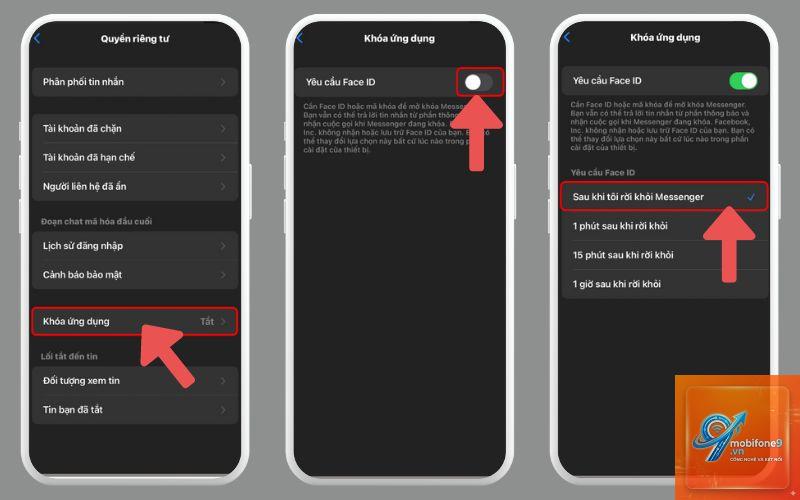
iOS 16 trở lên đã tích hợp sẵn tính năng khóa ứng dụng bằng Face ID hoặc Touch ID. Đây là cách khóa messenger trên iphone đơn giản và an toàn nhất mà không cần cài thêm ứng dụng.
Các bước thực hiện:
Mở ứng dụng Cài đặt (Settings) trên iPhone
Chọn mục Thời gian sử dụng (Screen Time)
Nhấn vào Bật Thời gian sử dụng nếu chưa kích hoạt
Chọn Giới hạn ứng dụng (App Limits)
Nhấn Thêm giới hạn (Add Limit)
Chọn danh mục Mạng xã hội (Social Networking)
Tìm và chọn Messenger, sau đó nhấn Tiếp theo
Đặt thời gian giới hạn là 1 phút (hoặc bất kỳ)
Bật tùy chọn Chặn khi kết thúc giới hạn (Block at End of Limit)
Sau khi thiết lập, khi bạn mở Messenger và hết thời gian giới hạn, ứng dụng sẽ bị khóa. Bạn cần nhập mã Screen Time để mở lại. Lưu ý rằng phương pháp này có nhược điểm là bạn cũng bị giới hạn thời gian sử dụng.
Khóa Messenger bằng Face ID hoặc Touch ID
Một cách khóa messenger trên iphone khác là sử dụng tính năng App Lock từ các ứng dụng bên thứ ba. Tuy nhiên, iOS có hạn chế về việc cho phép ứng dụng khác can thiệp sâu vào hệ thống. Giải pháp thay thế là sử dụng tính năng Shortcuts (Phím tắt) để tạo tự động hóa.
Các bước tạo Shortcuts khóa Messenger:
Mở ứng dụng Shortcuts (Phím tắt) trên iPhone
Chọn tab Automation (Tự động hóa)
Nhấn dấu + để tạo tự động hóa mới
Chọn App (Ứng dụng)
Chọn Messenger và thiết lập khi mở ứng dụng
Thêm hành động Lock Screen (Khóa màn hình)
Tắt tùy chọn Ask Before Running (Hỏi trước khi chạy)
Khi bạn mở Messenger, iPhone sẽ tự động khóa màn hình. Bạn cần mở khóa bằng Face ID hoặc mật mã để tiếp tục sử dụng. Phương pháp này hơi bất tiện nhưng hiệu quả trong việc bảo vệ quyền riêng tư.
Sử dụng ứng dụng bên thứ ba để khóa Messenger
Mặc dù App Store không cho phép ứng dụng khóa trực tiếp các ứng dụng khác, nhưng có một số ứng dụng tạo lớp bảo vệ giả lập. Các ứng dụng như AppLocker, Folder Lock có thể giúp bạn ẩn và khóa Messenger.
Các bước cơ bản:
Tải ứng dụng khóa từ App Store
Thiết lập mật khẩu hoặc Face ID cho ứng dụng
Thêm Messenger vào danh sách ứng dụng cần khóa
Kích hoạt tính năng khóa tự động
Tuy nhiên, cần lưu ý rằng các ứng dụng này hoạt động dựa trên cơ chế overlay (lớp phủ) và có thể không ổn định trên các phiên bản iOS mới. Apple thường xuyên vá các lỗ hổng này để đảm bảo bảo mật hệ thống.
So sánh các phương pháp khóa Messenger trên iPhone
Phương pháp
Độ bảo mật
Tiện lợi
Miễn phí
Yêu cầu iOS
Screen Time
Cao
Trung bình
Có
iOS 12+
Shortcuts Automation
Cao
Thấp
Có
iOS 14+
Ứng dụng bên thứ ba
Trung bình
Cao
Có/Trả phí
Tùy ứng dụng
Ẩn ứng dụng
Thấp
Cao
Có
iOS 14+
Hướng dẫn chi tiết cách khóa Messenger bằng Screen Time
Đây là phương pháp được nhiều chuyên gia khuyên dùng vì tính ổn định và bảo mật cao.
Bước 1: Kích hoạt Screen Time
Vào Cài đặt > Thời gian sử dụng > Bật Thời gian sử dụng. Bạn sẽ được yêu cầu thiết lập mã Screen Time gồm 4 chữ số. Hãy chọn mã khác với mã mở khóa iPhone để tăng bảo mật.
Bước 2: Thiết lập giới hạn ứng dụng
Chọn Giới hạn ứng dụng > Thêm giới hạn. Tìm Messenger trong danh sách ứng dụng hoặc chọn theo danh mục Mạng xã hội. Đặt thời gian giới hạn là 1 phút và bật Chặn khi kết thúc giới hạn.
Bước 3: Tùy chỉnh nâng cao
iOS không hỗ trợ khóa từng ứng dụng bằng Face ID. Tuy nhiên,
Sử dụng tính năng Screen Time có sẵn trên iPhone. Đây là cách khóa messenger trên iphone không cần cài thêm ứng dụng nào.
Cách khóa Messenger trên iPhone có mất phí không?
Phương pháp Screen Time và Shortcuts hoàn toàn miễn phí. Một số ứng dụng bên thứ ba có thể yêu cầu trả phí để mở khóa tính năng nâng cao.
Tôi có thể khóa nhiều ứng dụng cùng lúc không?
Có. Trong Screen Time,
Có. Khi reset iPhone, tất cả cài đặt Screen Time và Shortcuts sẽ bị xóa. Bạn cần thiết lập lại sau khi khôi phục máy.
Kết luận
Cách khóa messenger trên iphone không quá phức tạp nếu bạn biết đúng phương pháp. Screen Time là giải pháp tối ưu nhất hiện nay nhờ tính ổn định, bảo mật cao và hoàn toàn miễn phí. Shortcuts Automation là lựa chọn thay thế tốt cho những ai muốn linh hoạt hơn. Các ứng dụng bên thứ ba chỉ nên dùng khi bạn thực sự cần và đã kiểm tra kỹ độ tin cậy.
Hãy chọn phương pháp phù hợp nhất với nhu cầu sử dụng của bạn. Đừng quên sao lưu dữ liệu trước khi thực hiện và luôn cập nhật iOS lên phiên bản mới nhất để đảm bảo an toàn. Việc bảo vệ quyền riêng tư trên Messenger sẽ giúp bạn yên tâm hơn khi sử dụng iPhone hàng ngày.
Tôi là Như Ý, người đam mê công nghệ và hiện đang hoạt động trong lĩnh vực biên tập nội dung số. Trải qua hơn 5 năm làm việc, tôi đã tích lũy nhiều kinh nghiệm trong việc xây dựng nội dung về smartphone, thiết bị Apple, phần mềm, ứng dụng và các thủ thuật công nghệ hữu ích. Tôi luôn cố gắng cập nhật những thông tin mới nhất để mang đến cho người đọc các bài viết chất lượng, dễ hiểu và phù hợp với nhu cầu thực tế.