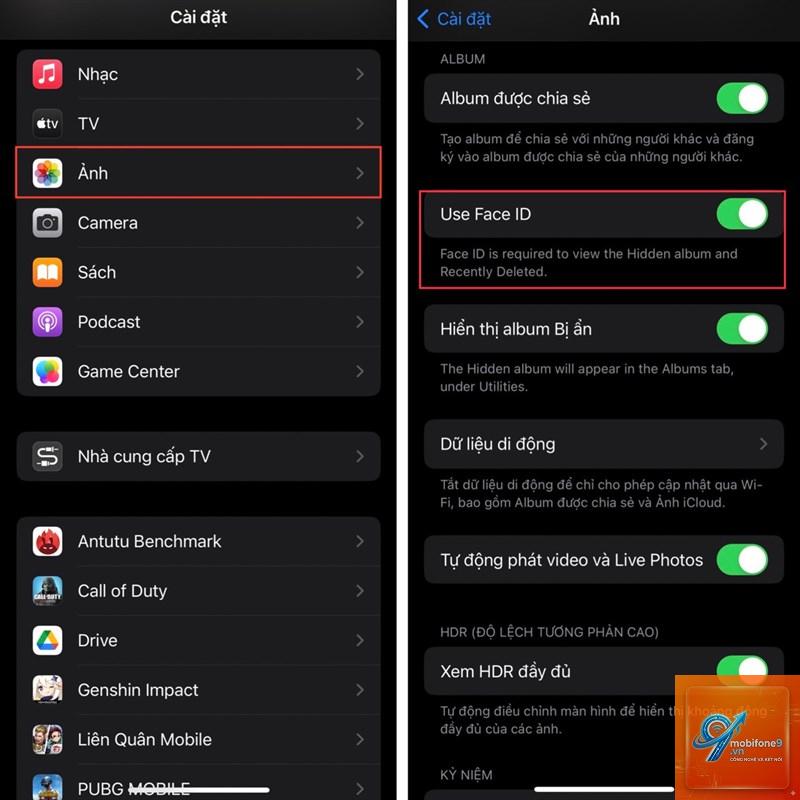
Giới thiệu tổng quan về cách khóa Face ID trên iPhone
Face ID là công nghệ nhận diện khuôn mặt tiên tiến được Apple tích hợp trên các dòng iPhone từ iPhone X trở lên. Tuy nhiên, trong nhiều tình huống thực tế như khi ngủ, khi bị người khác cầm máy, hoặc khi cần bảo mật tuyệt đối, việc biết cách khóa Face ID trên iPhone trở thành kỹ năng cần thiết. Bài viết này sẽ hướng dẫn bạn từng bước cụ thể để tạm thời vô hiệu hóa Face ID, cùng với những mẹo bảo mật nâng cao mà ít người dùng biết đến.
Face ID hoạt động như thế nào trên iPhone?
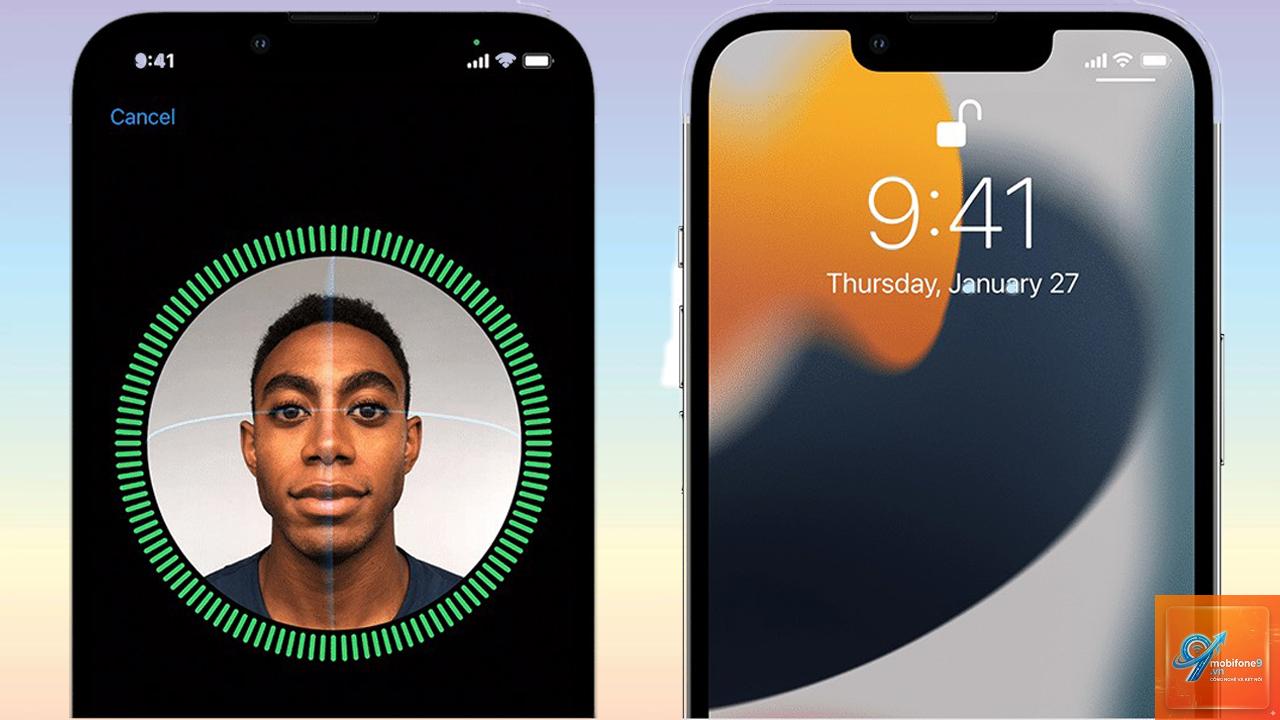
Face ID sử dụng hệ thống camera TrueDepth với hơn 30.000 điểm hồng ngoại chiếu lên khuôn mặt người dùng. Dữ liệu này được xử lý bởi Neural Engine trong chip Apple để tạo ra bản đồ khuôn mặt 3D chính xác. Khi bạn nhìn vào máy, hệ thống sẽ so sánh dữ liệu thời gian thực với dữ liệu đã đăng ký để mở khóa.
Điểm đặc biệt là Face ID có khả năng thích ứng với sự thay đổi ngoại hình như đeo kính, để râu, hay thay đổi kiểu tóc. Tuy nhiên, chính sự tiện lợi này đôi khi lại trở thành rủi ro nếu bạn không biết cách kiểm soát.
Khi nào cần khóa Face ID trên iPhone?
Có nhiều tình huống thực tế bạn nên tạm thời vô hiệu hóa Face ID:
Khi đi ngủ và sợ người khác cầm tay bạn để mở khóa điện thoại
Khi bị yêu cầu mở khóa điện thoại trong các tình huống nhạy cảm
Khi cho người khác mượn máy nhưng không muốn họ truy cập dữ liệu cá nhân
Khi đeo khẩu trang hoặc kính râm khiến Face ID hoạt động không ổn định
Khi ở những nơi đông người, có nguy cơ bị quay lén khuôn mặt
Hướng dẫn chi tiết cách khóa Face ID trên iPhone tạm thời
Phương pháp 1: Sử dụng nút nguồn và nút âm lượng
Đây là cách nhanh nhất và hiệu quả nhất để khóa Face ID trên iPhone. Khi bạn thực hiện thao tác này, iPhone sẽ ngay lập tức vô hiệu hóa Face ID cho đến lần mở khóa tiếp theo bằng mật mã.
Các bước thực hiện:
Nhấn và giữ đồng thời nút nguồn (nút bên cạnh) và một trong hai nút âm lượng (tăng hoặc giảm)
Giữ khoảng 2-3 giây cho đến khi màn hình xuất hiện thanh trượt tắt nguồn
Nhả tay, không cần tắt máy
Lúc này Face ID đã bị khóa tạm thời
Kết quả: Màn hình sẽ hiển thị dòng chữ “Face ID bị vô hiệu hóa” và bạn phải nhập mật mã để mở khóa. Sau khi nhập mật mã thành công, Face ID sẽ hoạt động trở lại bình thường.
Phương pháp 2: Khóa Face ID bằng cách che camera TrueDepth
Một cách khác để khóa Face ID trên iPhone là che kín camera TrueDepth ở phần notch. Khi camera không thể nhận diện khuôn mặt, iPhone sẽ tự động chuyển sang chế độ nhập mật mã.
Cách thực hiện đơn giản:
Dùng lòng bàn tay che kín phần notch khi đưa máy lên mở khóa
Hoặc đặt máy úp xuống mặt bàn
Hoặc sử dụng ốp lưng có nắp che camera
Phương pháp này không chính thống nhưng hữu ích trong các tình huống khẩn cấp.
Phương pháp 3: Tắt Face ID trong Cài đặt
Nếu bạn muốn khóa Face ID vĩnh viễn hoặc trong thời gian dài, hãy vào phần Cài đặt:
Mở ứng dụng Cài đặt (Settings)
Chọn mục Face ID & Mật mã (Face ID & Passcode)
Nhập mật mã iPhone của bạn
Tại mục “Sử dụng Face ID cho”, tắt các tùy chọn: Mở khóa iPhone, iTunes & App Store, Wallet & Apple Pay, Safari Tự động điền
Hoặc chọn “Đặt lại Face ID” để xóa hoàn toàn dữ liệu khuôn mặt
Lưu ý: Khi tắt tất cả tùy chọn, Face ID sẽ không còn hoạt động trên bất kỳ ứng dụng nào. Để kích hoạt lại, bạn chỉ cần bật lại các tùy chọn tương ứng.
So sánh các phương pháp khóa Face ID trên iPhone
Phương pháp
Thời gian thực hiện
Mức độ bảo mật
Khả năng khôi phục
Phù hợp khi
Nhấn nút nguồn + âm lượng
2-3 giây
Cao
Tự động sau khi nhập mật mã
Khẩn cấp, tạm thời
Che camera TrueDepth
1-2 giây
Trung bình
Bỏ tay ra là hoạt động lại
Nhanh, không cần thao tác phức tạp
Tắt trong Cài đặt
30-60 giây
Cao nhất
Phải vào lại Cài đặt để bật
Dài hạn, vĩnh viễn
Lợi ích khi biết cách khóa Face ID trên iPhone
Việc nắm vững kỹ năng này mang lại nhiều lợi ích thiết thực:
Bảo vệ quyền riêng tư tuyệt đối: Ngăn chặn người khác mở khóa điện thoại khi bạn đang ngủ hoặc bất tỉnh
Kiểm soát truy cập: Chủ động quyết định ai có thể mở khóa máy trong từng thời điểm
An toàn trong tình huống nhạy cảm: Khi bị ép buộc mở khóa,
Không có cách khóa Face ID từ xa trực tiếp. Tuy nhiên,
Có. Khi Face ID bị khóa, bạn không thể sử dụng Apple Pay bằng nhận diện khuôn mặt. Tuy nhiên, bạn vẫn có thể thanh toán bằng cách nhập mật mã hoặc sử dụng Apple Watch nếu đã thiết lập.
Sau khi khóa Face ID, làm sao để mở khóa lại?
Nếu bạn khóa bằng nút nguồn + âm lượng, chỉ cần nhập mật mã một lần là Face ID sẽ hoạt động lại. Nếu bạn tắt trong Cài đặt, hãy vào lại Face ID & Passcode và bật các tùy chọn mong muốn.
Face ID có bị khóa vĩnh viễn không?
Face ID chỉ bị khóa vĩnh viễn nếu bạn chọn “Đặt lại Face ID” trong Cài đặt. Khi đó, bạn phải đăng ký lại khuôn mặt từ đầu. Các phương pháp khác chỉ khóa tạm thời.
Kết luận
Biết cách khóa Face ID trên iPhone là kỹ năng bảo mật cơ bản mà mọi người dùng iPhone nên nắm vững. Phương pháp nhanh nhất là nhấn giữ đồng thời nút nguồn và nút âm lượng trong 2-3 giây. Đối với nhu cầu dài hạn, bạn có thể vào Cài đặt để tắt hoàn toàn Face ID. Hãy luôn nhớ mật mã iPhone và kích hoạt các tính năng bảo mật bổ sung để bảo vệ dữ liệu cá nhân một cách tốt nhất. Việc chủ động kiểm soát Face ID không chỉ giúp bạn an tâm hơn mà còn tận dụng tối đa công nghệ bảo mật hiện đại này.
Tôi là Như Ý, người đam mê công nghệ và hiện đang hoạt động trong lĩnh vực biên tập nội dung số. Trải qua hơn 5 năm làm việc, tôi đã tích lũy nhiều kinh nghiệm trong việc xây dựng nội dung về smartphone, thiết bị Apple, phần mềm, ứng dụng và các thủ thuật công nghệ hữu ích. Tôi luôn cố gắng cập nhật những thông tin mới nhất để mang đến cho người đọc các bài viết chất lượng, dễ hiểu và phù hợp với nhu cầu thực tế.