iPhone khởi động lại liên tục là một trong những lỗi khiến người dùng lo lắng nhất. Thiết bị tự tắt nguồn rồi bật lại nhiều lần trong ngày, thậm chí vài phút một lần, gây gián đoạn công việc và giải trí. Hiện tượng này có thể xuất phát từ lỗi phần mềm tạm thời, xung đột ứng dụng, hoặc hư hỏng phần cứng nghiêm trọng. Bài viết này sẽ cung cấp cách khắc phục iPhone khởi động lại liên tục một cách có hệ thống, từ các bước đơn giản nhất đến giải pháp nâng cao, giúp bạn xác định nguyên nhân và xử lý triệt để.
Trước khi tìm cách khắc phục iPhone khởi động lại liên tục, cần hiểu rõ các nguyên nhân phổ biến. Mỗi nguyên nhân đòi hỏi phương pháp xử lý khác nhau.
Lỗi phần mềm hệ thống
iOS có thể gặp lỗi sau các bản cập nhật lớn hoặc do file hệ thống bị hỏng. Khi đó, kernel panic xảy ra, khiến iPhone tự khởi động lại để bảo vệ phần cứng. Lỗi này thường xuất hiện sau khi cài đặt bản beta iOS hoặc jailbreak không đúng cách.
Xung đột ứng dụng
Một số ứng dụng không tương thích với phiên bản iOS hiện tại có thể gây ra vòng lặp khởi động lại. Ứng dụng chiếm quá nhiều RAM hoặc có mã độc cũng là thủ phạm phổ biến.
Pin và nguồn điện
Pin iPhone bị chai, phồng hoặc hỏng mạch quản lý năng lượng khiến thiết bị không đủ điện áp để duy trì hoạt động ổn định. Đây là nguyên nhân thường gặp ở những máy đã qua sử dụng từ 2 năm trở lên.
Lỗi phần cứng khác
Bo mạch chủ bị lỗi, cảm biến Touch ID/Face ID hỏng, hoặc nút nguồn bị kẹt cũng có thể kích hoạt chế độ khởi động lại liên tục. Nhiệt độ quá cao hoặc ẩm ướt cũng ảnh hưởng đến hoạt động của linh kiện.
Cách khắc phục iPhone khởi động lại liên tục tại nhà
Bạn nên thực hiện tuần tự để tránh mất dữ liệu không đáng có.
Buộc khởi động lại iPhone
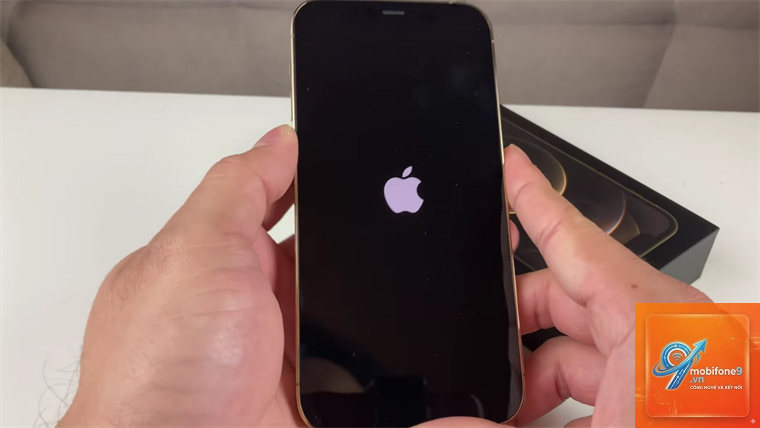
Đây là cách khắc phục iPhone khởi động lại liên tục nhanh nhất khi lỗi chỉ là tạm thời. Quy trình khác nhau tùy theo dòng máy:
iPhone 8 trở lên: Nhấn nhanh nút Tăng âm lượng, nhấn nhanh nút Giảm âm lượng, giữ nút Nguồn đến khi logo Apple xuất hiện.
iPhone 7/7 Plus: Giữ đồng thời nút Nguồn và nút Giảm âm lượng trong 10-15 giây.
iPhone 6s trở xuống: Giữ nút Nguồn và nút Home cùng lúc.
Thao tác này không làm mất dữ liệu và có thể giải quyết ngay lập tức các xung đột phần mềm nhẹ.
Cập nhật iOS lên phiên bản mới nhất
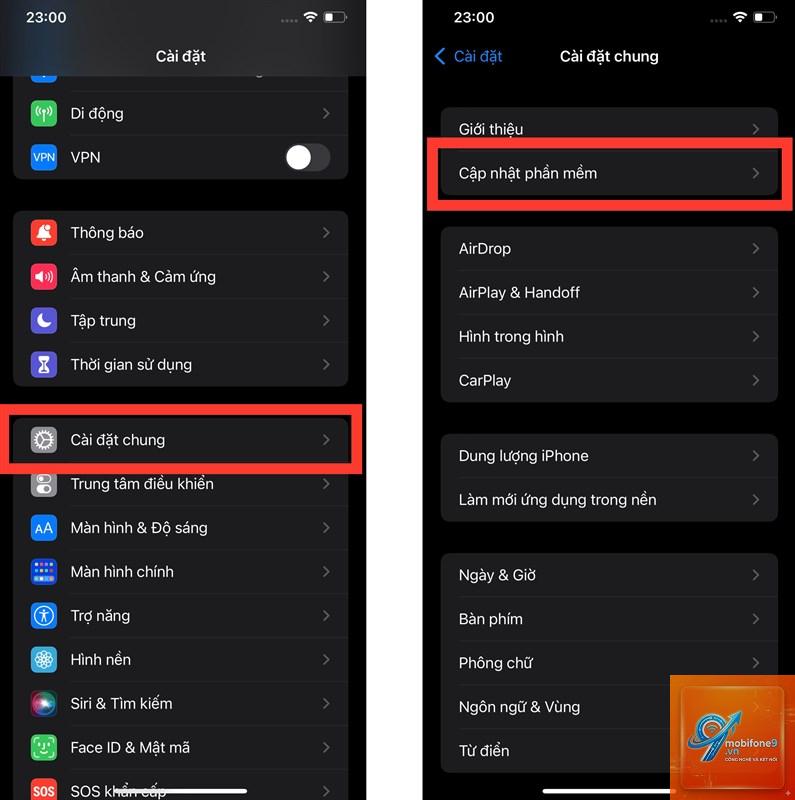
Apple thường phát hành các bản vá lỗi trong các bản cập nhật iOS. Nếu iPhone vẫn khởi động lại liên tục, hãy kiểm tra và cập nhật lên phiên bản iOS mới nhất qua Cài đặt > Cài đặt chung > Cập nhật phần mềm. Trong trường hợp máy không vào được màn hình chính,
Bản thân hiện tượng khởi động lại không làm mất dữ liệu. Tuy nhiên, nếu bạn phải khôi phục cài đặt gốc để xử lý lỗi, toàn bộ dữ liệu sẽ bị xóa. Hãy sao lưu thường xuyên để tránh rủi ro.
Tại sao iPhone khởi động lại liên tục khi sạc?
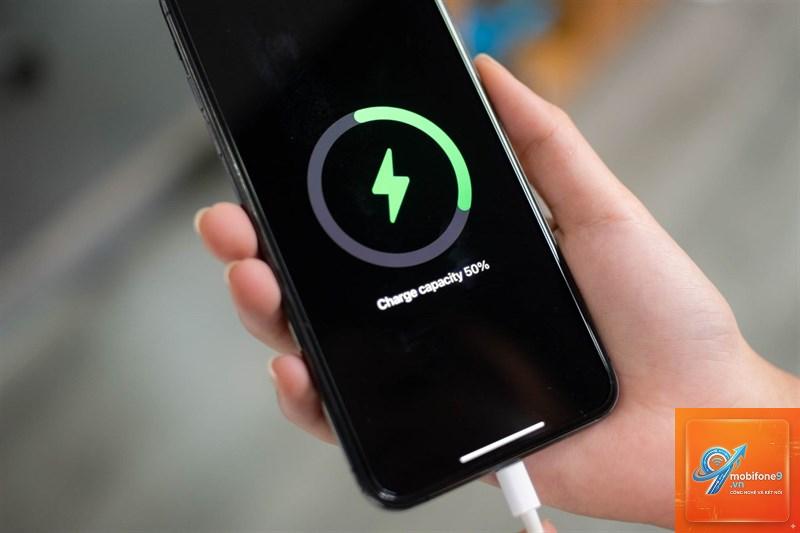
Nguyên nhân thường do củ sạc hoặc cáp sạc không chính hãng, gây nhiễu điện áp. Cũng có thể do cổng Lightning bị bụi bẩn hoặc ẩm ướt. Hãy thử sạc bằng bộ phụ kiện chính hãng và vệ sinh cổng sạc bằng tăm bông khô.
iPhone khởi động lại liên tục sau khi rơi vỡ, phải làm sao?
Đây là dấu hiệu hư hỏng phần cứng nghiêm trọng, có thể liên quan đến bo mạch chủ hoặc pin bị sốc. Không nên tự sửa chữa. Hãy mang máy đến trung tâm bảo hành uy tín để được kiểm tra và thay thế linh kiện.
Có cách nào khắc phục iPhone khởi động lại liên tục không mất dữ liệu không?
Có. Các phương pháp như buộc khởi động lại, cập nhật iOS, gỡ ứng dụng hoặc khôi phục từ bản sao lưu đều giữ nguyên dữ liệu. Chỉ có khôi phục cài đặt gốc mới xóa sạch dữ liệu.
Lỗi iPhone khởi động lại liên tục có tự hết không?
Trong một số trường hợp lỗi tạm thời do xung đột bộ nhớ đệm, máy có thể tự ổn định sau vài lần khởi động lại. Tuy nhiên, nếu lỗi kéo dài hơn một ngày, bạn cần can thiệp bằng các biện pháp kỹ thuật.
Kết luận
iPhone khởi động lại liên tục không phải là vấn đề quá phức tạp nếu bạn xác định đúng nguyên nhân. Bắt đầu bằng các bước đơn giản như buộc khởi động lại, cập nhật iOS, gỡ ứng dụng nghi ngờ. Nếu không hiệu quả, hãy chuyển sang khôi phục qua iTunes hoặc kiểm tra phần cứng. Luôn sao lưu dữ liệu trước khi thực hiện bất kỳ thao tác nào có nguy cơ mất dữ liệu. Trong trường hợp nghi ngờ lỗi phần cứng, hãy tìm đến trung tâm sửa chữa uy tín để được hỗ trợ chuyên nghiệp. Với các hướng dẫn chi tiết trong bài viết này, hy vọng bạn có thể tự tin xử lý tình trạng iPhone khởi động lại liên tục một cách hiệu quả và an toàn.
Tôi là Như Ý, người đam mê công nghệ và hiện đang hoạt động trong lĩnh vực biên tập nội dung số. Trải qua hơn 5 năm làm việc, tôi đã tích lũy nhiều kinh nghiệm trong việc xây dựng nội dung về smartphone, thiết bị Apple, phần mềm, ứng dụng và các thủ thuật công nghệ hữu ích. Tôi luôn cố gắng cập nhật những thông tin mới nhất để mang đến cho người đọc các bài viết chất lượng, dễ hiểu và phù hợp với nhu cầu thực tế.