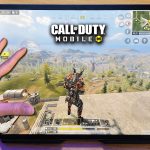
Việc chơi game trên iPhone đã trở nên phổ biến hơn bao giờ hết, đặc biệt với sự xuất hiện của các tựa game đồ họa cao như Genshin Impact, Call of Duty Mobile hay PUBG Mobile. Tuy nhiên, thao tác cảm ứng trên màn hình đôi khi không đáp ứng được tốc độ và độ chính xác cần thiết. Đó là lúc tay cầm chơi game trở thành giải pháp tối ưu. Bài viết này sẽ hướng dẫn bạn cách kết nối tay cầm với iPhone một cách chi tiết, từ cơ bản đến nâng cao, giúp bạn trải nghiệm game mượt mà như trên console.
Kết nối tay cầm với iPhone không chỉ đơn giản là cắm dây hay bật Bluetooth. Nó đòi hỏi sự tương thích giữa phần cứng, hệ điều hành iOS và ứng dụng game. Apple đã chính thức hỗ trợ các tay cầm phổ biến như PlayStation DualShock 4, DualSense, Xbox Wireless Controller và nhiều dòng tay cầm MFi (Made for iPhone) từ iOS 13 trở lên. Điều này mở ra cánh cửa cho game thủ có thể chơi các tựa game yêu thích với cảm giác cầm nắm chuyên nghiệp hơn.
Quá trình kết nối thường diễn ra qua Bluetooth hoặc qua cổng Lightning/USB-C tùy vào loại tay cầm. Mỗi phương thức đều có ưu nhược điểm riêng, và việc hiểu rõ chúng sẽ giúp bạn tránh được những lỗi thường gặp.
Phân loại tay cầm hỗ trợ kết nối với iPhone
Tay cầm chính hãng từ Sony và Microsoft
Các tay cầm PlayStation DualShock 4 (PS4), DualSense (PS5) và Xbox Wireless Controller (Xbox One, Series X|S) là những lựa chọn hàng đầu. Chúng được Apple hỗ trợ chính thức, hoạt động ổn định trên hầu hết các ứng dụng và game hỗ trợ tay cầm.
Tay cầm MFi (Made for iPhone)
Đây là các dòng tay cầm được thiết kế riêng cho iPhone, như Razer Kishi, Backbone One, GameSir X2. Chúng thường có thiết kế kẹp điện thoại, kết nối trực tiếp qua cổng Lightning hoặc USB-C, giúp giảm độ trễ tối đa.
Tay cầm Bluetooth thông thường
Một số tay cầm không dây khác cũng có thể kết nối với iPhone nếu hỗ trợ giao thức Bluetooth HID. Tuy nhiên, khả năng tương thích phụ thuộc vào từng ứng dụng cụ thể.
Loại tay cầm
Kết nối
Độ trễ
Tương thích iOS
DualShock 4 / DualSense
Bluetooth
Thấp
iOS 13 trở lên
Xbox Wireless Controller
Bluetooth
Thấp
iOS 13 trở lên
Razer Kishi / Backbone One
Lightning/USB-C
Rất thấp
iOS 13 trở lên
Tay cầm Bluetooth khác
Bluetooth
Trung bình
Tùy ứng dụng
Hướng dẫn chi tiết cách kết nối tay cầm với iPhone
Kết nối tay cầm PlayStation (DualShock 4 hoặc DualSense) với iPhone
Bước đầu tiên, bạn cần đảm bảo tay cầm đã được sạc đầy hoặc có pin. Trên iPhone, vào Cài đặt > Bluetooth và bật Bluetooth lên. Trên tay cầm DualShock 4, nhấn và giữ đồng thời nút PlayStation (PS) và nút Share cho đến khi đèn LED nhấp nháy màu trắng. Với DualSense, nhấn và giữ nút PlayStation và nút Create (nút có ba vạch) cho đến khi đèn LED nhấp nháy màu xanh.
Trên màn hình iPhone, bạn sẽ thấy tên tay cầm xuất hiện trong danh sách thiết bị. Chạm vào tên đó để ghép nối. Quá trình này chỉ mất vài giây. Sau khi kết nối thành công, đèn LED trên tay cầm sẽ sáng ổn định.
Kết nối tay cầm Xbox với iPhone
Tay cầm Xbox Wireless Controller thế hệ mới (hỗ trợ Bluetooth) cũng tương tự. Bật Bluetooth trên iPhone. Trên tay cầm Xbox, nhấn và giữ nút Pair (nút tròn ở mặt trên, gần cổng sạc) cho đến khi logo Xbox nhấp nháy nhanh. Chọn tên tay cầm trong danh sách Bluetooth trên iPhone để ghép nối.
Lưu ý rằng tay cầm Xbox đời cũ (không có Bluetooth) không thể kết nối không dây với iPhone. Bạn sẽ cần adapter chuyên dụng hoặc dây cáp.
Kết nối tay cầm MFi qua cổng Lightning hoặc USB-C
Với các tay cầm như Razer Kishi hay Backbone One, quá trình đơn giản hơn nhiều. Bạn chỉ cần gắn iPhone vào tay cầm sao cho cổng Lightning hoặc USB-C của điện thoại khớp với đầu cắm của tay cầm. Hệ điều hành iOS sẽ tự động nhận diện thiết bị mà không cần ghép nối Bluetooth. Đây là cách kết nối tay cầm với iPhone nhanh nhất và ít rắc rối nhất.
Lợi ích khi kết nối tay cầm với iPhone
Việc sử dụng tay cầm mang lại nhiều lợi ích rõ rệt. Đầu tiên là độ chính xác cao hơn khi điều khiển nhân vật trong game bắn súng hoặc đua xe. Các nút bấm vật lý cho phản hồi xúc giác tốt hơn so với màn hình cảm ứng.
Thứ hai, tay cầm giúp giảm mỏi tay khi chơi game trong thời gian dài. Việc cầm điện thoại trực tiếp có thể gây căng thẳng cho cổ tay và ngón tay, trong khi tay cầm phân bổ trọng lượng đều hơn.
Thứ ba, nhiều tựa game hỗ trợ tay cầm cho phép bạn truy cập vào các tính năng đặc biệt như điều khiển camera mượt mà hơn, hoặc sử dụng các phím tắt nhanh hơn.
Những hạn chế cần lưu ý
Không phải tựa game nào trên iPhone cũng hỗ trợ tay cầm. Một số game chỉ thiết kế cho cảm ứng, khi kết nối tay cầm sẽ không hoạt động hoặc hoạt động không đầy đủ. Bạn cần kiểm tra danh sách game tương thích trước khi mua tay cầm.
Ngoài ra, việc kết nối qua Bluetooth có thể gây ra độ trễ nhẹ, đặc biệt với các tay cầm không chính hãng. Đối với game đối kháng hoặc bắn súng cần phản xạ nhanh, độ trễ này có thể ảnh hưởng đến trải nghiệm.
So sánh giữa tay cầm Bluetooth và tay cầm có dây
Tiêu chí
Tay cầm Bluetooth
Tay cầm có dây (MFi)
Độ trễ
Thấp (10-20ms)
Rất thấp (dưới 5ms)
Tính di động
Cao, không cần dây
Thấp hơn, vướng dây
Pin
Cần sạc pin riêng
Lấy nguồn từ iPhone
Tương thích
Rộng, nhiều thiết bị
Chủ yếu cho iPhone
Giá thành
Trung bình đến cao
Cao hơn
Ứng dụng thực tế của tay cầm trên iPhone
Ngoài chơi game, tay cầm còn có thể được sử dụng để điều khiển các ứng dụng khác. Ví dụ,
Hầu hết các tay cầm PlayStation DualShock 4, DualSense, Xbox Wireless Controller (hỗ trợ Bluetooth) và các tay cầm MFi đều tương thích. Bạn nên kiểm tra phiên bản iOS của mình trước khi mua.
Tại sao tay cầm không kết nối được với iPhone?
Nguyên nhân có thể do iOS chưa được cập nhật, tay cầm chưa ở chế độ ghép nối, hoặc Bluetooth trên iPhone bị lỗi. Hãy thử reset tay cầm và khởi động lại iPhone.
Có cần ứng dụng riêng để kết nối tay cầm không?
Không, bạn chỉ cần vào Cài đặt > Bluetooth để ghép nối. Một số tay cầm MFi có ứng dụng riêng để cập nhật firmware, nhưng không bắt buộc cho kết nối cơ bản.
Tay cầm có hoạt động với tất cả game trên iPhone không?
Không, chỉ những game có hỗ trợ tay cầm mới hoạt động.
Đèn LED trên tay cầm sẽ sáng ổn định, và trong Cài đặt > Bluetooth, tên tay cầm sẽ hiển thị trạng thái “Đã kết nối”.
Kết luận
Cách kết nối tay cầm với iPhone không hề phức tạp nếu bạn nắm rõ các bước cơ bản. Dù bạn chọn tay cầm Bluetooth từ Sony, Microsoft hay tay cầm MFi chuyên dụng, quá trình ghép nối đều nhanh chóng và dễ dàng. Việc đầu tư vào một tay cầm chất lượng sẽ nâng tầm trải nghiệm game trên iPhone, giúp bạn tận hưởng những tựa game yêu thích một cách trọn vẹn nhất. Hãy luôn cập nhật iOS mới nhất và kiểm tra tương thích trước khi mua để tránh lãng phí. Chúc bạn có những giờ phút giải trí tuyệt vời với chiếc iPhone và tay cầm của mình.
Tôi là Như Ý, người đam mê công nghệ và hiện đang hoạt động trong lĩnh vực biên tập nội dung số. Trải qua hơn 5 năm làm việc, tôi đã tích lũy nhiều kinh nghiệm trong việc xây dựng nội dung về smartphone, thiết bị Apple, phần mềm, ứng dụng và các thủ thuật công nghệ hữu ích. Tôi luôn cố gắng cập nhật những thông tin mới nhất để mang đến cho người đọc các bài viết chất lượng, dễ hiểu và phù hợp với nhu cầu thực tế.