Việc sử dụng chuột gaming với iPad không còn là điều xa lạ, đặc biệt từ khi iPadOS hỗ trợ chính thức thiết bị trỏ. Kết nối chuột gaming với iPad giúp bạn thao tác nhanh hơn trong công việc, chỉnh sửa ảnh, chơi game và nhiều tác vụ khác. Bài viết này sẽ hướng dẫn bạn cách kết nối chuột gaming với iPad một cách chi tiết, từ cơ bản đến nâng cao, bao gồm cả kết nối có dây và không dây, cùng những lưu ý quan trọng để trải nghiệm mượt mà nhất.
Hiểu về khả năng tương thích giữa chuột gaming và iPad
Trước khi đi vào chi tiết cách kết nối chuột gaming với iPad, bạn cần hiểu rõ nền tảng hỗ trợ. iPadOS bắt đầu hỗ trợ chuột và trackpad chính thức từ phiên bản 13.4. Tất cả các dòng iPad chạy iPadOS 13.4 trở lên đều có thể kết nối chuột ngoài, bao gồm cả chuột gaming. Tuy nhiên, không phải chuột gaming nào cũng hoạt động hoàn hảo do sự khác biệt về driver và giao thức kết nối.
Các chuột gaming có dây sử dụng cổng USB-A hoặc USB-C. Chuột không dây thường dùng Bluetooth hoặc bộ thu RF riêng. iPad Pro và iPad Air đời mới có cổng USB-C, trong khi các dòng iPad cơ bản vẫn dùng Lightning. Điều này ảnh hưởng trực tiếp đến cách bạn kết nối.
Phân loại các phương thức kết nối chuột gaming với iPad
Có ba phương thức phổ biến để kết nối chuột gaming với iPad: kết nối có dây qua cổng USB, kết nối Bluetooth và kết nối qua bộ thu không dây. Mỗi phương thức có ưu và nhược điểm riêng.
Kết nối chuột gaming có dây với iPad
Đây là phương thức ổn định nhất, độ trễ thấp nhất. Bạn chỉ cần một bộ chuyển đổi phù hợp nếu chuột có đầu USB-A và iPad có cổng USB-C hoặc Lightning.
Chuẩn bị: Chuột gaming có dây, bộ chuyển đổi từ USB-A sang USB-C (hoặc Lightning) và iPad chạy iPadOS 13.4+.
Các bước thực hiện:
Cắm bộ chuyển đổi vào cổng iPad.
Cắm chuột gaming vào bộ chuyển đổi.
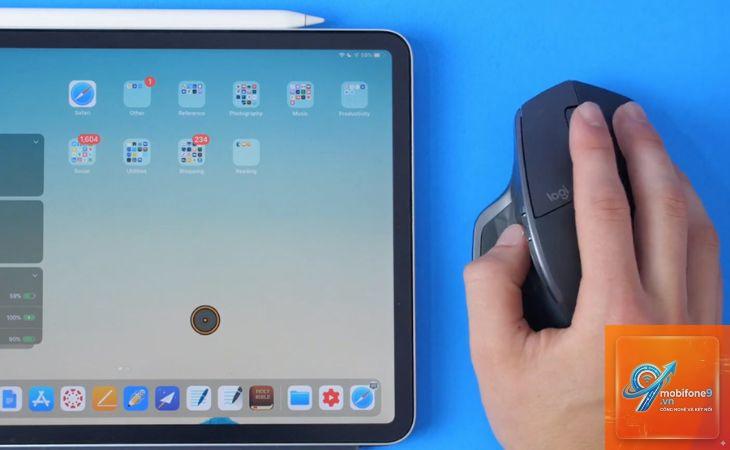
Đợi vài giây, iPad sẽ tự động nhận diện chuột. Một con trỏ hình tròn xuất hiện trên màn hình.
Vào Cài đặt > Trợ năng > Công tắc điều khiển > Thiết bị trỏ để tùy chỉnh tốc độ và các nút.
Lưu ý: Một số chuột gaming có dây có dây cáp cứng hoặc nặng, gây vướng víu khi di chuyển. Nên chọn chuột có dây bọc dù hoặc dây paracord để linh hoạt hơn.
Kết nối chuột gaming Bluetooth với iPad
Phương thức không dây phổ biến nhất. Hầu hết chuột gaming không dây hiện nay đều hỗ trợ Bluetooth ngoài kết nối RF.
Điều kiện: Chuột gaming có Bluetooth (thường có nút chuyển chế độ), iPad chạy iPadOS 13.4 trở lên.
Các bước thực hiện:
Bật nguồn chuột, chuyển sang chế độ Bluetooth (thường có nút hoặc công tắc).
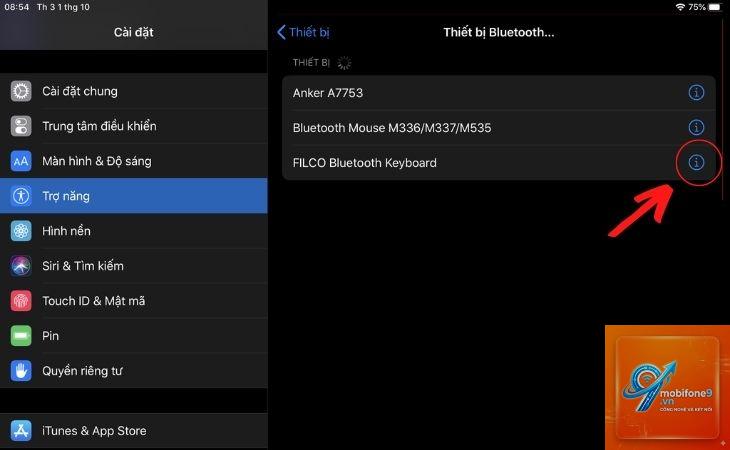
Trên iPad, vào Cài đặt > Bluetooth, bật Bluetooth.
Nhấn nút ghép đôi trên chuột (thường là nút nhỏ ở mặt dưới).
Tìm tên chuột trong danh sách thiết bị trên iPad, chạm để kết nối.
Sau khi kết nối thành công, con trỏ xuất hiện ngay lập tức.
Một số chuột gaming Bluetooth có độ trễ thấp hơn nhờ công nghệ như Logitech Lightspeed hoặc Razer HyperSpeed. Nếu bạn chơi game FPS, nên chọn chuột có chế độ Bluetooth tốc độ cao hoặc dùng bộ thu riêng.
Kết nối chuột gaming qua bộ thu không dây (USB receiver)
Nhiều chuột gaming không dây sử dụng bộ thu RF riêng thay vì Bluetooth. Điều này mang lại độ trễ thấp hơn Bluetooth nhưng yêu cầu bộ chuyển đổi USB-C hoặc Lightning.
Cách làm:
Cắm bộ thu không dây vào bộ chuyển đổi USB-C (hoặc Lightning) trên iPad.
Bật nguồn chuột, nó sẽ tự động kết nối với bộ thu.
iPad nhận diện chuột như thiết bị có dây thông thường.
Phương thức này phù hợp với các dòng chuột gaming cao cấp không hỗ trợ Bluetooth hoặc khi bạn muốn độ trễ thấp nhất. Tuy nhiên, bạn sẽ mất một cổng kết nối và cần mang theo bộ thu.
So sánh các phương thức kết nối chuột gaming với iPad
Tiêu chí
Có dây
Bluetooth
Bộ thu RF
Độ trễ
Thấp nhất
Trung bình (có thể cao hơn)
Thấp (tương đương có dây)
Tính di động
Vướng dây
Cao nhất
Trung bình (cần bộ thu)
Pin/ Sạc
Không cần pin
Cần pin hoặc sạc
Cần pin hoặc sạc
Tương thích
Cần bộ chuyển đổi
Trực tiếp
Cần bộ chuyển đổi
Chi phí phụ kiện
Thấp (chỉ bộ chuyển đổi)
Không cần
Bộ chuyển đổi + bộ thu
Phù hợp với
Chơi game, làm việc văn phòng
Di chuyển nhiều, làm việc nhẹ
Game thủ cần độ trễ thấp
Hướng dẫn chi tiết cách tùy chỉnh chuột gaming trên iPad
Sau khi kết nối thành công, bạn nên tùy chỉnh chuột để tối ưu trải nghiệm. iPadOS cung cấp nhiều tùy chọn trong phần Trợ năng và Cài đặt chung.
Cài đặt tốc độ con trỏ và cuộn
Vào Cài đặt > Trợ năng > Công tắc điều khiển > Thiết bị trỏ.
Điều chỉnh Tốc độ di chuyển (tracking speed) – mặc định thường hơi chậm, bạn nên tăng lên 70-80%.
Bật Cuộn tự nhiên để tương thích với thao tác vuốt trên iPad.
Điều chỉnh Tốc độ cuộn nếu chuột có bánh xe.
Tùy chỉnh nút chuột phụ
iPadOS không hỗ trợ driver chuột của nhà sản xuất, do đó các nút phụ (như nút DPI, nút bên hông) thường không hoạt động. Tuy nhiên,
Tất cả iPad chạy iPadOS 13.4 trở lên đều hỗ trợ chuột, bao gồm chuột gaming.
Không. iPadOS hỗ trợ chuột natively, bạn không cần cài thêm app. Tuy nhiên, một số ứng dụng vẽ như Procreate có thể yêu cầu kích hoạt hỗ trợ chuột trong cài đặt của app.
Tại sao chuột gaming của tôi không hoạt động trên iPad?
Nguyên nhân thường do: chuột không hỗ trợ HID (Human Interface Device), bộ chuyển đổi không tương thích, hoặc chuột đang ở chế độ RF trong khi iPad chỉ hỗ trợ Bluetooth. Hãy thử kết nối trực tiếp qua Bluetooth nếu chuột có thể.
Có thể chơi game FPS trên iPad bằng chuột gaming không?
Có. Nhiều game như Call of Duty Mobile, Warzone Mobile, Fortnite và các game bắn súng khác trên iPadOS hỗ trợ chuột và bàn phím. Bạn cần bật hỗ trợ trong cài đặt game và điều chỉnh độ nhạy cho phù hợp.
Làm sao để tắt chuột khi không dùng?
Với chuột có dây, bạn chỉ cần rút cáp. Với chuột không dây, tắt nguồn chuột hoặc để chuột tự động ngủ sau thời gian cài đặt. Bạn cũng có thể ngắt kết nối Bluetooth từ Trung tâm điều khiển.
Chuột gaming có dây có dùng được với iPad Pro USB-C không?
Được, nếu bạn có bộ chuyển đổi USB-C sang USB-A chất lượng tốt. Một số bộ chuyển đổi chính hãng của Apple hoặc Anker hoạt động ổn định nhất.
Ứng dụng thực tế: Kết nối chuột gaming cho công việc và giải trí
Việc kết nối chuột gaming mở ra nhiều khả năng mới cho iPad. Với dân thiết kế đồ họa, chuột gaming có DPI cao giúp thao tác tỉ mỉ trên các layer phức tạp trong Affinity Designer hay Procreate. Dân văn phòng có thể soạn thảo văn bản, chỉnh sửa bảng tính trong Excel nhanh hơn nhờ chuột thay vì chạm. Game thủ mobile có thể trải nghiệm các tựa game bắn súng, chiến thuật, MOBA với cảm giác như chơi trên PC.
Chẳng hạn, khi chơi Call of Duty Mobile với chuột gaming, bạn có thể gán nút bên hông để nhảy hoặc ngắm, giúp tăng tốc độ phản xạ. Trong khi đó, khi edit video bằng LumaFusion, chuột giúp kéo thả clip chính xác hơn nhiều so với dùng ngón tay.
Kết luận
Cách kết nối chuột gaming với iPad rất đơn giản, dù là có dây hay không dây. Bạn chỉ cần đảm bảo iPad chạy iPadOS 13.4 trở lên, chuẩn bị bộ chuyển đổi phù hợp nếu cần, và thực hiện các bước ghép nối cơ bản. Mỗi phương thức có ưu nhược điểm riêng: có dây cho độ trễ thấp nhất, Bluetooth cho sự tiện lợi di động, và bộ thu RF cho sự ổn định không dây. Sau khi kết nối, đừng quên tùy chỉnh tốc độ con trỏ và gán nút bổ sung để tối ưu trải nghiệm. Với những lưu ý và hướng dẫn chi tiết trên, bạn hoàn toàn có thể biến iPad thành một trạm làm việc di động mạnh mẽ với chuột gaming ưa thích của mình.
Tôi là Như Ý, người đam mê công nghệ và hiện đang hoạt động trong lĩnh vực biên tập nội dung số. Trải qua hơn 5 năm làm việc, tôi đã tích lũy nhiều kinh nghiệm trong việc xây dựng nội dung về smartphone, thiết bị Apple, phần mềm, ứng dụng và các thủ thuật công nghệ hữu ích. Tôi luôn cố gắng cập nhật những thông tin mới nhất để mang đến cho người đọc các bài viết chất lượng, dễ hiểu và phù hợp với nhu cầu thực tế.