Việc mua hàng trong ứng dụng (in-app purchases) trên iPhone có thể dẫn đến những khoản chi tiêu ngoài ý muốn, đặc biệt khi trẻ em sử dụng thiết bị. Hiểu rõ cách giới hạn mua hàng trong ứng dụng iPhone là kỹ năng quan trọng giúp bạn kiểm soát tài chính và bảo vệ tài khoản. Bài viết này cung cấp hướng dẫn chi tiết từ cơ bản đến nâng cao, giúp bạn thiết lập các rào cản hiệu quả trên thiết bị iOS.
Mua hàng trong ứng dụng là tính năng cho phép người dùng thanh toán để mở khóa nội dung, tính năng hoặc vật phẩm ảo bên trong ứng dụng. Các giao dịch này được xử lý thông qua tài khoản Apple ID và có thể bao gồm nhiều hình thức khác nhau.
Các loại mua hàng trong ứng dụng phổ biến
Mua một lần (Consumable): Vật phẩm sử dụng một lần như xu, kim cương trong game
Mua vĩnh viễn (Non-consumable): Mở khóa tính năng vĩnh viễn như bỏ quảng cáo
Đăng ký tự động (Auto-renewable subscription): Phí định k� hàng tháng/năm
Đăng ký không tự động (Non-renewing subscription): Gói dịch vụ có thời hạn
Hướng dẫn cách giới hạn mua hàng trong ứng dụng iPhone qua Screen Time
Screen Time là công cụ mạnh mẽ nhất để thiết lập giới hạn mua hàng trong ứng dụng iPhone. Tính năng này được tích hợp sẵn trong iOS và cho phép kiểm soát chi tiêu một cách linh hoạt.
Bước 1: Kích hoạt Screen Time
Vào Cài đặt (Settings) > Screen Time (Thời gian sử dụng thiết bị). Chọn “Bật Screen Time” nếu chưa kích hoạt. Thiết lập mã truy cập Screen Time riêng biệt với mật khẩu iPhone để tăng bảo mật.
Bước 2: Thiết lập hạn chế nội dung và quyền riêng tư
Trong Screen Time, chọn “Hạn chế nội dung và quyền riêng tư” (Content & Privacy Restrictions). Bật công tắc này lên. Đây là cửa ngõ để kiểm soát mọi giao dịch mua hàng.
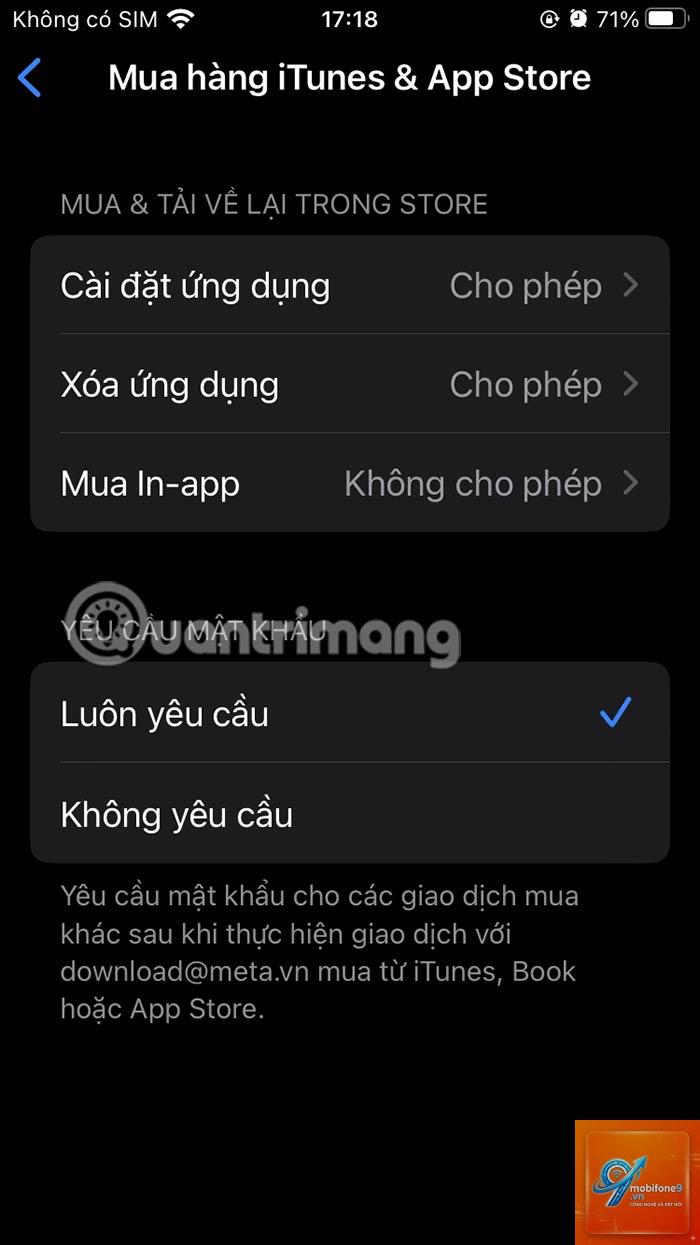
Bước 3: Cấu hình mua hàng trong iTunes và App Store
Chọn “Mua hàng trong iTunes và App Store” (iTunes & App Store Purchases). Tại đây, Nhập Apple ID và mật khẩu để đặt lại. Trong trường hợp không nhớ Apple ID, cần khôi phục thiết bị qua iTunes.
Ứng dụng thực tế: Các tình huống cụ thể
Trường hợp 1: Phụ huynh có con nhỏ chơi game
Thiết lập Screen Time với chế độ “Không cho phép” cho mua trong ứng dụng. Kích hoạt Ask to Buy qua Family Sharing. Đặt giới hạn thời gian chơi game hàng ngày để kiểm soát toàn diện.
Trường hợp 2: Người dùng cá nhân muốn kiểm soát chi tiêu
Bật yêu cầu mật khẩu cho mọi giao dịch. Tắt Face ID cho iTunes & App Store. Thiết lập ngân sách hàng tháng và theo dõi qua lịch sử mua hàng trong App Store.
Trường hợp 3: Doanh nghiệp quản lý thiết bị cho nhân viên
Sử dụng giải pháp MDM (Mobile Device Management) kết hợp với Screen Time. Thiết lập cấu hình hạn chế mua hàng đồng bộ trên tất cả thiết bị. Chặn hoàn toàn mua hàng trong ứng dụng cho thiết bị công ty.
Lưu ý quan trọng khi giới hạn mua hàng trong ứng dụng iPhone
Các thiết lập giới hạn mua hàng trong ứng dụng iPhone chỉ có hiệu lực trên thiết bị đã cấu hình. Nếu người dùng đăng nhập Apple ID trên thiết bị khác, cần thiết lập lại. Đồng bộ hóa cài đặt qua iCloud giúp duy trì tính nhất quán.
Một số ứng dụng có thể sử dụng phương thức thanh toán thay thế như PayPal hoặc thẻ tín dụng trực tiếp. Các giao dịch này không bị ảnh hưởng bởi cài đặt Screen Time. Cần kiểm tra kỹ chính sách thanh toán của từng ứng dụng.
Thường xuyên cập nhật iOS lên phiên bản mới nhất để đảm bảo các tính năng bảo mật hoạt động tối ưu. Apple thường xuyên bổ sung các công cụ kiểm soát chi tiêu mới trong các bản cập nhật.
Câu hỏi thường gặp về cách giới hạn mua hàng trong ứng dụng iPhone
Làm thế nào để chặn hoàn toàn mua hàng trong ứng dụng trên iPhone?
Vào Cài đặt > Screen Time > Hạn chế nội dung và quyền riêng tư > Mua hàng trong iTunes và App Store > Mua trong ứng dụng > Chọn “Không cho phép”. Thiết lập này chặn mọi giao dịch mua hàng trong ứng dụng.
Có thể giới hạn mua hàng mà không ảnh hưởng đến việc tải ứng dụng miễn phí không?
Có. Trong Screen Time,
Kiểm tra lại mã Screen Time đã được thiết lập chưa. Đảm bảo tùy chọn “Hạn chế nội dung và quyền riêng tư” đang bật. Một số ứng dụng cũ có thể bỏ qua cài đặt này, cần cập nhật ứng dụng lên phiên bản mới nhất.
Làm thế nào để xem lịch sử mua hàng trong ứng dụng?
Vào App Store > Ảnh đại diện > Mua hàng (Purchased). Tại đây hiển thị tất cả giao dịch mua hàng trong ứng dụng. Bạn cũng có thể kiểm tra qua email xác nhận từ Apple.
Có cách nào để giới hạn mua hàng theo số tiền không?
iPhone không hỗ trợ giới hạn theo số tiền trực tiếp. Bạn có thể sử dụng thẻ quà tặng Apple với số dư giới hạn hoặc thiết lập ngân sách qua ứng dụng ngân hàng liên kết.
Kết luận
Nắm vững cách giới hạn mua hàng trong ứng dụng iPhone là kỹ năng thiết yếu trong thời đại số. Từ Screen Time, mật khẩu mua hàng đến Family Sharing, mỗi phương pháp đều có ưu điểm riêng. Lựa chọn giải pháp phù hợp với nhu cầu và đối tượng sử dụng sẽ giúp bạn kiểm soát chi tiêu hiệu quả, bảo vệ tài khoản và mang lại trải nghiệm an toàn trên thiết bị iOS.
Thiết lập ngay hôm nay để tránh những rủi ro tài chính không đáng có. Kiểm tra định kỳ cài đặt và cập nhật khi cần thiết để duy trì hiệu quả bảo vệ lâu dài.
Tôi là Như Ý, người đam mê công nghệ và hiện đang hoạt động trong lĩnh vực biên tập nội dung số. Trải qua hơn 5 năm làm việc, tôi đã tích lũy nhiều kinh nghiệm trong việc xây dựng nội dung về smartphone, thiết bị Apple, phần mềm, ứng dụng và các thủ thuật công nghệ hữu ích. Tôi luôn cố gắng cập nhật những thông tin mới nhất để mang đến cho người đọc các bài viết chất lượng, dễ hiểu và phù hợp với nhu cầu thực tế.