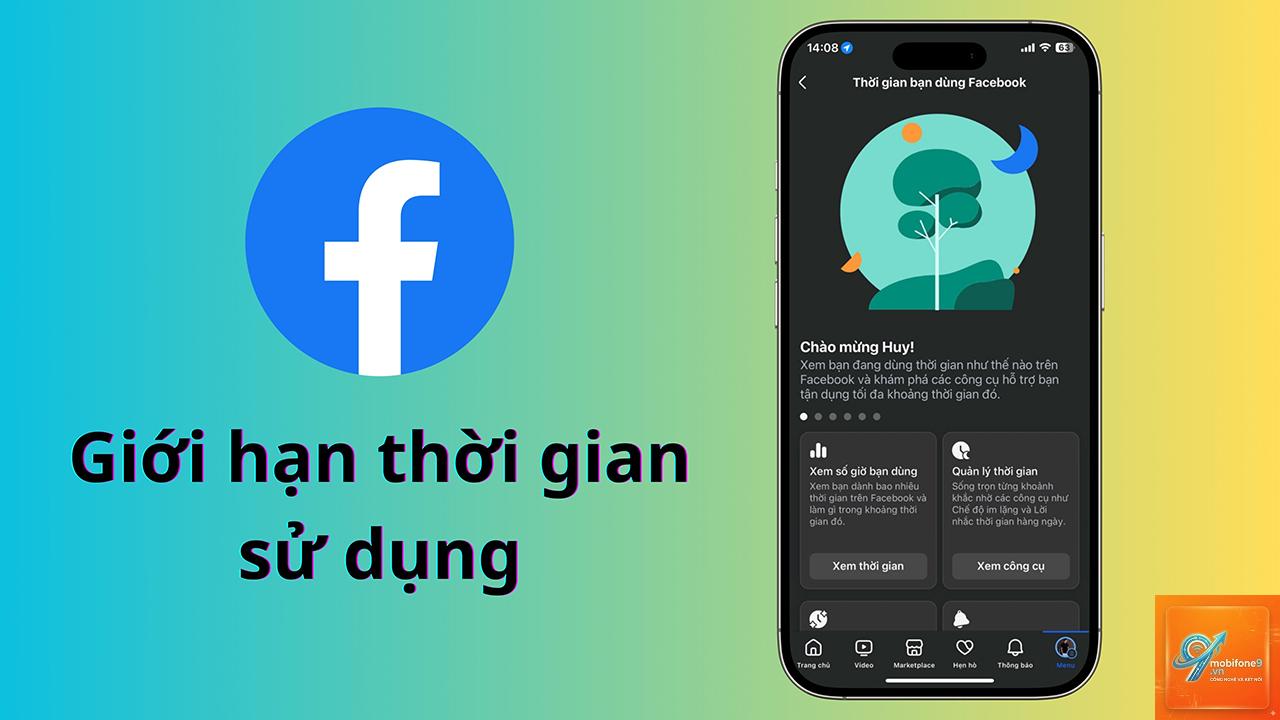
Việc sử dụng Facebook quá nhiều đang trở thành thói quen khó bỏ đối với nhiều người dùng iPhone. Những thông báo liên tục, bảng tin vô tận và video tự động phát khiến bạn dễ dàng mất hàng giờ đồng hồ mỗi ngày. Thay vì xóa ứng dụng hoàn toàn, bạn hoàn toàn có thể áp dụng các cách giới hạn Facebook trên iPhone thông minh để kiểm soát thời gian sử dụng, tăng năng suất làm việc và bảo vệ sức khỏe tinh thần. Bài viết này sẽ hướng dẫn bạn từng bước chi tiết từ cài đặt gốc của iOS cho đến các ứng dụng hỗ trợ bên thứ ba.
Tại sao cần giới hạn thời gian sử dụng Facebook trên iPhone?
Facebook được thiết kế để giữ chân người dùng càng lâu càng tốt. Cơ chế cuộn vô tận và thông báo đẩy kích thích não bộ giải phóng dopamine, tạo cảm giác thỏa mãn tạm thời. Theo thống kê, người dùng trung bình dành khoảng 58 phút mỗi ngày trên Facebook. Nếu không kiểm soát, con số này có thể tăng lên 2-3 giờ, ảnh hưởng trực tiếp đến công việc, học tập và các mối quan hệ thực tế.
Giới hạn Facebook trên iPhone không chỉ giúp bạn tiết kiệm thời gian mà còn giảm căng thẳng, cải thiện chất lượng giấc ngủ và tăng khả năng tập trung. Khi bạn chủ động đặt ra ranh giới, bạn sẽ kiểm soát được thiết bị thay vì để thiết bị kiểm soát bạn.
Các phương pháp giới hạn Facebook trên iPhone từ cơ bản đến nâng cao
Sử dụng tính năng Screen Time có sẵn trên iPhone
Screen Time là công cụ mạnh mẽ được Apple tích hợp sẵn trong iOS, cho phép bạn theo dõi và giới hạn thời gian sử dụng ứng dụng một cách chi tiết. Đây là cách giới hạn Facebook trên iPhone đơn giản và hiệu quả nhất mà không cần cài đặt thêm phần mềm.
Để kích hoạt, bạn vào Cài đặt > Thời gian sử dụng thiết bị (Screen Time). Nếu chưa bật, hãy chọn “Bật Thời gian sử dụng thiết bị” và thiết lập mã PIN để tránh tự ý thay đổi. Sau đó, chọn “Giới hạn ứng dụng” và thêm Facebook vào danh sách.
Sử dụng Screen Time có sẵn trong Cài đặt. Vào Cài đặt > Thời gian sử dụng thiết bị > Giới hạn ứng dụng, thêm Facebook và đặt thời gian mong muốn. Bạn cũng nên kích hoạt Downtime để chặn Facebook vào khung giờ nhất định.
Cách giới hạn Facebook trên iPhone có hiệu quả với trẻ em không?
Có, Screen Time hỗ trợ tính năng Gia đình cho phép phụ huynh quản lý từ xa.
Hoàn toàn có thể. Trong mục Giới hạn ứng dụng của Screen Time,
Vào Cài đặt > Thời gian sử dụng thiết bị > Thay đổi mã PIN Thời gian sử dụng thiết bị > Quên mã PIN? Nhập Apple ID và mật khẩu để đặt lại. Nếu không nhớ Apple ID, bạn cần khôi phục cài đặt gốc qua iTunes.
Cách giới hạn Facebook trên iPhone có ảnh hưởng đến ứng dụng khác không?
Không, Screen Time chỉ tác động đến ứng dụng bạn chọn. Các ứng dụng khác vẫn hoạt động bình thường. Bạn có thể tạo nhiều giới hạn khác nhau cho từng ứng dụng hoặc nhóm ứng dụng.
Kết luận
Giới hạn Facebook trên iPhone không phải là việc khó khăn nếu bạn biết cách tận dụng các công cụ có sẵn. Screen Time là giải pháp miễn phí và hiệu quả nhất, cho phép bạn kiểm soát thời gian sử dụng một cách linh hoạt. Kết hợp với việc tắt thông báo và thiết lập Downtime, bạn sẽ nhanh chóng lấy lại quyền kiểm soát thói quen kỹ thuật số của mình.
Hãy bắt đầu với những bước nhỏ: đặt giới hạn 30 phút mỗi ngày, tắt thông báo và dành thời gian rảnh cho các hoạt động ý nghĩa hơn. Sau một tuần, bạn sẽ thấy sự khác biệt rõ rệt trong năng suất và tâm trạng. Việc giới hạn Facebook không phải là từ bỏ hoàn toàn, mà là sử dụng nó một cách thông minh và có chủ đích.
Tôi là Như Ý, người đam mê công nghệ và hiện đang hoạt động trong lĩnh vực biên tập nội dung số. Trải qua hơn 5 năm làm việc, tôi đã tích lũy nhiều kinh nghiệm trong việc xây dựng nội dung về smartphone, thiết bị Apple, phần mềm, ứng dụng và các thủ thuật công nghệ hữu ích. Tôi luôn cố gắng cập nhật những thông tin mới nhất để mang đến cho người đọc các bài viết chất lượng, dễ hiểu và phù hợp với nhu cầu thực tế.