Việc gán ảnh theo danh bạ không chỉ giúp màn hình điện thoại trở nên sinh động mà còn hỗ trợ nhận diện cuộc gọi nhanh chóng. Khi có cuộc gọi đến, thay vì chỉ nhìn thấy tên hay số điện thoại, bạn sẽ thấy ngay khuôn mặt của người đó. Đây là một thao tác tưởng chừng đơn giản nhưng nhiều người vẫn chưa biết cách thực hiện một cách tối ưu nhất. Bài viết này sẽ hướng dẫn bạn cách gán ảnh theo danh bạ trên cả hai hệ điều hành phổ biến nhất hiện nay là Android và iOS, kèm theo những mẹo nhỏ giúp ảnh hiển thị đẹp và không bị lỗi.
Gán ảnh theo danh bạ là quá trình liên kết một tệp hình ảnh cụ thể với một liên hệ trong danh bạ điện thoại. Khi liên hệ đó gọi điện, nhắn tin hoặc bạn mở danh bạ, hình ảnh đã được gán sẽ hiển thị. Về mặt kỹ thuật, hệ điều hành sẽ lưu trữ đường dẫn đến tệp ảnh hoặc sao chép ảnh vào bộ nhớ trong của ứng dụng Danh bạ. Điều này khác với việc đặt ảnh đại diện cho chính bạn trên các ứng dụng mạng xã hội. Ở đây, ảnh được gán mang tính cá nhân hóa và chỉ hiển thị trên thiết bị của bạn.
Phân loại các phương pháp gán ảnh theo danh bạ
Có ba cách chính để thực hiện thao tác này, mỗi cách phù hợp với từng nhu cầu và tình huống khác nhau.
Gán ảnh thủ công từng liên hệ: Đây là cách phổ biến nhất. Bạn vào từng danh bạ, chọn chỉnh sửa và thêm ảnh từ thư viện hoặc chụp ảnh mới.
Gán ảnh hàng loạt qua ứng dụng đồng bộ: Một số ứng dụng như Google Contacts hoặc các ứng dụng quản lý danh bạ của bên thứ ba cho phép đồng bộ ảnh đại diện từ tài khoản mạng xã hội hoặc từ một thư mục ảnh có sẵn.
Gán ảnh tự động qua ứng dụng mạng xã hội: Khi bạn đồng bộ danh bạ với Facebook, LinkedIn hoặc Telegram, các ứng dụng này có thể tự động gán ảnh đại diện của người đó từ tài khoản của họ vào danh bạ điện thoại của bạn.
Hướng dẫn chi tiết cách gán ảnh theo danh bạ trên Android
Android là hệ điều hành linh hoạt, cho phép bạn thực hiện thao tác này theo nhiều cách khác nhau.
Cách gán ảnh theo danh bạ thủ công trên Android
Bước 1: Mở ứng dụng Danh bạ (Contacts) hoặc Điện thoại (Phone) trên điện thoại của bạn.
Bước 2: Tìm và chọn liên hệ mà bạn muốn gán ảnh.
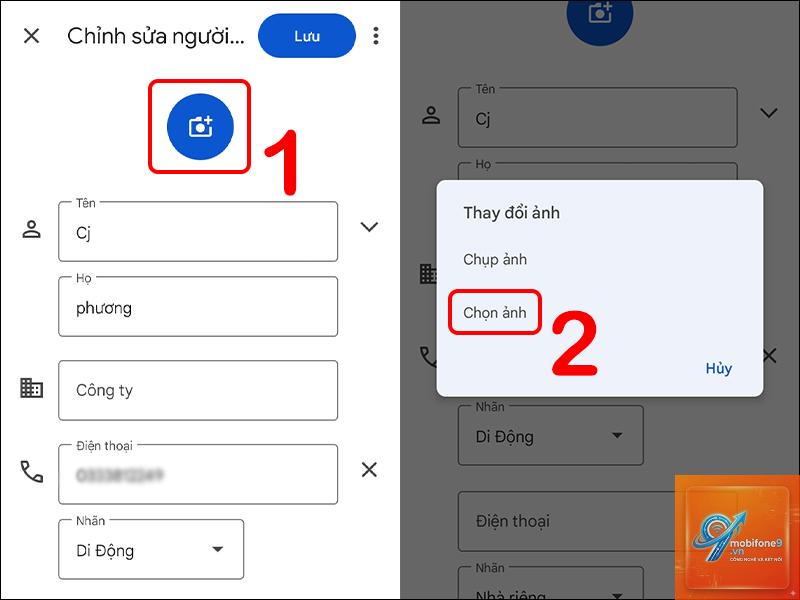
Bước 3: Nhấn vào nút Chỉnh sửa (thường là biểu tượng cây bút hoặc dòng chữ “Edit” ở góc trên bên phải màn hình).
Bước 4: Nhấn vào vòng tròn hoặc biểu tượng hình người mặc định ở phía trên cùng. Một menu sẽ hiện ra với các tùy chọn: Chụp ảnh (Take photo) hoặc Chọn từ thư viện (Choose from gallery).
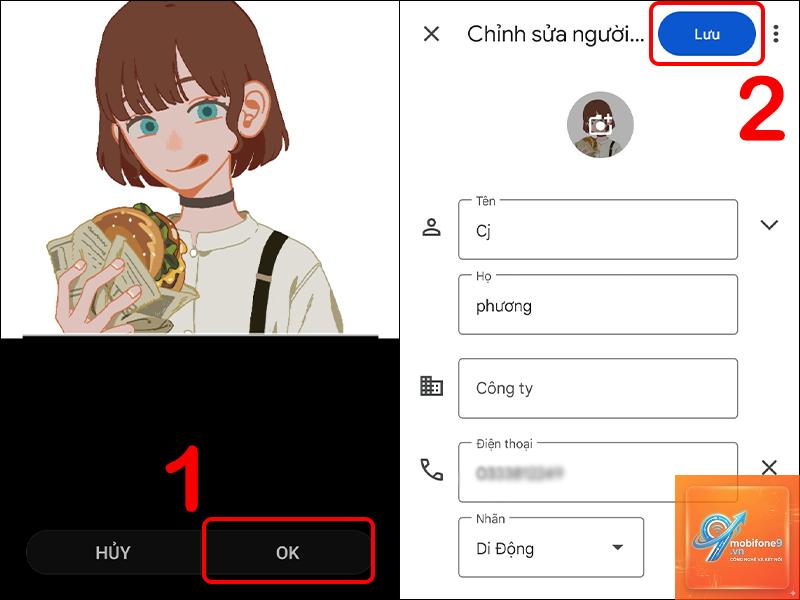
Bước 5: Chọn ảnh từ thư viện.
Trên Android,
Nguyên nhân phổ biến nhất là do xung đột giữa danh bạ Google và danh bạ thiết bị. Hãy kiểm tra xem liên hệ đó đang được lưu ở đâu (thiết bị, SIM, hay tài khoản Google) và đảm bảo ảnh được gán đúng vào nguồn đó. Ngoài ra, một số ứng dụng cuộc gọi của bên thứ ba có thể ghi đè ảnh mặc định.
Mỗi ảnh gán cho danh bạ thường có dung lượng từ 50KB đến 200KB tùy độ phân giải. Với 100 liên hệ, bạn sẽ mất khoảng 10-20MB dung lượng lưu trữ. Con số này rất nhỏ so với dung lượng tổng thể của điện thoại hiện đại.
Làm sao để xóa ảnh đã gán trong danh bạ?
Vào danh bạ của người đó, chọn Chỉnh sửa, nhấn vào ảnh đại diện và chọn tùy chọn Xóa ảnh (Remove Photo) hoặc Chọn ảnh mặc định. Trên iPhone, bạn có thể vuốt ảnh lên trên để xóa.
Kết luận
Cách gán ảnh theo danh bạ là một thao tác nhỏ nhưng mang lại giá trị sử dụng lớn. Dù bạn sử dụng Android hay iPhone, quy trình thực hiện đều rất đơn giản và chỉ mất vài giây cho mỗi liên hệ. Điều quan trọng là bạn cần chọn ảnh có chất lượng tốt, đúng tỷ lệ và lưu đúng nguồn danh bạ để tránh các lỗi hiển thị. Hãy dành thời gian gán ảnh cho những người thân yêu và đồng nghiệp quan trọng, bạn sẽ thấy trải nghiệm sử dụng điện thoại trở nên thú vị và tiện lợi hơn rất nhiều.
Tôi là Như Ý, người đam mê công nghệ và hiện đang hoạt động trong lĩnh vực biên tập nội dung số. Trải qua hơn 5 năm làm việc, tôi đã tích lũy nhiều kinh nghiệm trong việc xây dựng nội dung về smartphone, thiết bị Apple, phần mềm, ứng dụng và các thủ thuật công nghệ hữu ích. Tôi luôn cố gắng cập nhật những thông tin mới nhất để mang đến cho người đọc các bài viết chất lượng, dễ hiểu và phù hợp với nhu cầu thực tế.