Việc sử dụng máy tính khi kết nối với iPhone đã trở thành nhu cầu phổ biến, đặc biệt là khi bạn muốn thao tác trên màn hình lớn hơn. Tuy nhiên, không phải ai cũng biết cách dùng máy tính ngang màn hình iPhone một cách mượt mà và tận dụng tối đa tính năng này. Bài viết này sẽ hướng dẫn chi tiết từ cơ bản đến nâng cao, giúp bạn làm chủ thao tác này trên nhiều dòng máy tính và hệ điều hành khác nhau.
Bản chất của việc dùng máy tính ngang màn hình iPhone
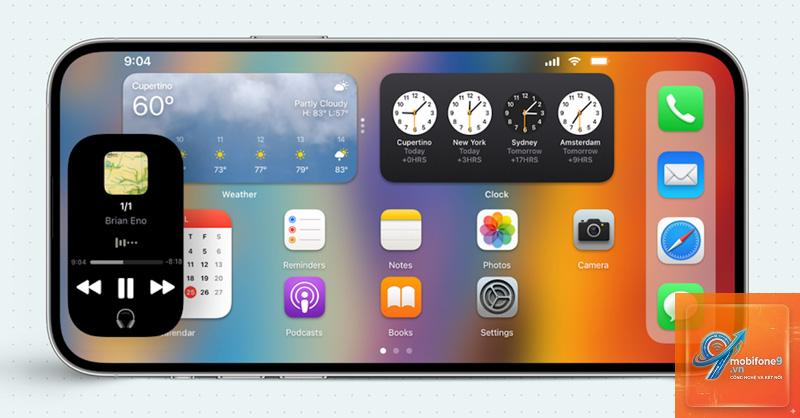
Khi nói đến cách dùng máy tính ngang màn hình iPhone, thực chất là quá trình phản chiếu hoặc điều khiển màn hình iPhone từ xa thông qua máy tính. Màn hình iPhone vốn được thiết kế dọc (portrait) nhưng khi kết nối với máy tính,
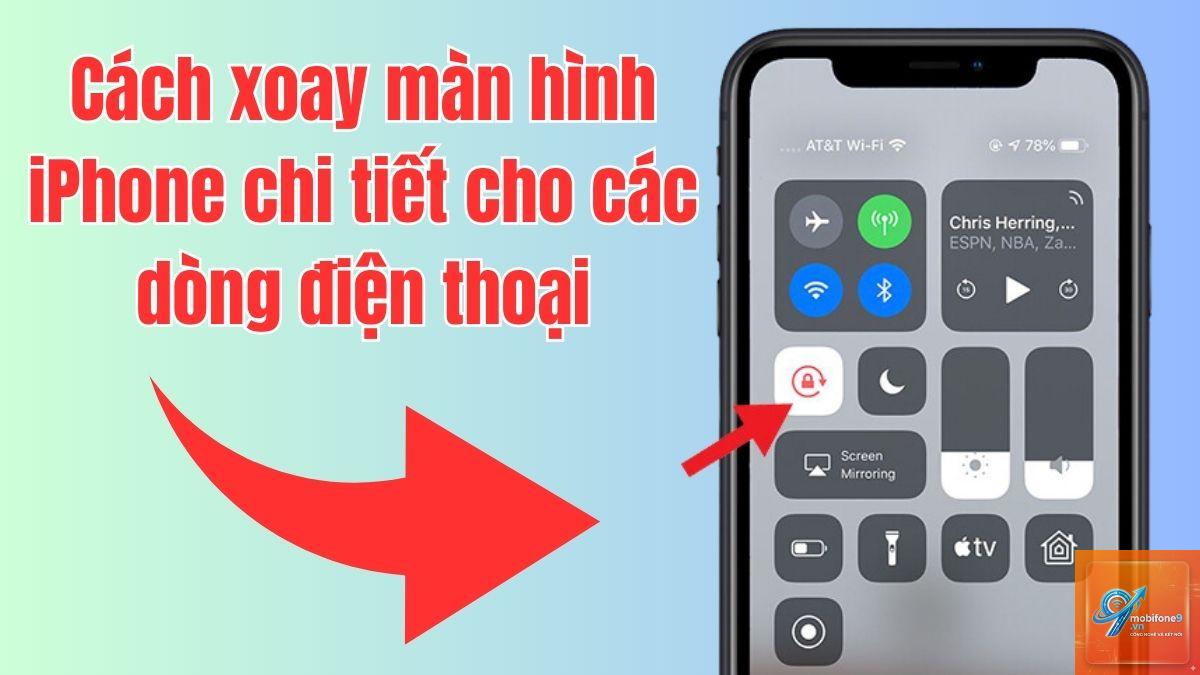
Nguyên nhân thường do khóa xoay màn hình trên iPhone đang bật, hoặc ứng dụng bạn đang sử dụng không hỗ trợ chế độ ngang. Hãy kiểm tra Control Center và thử mở một ứng dụng khác như Safari hoặc YouTube để xác nhận.
Có cần cài đặt phần mềm đặc biệt để dùng máy tính ngang màn hình iPhone không?
Trên macOS, bạn chỉ cần QuickTime Player có sẵn. Trên Windows, cần cài thêm ứng dụng như ApowerMirror, LonelyScreen, hoặc TeamViewer. Một số phần mềm có phí nhưng cung cấp bản dùng thử miễn phí.
Cách dùng máy tính ngang màn hình iPhone có ảnh hưởng đến chất lượng hình ảnh không?
Kết nối có dây giữ nguyên chất lượng gốc, trong khi kết nối không dây có thể giảm độ phân giải tùy thuộc vào tốc độ mạng. Để đạt chất lượng tốt nhất, hãy sử dụng cáp Lightning và đảm bảo máy tính có card đồ họa hỗ trợ.
Làm thế nào để tắt chế độ ngang và quay lại chế độ dọc?
Xoay iPhone trở lại vị trí dọc hoặc bật khóa xoay màn hình trong Control Center. Trên máy tính, bạn có thể đóng cửa sổ phản chiếu hoặc chọn lại chế độ portrait trong phần mềm.
Kết luận
Cách dùng máy tính ngang màn hình iPhone không phức tạp như nhiều người nghĩ, chỉ cần nắm vững các bước cơ bản và lưu ý về tương thích thiết bị. Phương pháp này mở ra nhiều tiện ích trong công việc và giải trí, từ chỉnh sửa nội dung đến thuyết trình chuyên nghiệp. Hãy bắt đầu với kết nối có dây để đảm bảo độ ổn định, sau đó khám phá thêm các tùy chọn không dây khi cần sự linh hoạt. Với những hướng dẫn chi tiết trên, bạn hoàn toàn có thể tự tin thao tác và tận hưởng trải nghiệm màn hình rộng từ chiếc iPhone của mình.
Tôi là Như Ý, người đam mê công nghệ và hiện đang hoạt động trong lĩnh vực biên tập nội dung số. Trải qua hơn 5 năm làm việc, tôi đã tích lũy nhiều kinh nghiệm trong việc xây dựng nội dung về smartphone, thiết bị Apple, phần mềm, ứng dụng và các thủ thuật công nghệ hữu ích. Tôi luôn cố gắng cập nhật những thông tin mới nhất để mang đến cho người đọc các bài viết chất lượng, dễ hiểu và phù hợp với nhu cầu thực tế.