Keynote trên Apple là gì và tại sao bạn nên sử dụng?
Keynote là ứng dụng trình chiếu chuyên nghiệp được Apple phát triển dành riêng cho hệ sinh thái macOS và iOS. Không giống như các phần mềm thuyết trình khác, Keynote được tối ưu hóa để tận dụng tối đa sức mạnh phần cứng Apple, mang đến trải nghiệm mượt mà và hình ảnh sắc nét.
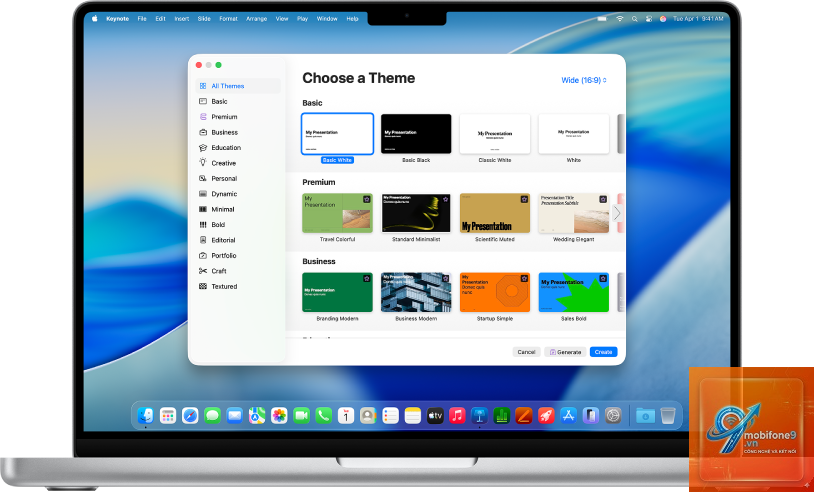
Ứng dụng này cho phép người dùng tạo ra những bài thuyết trình đẹp mắt với hàng trăm mẫu thiết kế có sẵn, hiệu ứng chuyển động Cinema-grade và khả năng cộng tác thời gian thực qua iCloud. Keynote là công cụ không thể thiếu cho dân văn phòng, giáo viên, sinh viên và bất kỳ ai cần truyền đạt ý tưởng một cách chuyên nghiệp.
Các phiên bản Keynote trên Apple và cách tải về
Keynote trên Mac
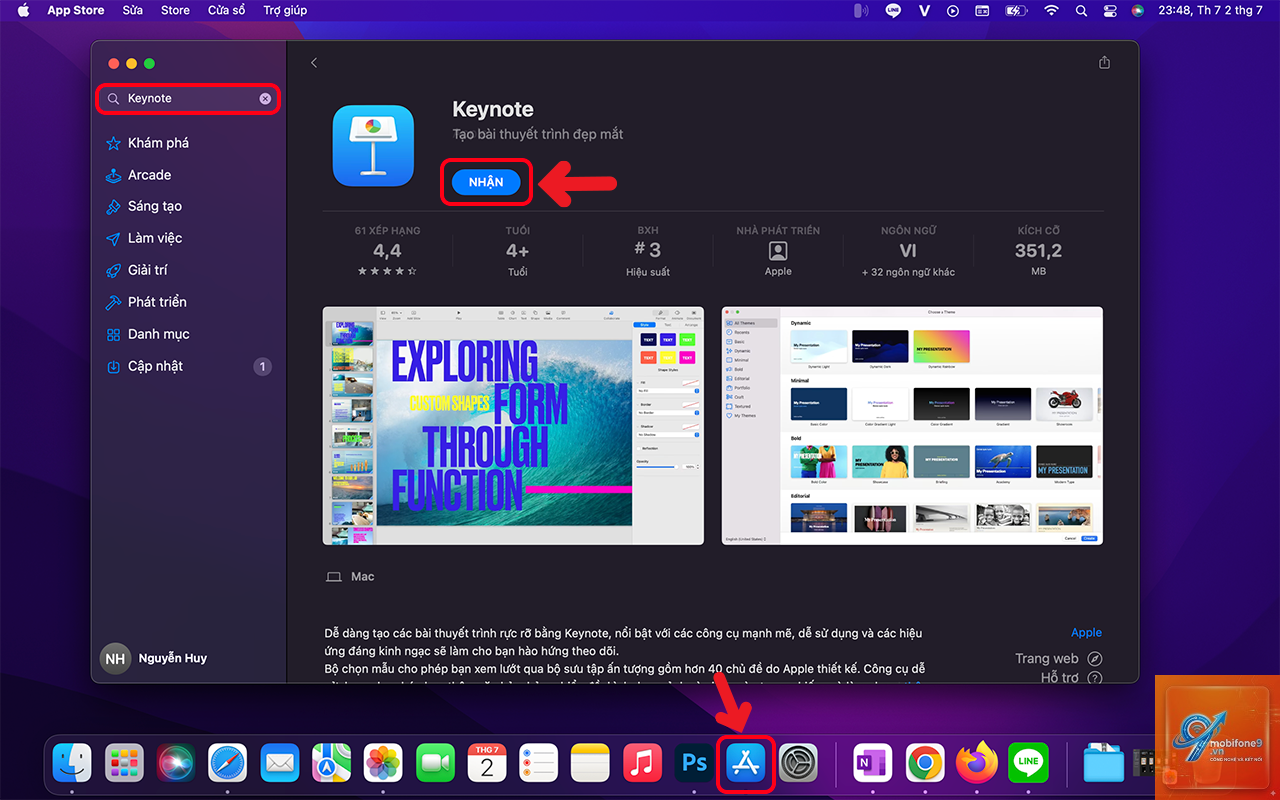
Keynote được cài đặt sẵn miễn phí trên tất cả các máy Mac mới. Nếu bạn chưa có, hãy truy cập Mac App Store và tìm kiếm “Keynote” để tải về. Phiên bản dành cho Mac hỗ trợ đầy đủ các tính năng từ tạo slide, chỉnh sửa animation đến xuất file.
Keynote trên iPhone và iPad
Keynote có sẵn trên App Store cho iPhone và iPad. Ứng dụng được thiết kế tương thích với màn hình cảm ứng, hỗ trợ Apple Pencil trên iPad Pro.
Tiêu chí
Keynote
PowerPoint
Hệ sinh thái
Tối ưu cho Apple, iCloud đồng bộ
Chạy trên mọi nền tảng
Mẫu thiết kế
40+ mẫu chuyên nghiệp, tính thẩm mỹ cao
Hàng trăm mẫu, đa dạng hơn
Hiệu ứng
Magic Move, Cinema-grade animation
Morph, nhiều hiệu ứng nâng cao
Cộng tác
Real-time qua iCloud, tối đa 100 người
Real-time qua OneDrive, nhiều người hơn
Xuất file
PPT, PDF, video 4K, hình ảnh
PPT, PDF, video, nhiều định dạng
Giá thành
Miễn phí cho người dùng Apple
Trả phí hoặc theo gói Office 365
Keynote phù hợp với người dùng Apple cần sự đơn giản, thẩm mỹ cao và tích hợp hệ sinh thái. PowerPoint linh hoạt hơn khi làm việc với đồng nghiệp sử dụng Windows.
Lợi ích khi sử dụng Keynote trên Apple
Hoàn toàn miễn phí – Không cần mua bản quyền, Keynote được cài sẵn trên mọi thiết bị Apple.
Đồng bộ iCloud tuyệt vời – Bắt đầu trên Mac, chỉnh sửa trên iPhone, trình chiếu trên iPad mà không mất dữ liệu.
Hiệu ứng chuyên nghiệp – Magic Move và các hiệu ứng chuyển cảnh ấn tượng tạo điểm nhấn cho bài thuyết trình.
Giao diện trực quan – Thanh công cụ đơn giản, dễ làm quen, tập trung vào nội dung thay vì menu phức tạp.
Tương thích định dạng – Xuất file PowerPoint không bị lỗi font hay bố cục nếu chọn đúng tùy chọn.
Xuất video chất lượng cao – Tạo video thuyết trình 4K để đăng lên YouTube hoặc chia sẻ offline.
Các sai lầm thường gặp khi dùng Keynote và cách khắc phục
1. Không sử dụng Magic Move đúng cách
Nhiều người không biết Magic Move chỉ hoạt động khi hai slide có cùng đối tượng. Để khắc phục, hãy sao chép slide gốc, sau đó di chuyển/thay đổi kích thước đối tượng trên slide mới rồi áp dụng hiệu ứng.
2. Font chữ bị lỗi khi mở trên máy tính khác
Keynote sử dụng font system của Apple. Khi xuất sang PowerPoint hoặc mở trên Windows, font có thể bị thay thế. Giải pháp: sử dụng font phổ biến như Arial, Helvetica, Times New Roman hoặc nhúng font vào file.
3. Quá nhiều hiệu ứng gây rối mắt
Sử dụng quá nhiều animation làm mất tập trung. Nguyên tắc: mỗi slide chỉ nên có 1-2 hiệu ứng chính, ưu tiên những hiệu ứng đơn giản như Fade hoặc Dissolve.
4. Không tận dụng presenter display
Khi trình chiếu, bỏ qua màn hình presenter là thiếu sót lớn. Trên màn hình presenter
Vào menu Insert > Web Video, dán link YouTube. Keynote sẽ nhúng video và phát trực tiếp khi có internet. Lưu ý không hỗ trợ video từ tất cả các nền tảng.
Cách xuất Keynote sang PowerPoint không bị lỗi?
Vào File > Export To > PowerPoint. Chọn tùy chọn “Require password to open” nếu cần. Để giảm lỗi, nên sử dụng font phổ biến và tránh hiệu ứng đặc thù của Keynote.
Keynote có hỗ trợ cộng tác nhiều người không?
Có, Keynote hỗ trợ cộng tác thời gian thực qua iCloud. Nhấn nút Collaborate trên thanh công cụ, mời người dùng qua link. Tối đa 100 người có thể chỉnh sửa cùng lúc.
Làm sao để tạo hiệu ứng đếm ngược trong Keynote?
Sử dụng tính năng Build Order kết hợp với hình dạng và text. Bạn cũng có thể chèn video đếm ngược từ bên ngoài. Một số mẫu Keynote có sẵn hiệu ứng đồng hồ.
Cách sử dụng Magic Move trong Keynote?
Tạo hai slide liên tiếp có cùng một đối tượng. Trên slide thứ hai, di chuyển, xoay hoặc thay đổi kích thước đối tượng. Chọn slide thứ hai, vào Animate > Add Transition > Magic Move. Keynote sẽ tự động tạo hiệu ứng chuyển động mượt mà.
Keynote có thể mở file PowerPoint không?
Có, Keynote mở được file.pptx và.ppt. Tuy nhiên có thể mất một số hiệu ứng hoặc font chữ. Keynote sẽ hiển thị cảnh báo nếu có nội dung không tương thích.
Kết luận
Keynote là công cụ thuyết trình mạnh mẽ và dễ sử dụng dành cho người dùng Apple. Với hướng dẫn chi tiết về cách dùng Keynote trên Apple từ tạo slide, thêm hiệu ứng đến xuất file, bạn có thể tự tin tạo ra những bài thuyết trình chuyên nghiệp.
Bí quyết để thành công với Keynote là thực hành thường xuyên, tận dụng các mẫu có sẵn và khám phá tính năng Magic Move. Đừng quên đồng bộ qua iCloud để làm việc liền mạch trên mọi thiết bị. Keynote không chỉ là phần mềm trình chiếu, nó là công cụ giúp bạn truyền đạt ý tưởng một cách ấn tượng và hiệu quả nhất.
Tôi là Như Ý, người đam mê công nghệ và hiện đang hoạt động trong lĩnh vực biên tập nội dung số. Trải qua hơn 5 năm làm việc, tôi đã tích lũy nhiều kinh nghiệm trong việc xây dựng nội dung về smartphone, thiết bị Apple, phần mềm, ứng dụng và các thủ thuật công nghệ hữu ích. Tôi luôn cố gắng cập nhật những thông tin mới nhất để mang đến cho người đọc các bài viết chất lượng, dễ hiểu và phù hợp với nhu cầu thực tế.